
User's Guide
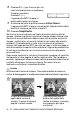
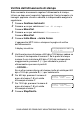
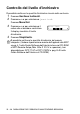


Table Of Contents
- GUIDA DELL'UTENTE MFC-5440CN/MFC-5840CN
- INFORMAZIONI SULLA VALIDITÀ
- Avviso sulla redazione e pubblicazione
- Dichiarazione di conformità CEE in base alla Direttiva R e TTE
- Precauzioni di sicurezza
- Scelta del luogo di installazione
- Guida di consultazione rapida
- Sommario
- 1 Introduzione
- 2 Preparazione dell’apparecchio
- Impostazioni iniziali
- Impostazione generale
- Impostazione della funzione Timer modalità
- Impostazione del tipo di carta
- Impostazione formato carta
- Impostazione del volume della suoneria
- Impostazione del volume del segnale acustico
- Impostazione del volume del diffusore
- Attivazione automatica dell'ora legale estiva
- Impostazione del contrasto del display
- Impostazione del vassoio per copie (solo per il modello MFC-5840CN)
- Impostazione del vassoio per fax (solo per il modello MFC-5840CN)
- 3 Impostazioni per l’invio
- Come inserire la modalità fax
- Come comporre i numeri
- Come eseguire il fax (B&N e colore)
- Operazioni base di invio
- Operazioni di invio avanzate
- Trasmissione circolare (Non disponibile per i fax a colori)
- Modalità Overseas
- Fax differiti (Non disponibile per i fax a colori)
- Trasmissione cumulativa differita (Non disponibile per i fax a colori)
- Impostazione della trasmissione polling (Standard) (Non disponibile per i fax a colori)
- Impostazione della trasmissione polling con codice di protezione (Non disponibile per i fax a colori)
- Blocco TX
- Invio di fax in formato letter dal piano dello scanner
- 4 Impostazioni di ricezione
- Operazioni base di ricezione
- Selezione della modalità Ricezione
- Impostazione Numero Squilli
- Impostazione del N. squilli F/T (solo per la modalità Fax/Tel)
- Riconoscimento fax
- Stampa ridotta di un documento fax (Riduzione automatica)
- Stampa di un fax dalla memoria
- Ricezione in memoria (non disponibile per la ricezione fax a colori)
- Polling
- Operazioni base di ricezione
- 5 Numeri a composizione veloce e opzioni di composizione
- 6 Opzioni per le trasmissioni fax remote (Non disponibile per i fax a colori)
- 7 Stampa rapporti
- 8 Riproduzione di copie
- Utilizzo dell’apparecchio MFC come fotocopiatrice
- Utilizzo dei tasti di copia temporanea
- Modifica delle impostazioni di copia predefinite
- Restrizioni legali
- 9 Walk-Up PhotoCapture Center™ (solo MFC-5840CN)
- 10 Informazioni importanti
- 11 Risoluzione dei problemi e manutenzione ordinaria
- Appendice A
- Appendice B
- Glossario
- Specifiche tecniche
- Indice analitico
- Scheda di accesso per il recupero remoto
- brother ITA

11 - 17 RISOLUZIONE DEI PROBLEMI E MANUTENZIONE ORDINARIA
8
Premere
2
(
No
) per il nero o per i tre
colori che presentano un problema.
Il display visualizza:
Premere
1
(
Si
).
L’apparecchio MFC esegue la
pulizia della testina di stampa.
9
Al termine del ciclo di pulizia premere
Inizio Colore
.
L'apparecchio MFC stampa nuovamente il foglio di verifica della
qualità di stampa e poi torna al punto 5.
10
Premere
Stop/Uscita
.
Se manca ancora inchiostro nel foglio di verifica della qualità di
stampa, ripetere la pulizia e la prova di stampa almeno cinque volte.
Se manca ancora inchiostro dopo cinque cicli di pulizia e prove di
stampa, sostituire la cartuccia di inchiostro del colore che mostra
problemi. (Probabilmente si tratta di una cartuccia d’inchiostro
rimasta nell’apparecchio MFC per oltre sei mesi o utilizzata dopo la
data di scadenza stampata sulla confezione. Oppure è possibile che
la cartuccia d’inchiostro non sia stata conservata correttamente
prima dell’uso).
Dopo avere sostituito la cartuccia d’inchiostro, eseguire un controllo
stampando un’altra pagina di verifica della qualità. Se il problema
persiste, ripetere per almeno cinque volte le procedure di pulizia e di
controllo stampa per la nuova cartuccia. Se manca ancora
inchiostro, contattare il rivenditore Brother.
Cautela
NON toccare la testina di stampa. Toccando le testine di stampa si
rischia di danneggiarle in modo permanente ed invalidarne la garanzia.
In caso di ostruzione di un
ugello della testina di
stampa, la prova di stampa
appare in questo modo.
Una volta effettuata la
pulizia dell’ugello della
testina di stampa, la stampa
non presenta più righe
orizzontali.
Inizio pulizia
1.Si 2.No