
User's Guide

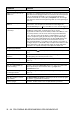
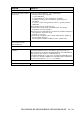
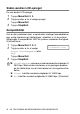


Table Of Contents
- BRUGSANVISNING MFC-5440CN/MFC-5840CN
- GODKENDELSESINFORMATION
- Bemærkning til kompilering og publikation
- EU-overensstemmelseserklæring
- Sikkerhedsforanstaltninger
- Valg af placering
- Hurtig referencevejledning
- Indholdsfortegnelse
- 1 Introduktion
- 2 Kom godt i gang
- Startopsætning
- Generel opsætning
- Indstille Mode Timer
- Indstille papirtypen
- Indstilling af papirstørrelse
- Indstille ringelydstyrke
- Indstille bipperlydstyrken
- Indstille højttalervolumen
- Tænd Automatic Daylight Savings Time (automatisk sommertid)
- Indstille LCD-kontrasten
- Indstille bakken til brug ved kopiering (kun MFC-5840CN)
- Indstille bakken til brug ved fax-funktion (kun MFC-5840CN)
- 3 Indstille afsendelse
- Sådan går du ind i Faxfunktion
- Sådan kaldes op
- Sådan sender du en fax (S&H og farve)
- Grundlæggende afsendelse
- Avanceret afsendelse
- Rundsendelse (ikke tilgængelig for farvefaxmeddelelser)
- Oversøisk
- Forsinket fax (ikke tilgængelig for farvefaxmeddelelser)
- Forsinket batchtransmission (ikke tilgængelig for farvefaxmeddelelser)
- Indstille pollingtransmission (standard) (ikke tilgængelig for farvefaxmeddelelser)
- Indstille pollingtransmission med sikkerhedskode (ikke tilgængelig for farvefaxmeddelelser)
- TX Lås
- Faxe dokumenter i Letter-størrelse fra scannerglaspladen
- 4 Indstille modtagelse
- Grundlæggende modtagelse
- 5 Hurtigopkaldsnumre og opkaldsfunktioner
- 6 Eksterne faxfunktioner (ikke tilgængelig for farvefaxmeddelelser)
- 7 Udskrive rapporter
- 8 Tage kopier
- Bruge MFC’en som kopimaskine
- Bruge de midlertidige kopitaster
- Ændre standardkopiindstillingerne
- Lovmæssige begrænsninger
- 9 Walk-Up PhotoCapture Center™ (kun MFC-5840CN)
- 10 Vigtige oplysninger
- 11 Fejlfinding og regelmæssig vedligeholdelse
- Appendiks A
- Appendiks B
- Ordliste
- Specifikationer
- Indeks
- Fjernmodtagelseskort
- brother DAN

11 - 10 FEJLFINDING OG REGELMÆSSIG VEDLIGEHOLDELSE
Udskrivning (Fortsat)
Papiret virker snavset, eller
blækket ser ud til at løbe.
Sørg for at bruge de anbefalede papirtyper. (Se Om papir på side 1-9.)
Rør ikke ved papiret, før blækket er tørt.
Der er pletter på bagsiden eller
nederst på siden.
Kontrollér, at der ikke er blæk på printerpladen. (Se Rens MFC
printerpladen på side 11-24.)
Sørg for, at du bruger papirstøtteklappen. (Se Sådan ilægges papir,
konvolutter og postkort
på side 1-14.)
Der forekommer massive linjer. Markér ‘Omvendt orden’ under fanen Grundlæggende i printerdriveren.
Udskrifterne er krøllede. I printerdriverfanen ‘Grundlæggende’ skal du klikke på ‘Indstillinger’, og
fjerne markeringen ‘Bi-direktionel udskrivning’.
‘2 i 1 eller 4 i 1’-udskrivning
kan ikke udføres.
Kontrollér, at indstillingen for papirstørrelse i programmet og i
printerdriveren er den samme.
Udskrivningshastigheden er
for langsom.
Ændring af printerdriverindstillingen kan forbedre
udskrivningshastigheden.
Højeste opløsning behøver længere databehandling, overførsel og
udskrivningstid. Prøv de andre kvalitetsindstillinger i printerdriverfanen
‘Grundlæggende’. Klik også på fanen ‘Indstillinger’, og sørg for at fjerne
markeringen Farveforbedring.
Grænseløs udskrivning er langsommere end normal udskrivning. Hvis
du vil udskrive hurtigere, skal du slå funktionenen Grænseløs fra.
(Se Grænseløs på side 9-12.)
Farveforbedring fungerer ikke
korrekt.
Hvis billeddataene ikke er i fuld farve i dit program (f.eks. 256 farver),
fungerer Farveforbedring ikke. Brug mindst 24-bit farvedata til
funktionen Farveforbedring.
MFC fremfører flere sider Kontroller, at papiret er lagt korrekt i papirmagasinet. (Se Sådan
ilægges papir, konvolutter og postkort
på side 1-14.)
Kontroller, at der ikke er lagt mere end to papirtyper i papirmagasinet på
en gang.
Funktionen
Autovalg
fungerer
ikke efter genopfyldning af
papirmagasinet.
Åbn og luk scannerlåget for at nulstille papirmagasinet.
Udskrevne sider er ikke
stakket pænt.
Sørg for, at du bruger papirstøtteklappen. (Se
Sådan ilægges papir,
konvolutter og postkort på side 1-14.)
Maskinen udskriver ikke fra
Paint Brush.
Prøv at angive skærmindstillingen til ‘256 farver’.
Maskinen udskriver ikke fra
Adobe Illustrator.
Prøv at reducere udskriftopløsningen.
Udskrivning af modtagede faxmeddelelser
Sammentrukket udskrift og
hvide striber tværs over siden
eller sætningerne foroven og
forneden er afskåret.
Dette kan skyldes statisk støj eller interferens på telefonlinjen. Du kan
tage en kopi ved hjælp af tasten Mono Start for at se, om det samme
problem opstår. Hvis kopien er i orden, findes problemet sandsynligvis
på telefonlinjen og ikke i MFC.
Lodrette sorte linjer ved
modtagelse.
Afsenderens scanner kan være snavset. Anmod afsenderen om at tage
en kopi for at se, om problemet findes på den maskine, der sender. Prøv
at modtage fra en anden faxmaskine.
Modtaget farvefaxmeddelelse
udskrives kun i sort-hvid.
Udskift de farveblækpatroner, der er tomme eller næsten tomme, og
anmod modparten om at sende farvefaxmeddelelsen igen.
(Se Udskiftning af blækpatronerne på side 11-25.) Kontroller, at
Faxlager er slået FRA. (Se Indstille Faxlager på side 6-2.)
Venstre og højre margen
skæres af, eller en enkelt side
trykkes på to stykker papir.
Slå Auto reduktion til. (Se
Udskrive en reduceret indgående
faxmeddelelse (Auto reduktion)
på side 4-5.)
PROBLEM FORSLAG