
User's Guide


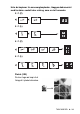


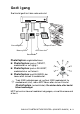
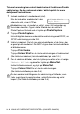
Table Of Contents
- BRUGSANVISNING MFC-5440CN/MFC-5840CN
- GODKENDELSESINFORMATION
- Bemærkning til kompilering og publikation
- EU-overensstemmelseserklæring
- Sikkerhedsforanstaltninger
- Valg af placering
- Hurtig referencevejledning
- Indholdsfortegnelse
- 1 Introduktion
- 2 Kom godt i gang
- Startopsætning
- Generel opsætning
- Indstille Mode Timer
- Indstille papirtypen
- Indstilling af papirstørrelse
- Indstille ringelydstyrke
- Indstille bipperlydstyrken
- Indstille højttalervolumen
- Tænd Automatic Daylight Savings Time (automatisk sommertid)
- Indstille LCD-kontrasten
- Indstille bakken til brug ved kopiering (kun MFC-5840CN)
- Indstille bakken til brug ved fax-funktion (kun MFC-5840CN)
- 3 Indstille afsendelse
- Sådan går du ind i Faxfunktion
- Sådan kaldes op
- Sådan sender du en fax (S&H og farve)
- Grundlæggende afsendelse
- Avanceret afsendelse
- Rundsendelse (ikke tilgængelig for farvefaxmeddelelser)
- Oversøisk
- Forsinket fax (ikke tilgængelig for farvefaxmeddelelser)
- Forsinket batchtransmission (ikke tilgængelig for farvefaxmeddelelser)
- Indstille pollingtransmission (standard) (ikke tilgængelig for farvefaxmeddelelser)
- Indstille pollingtransmission med sikkerhedskode (ikke tilgængelig for farvefaxmeddelelser)
- TX Lås
- Faxe dokumenter i Letter-størrelse fra scannerglaspladen
- 4 Indstille modtagelse
- Grundlæggende modtagelse
- 5 Hurtigopkaldsnumre og opkaldsfunktioner
- 6 Eksterne faxfunktioner (ikke tilgængelig for farvefaxmeddelelser)
- 7 Udskrive rapporter
- 8 Tage kopier
- Bruge MFC’en som kopimaskine
- Bruge de midlertidige kopitaster
- Ændre standardkopiindstillingerne
- Lovmæssige begrænsninger
- 9 Walk-Up PhotoCapture Center™ (kun MFC-5840CN)
- 10 Vigtige oplysninger
- 11 Fejlfinding og regelmæssig vedligeholdelse
- Appendiks A
- Appendiks B
- Ordliste
- Specifikationer
- Indeks
- Fjernmodtagelseskort
- brother DAN

TAGE KOPIER 8 - 12
1
Tryk på (
Copy
) for at få den til at lyse grønt.
2
Ilæg dokumentet.
3
Brug tastgruppen til at indtaste det ønskede antal kopier
(op til 99).
4
Tryk på
Options
og
▲
eller
▼
for at vælge
Sidelayout
.
Tryk på
Menu/Set
.
5
Tryk på
▲
eller
▼
for at vælge
2 i 1 (P)
,
2 i 1 (L)
,
4 i 1 (P)
,
4 i 1 (L)
,
Plakat(3 x 3)
eller
Fra(1 i 1)
.
Tryk på
Menu/Set
.
6
Tryk på
Mono Start
eller
Colour Start
for at scanne
dokumentet.
7
Hvis du laver en plakat eller anbragte dokumentet i ADF’en,
scanner MFC’en dokumentet og begynder at udskrive.
Hvis du bruger scannerglaspladen:
8
Efter at MFC scanner siden, viser
LCD’en:
Tryk på
1
for at scanne næste side.
9
Læg det næste dokument på
scannerglaspladen.
Tryk på
Menu/Set
.
Gentag Trin 8 og 9 for hver side i layoutet.
10
Når alle siderne i dokumentet er blevet scannet, skal du trykke
på
2
for at afslutte.
Hvis du har valgt
Glittet
i papirtypeindstillingen for N i 1
kopier, vil MFC’en udskrive billederne, som hvis du havde valgt
Normalt papir.
■
Hvis du tager flere farvekopier, er N i 1 kopier ikke
tilgængelig.
■
Til plakater kan du ikke tage mere end én kopi.
Næste side?
1.Ja 2.Nej
Set næste side
Så tast Set