BRUGSANVISNING MFC-5440CN MFC-5840CN Version C
Hvis du har brug for at kontakte kundeservice, skal du udfylde følgende oplysninger til fremtidig brug: Modelnummer: MFC-5440CN og MFC-5840CN (Sæt en ring om dit modelnummer) Serienummer:* Købsdato: Købssted: * Serienummeret findes bag på enheden. Opbevar denne brugsanvisning sammen med kvitteringen som permanent købsbevis i tilfælde af tyveri, brand eller garantiservice. Registrer dit produkt online på http://www.brother.
DETTE UDSTYR ER DESIGNET TIL AT FUNGERE MED EN TOTRÅDS ANALOG PSTN LINJE MONTERET MED DET RELEVANTE STIK. GODKENDELSESINFORMATION Brother meddeler hermed, at dette produkt muligvis ikke kan fungere korrekt i andre lande end de, produktet oprindeligt blev købt i, og yder ingen garanti i tilfælde af, at dette produkt anvendes i et offentligt telefonnet i et andet land. Bemærkning til kompilering og publikation Under overvågning af Brother Industries Ltd.
ii
EU-overensstemmelseserklæring Producent Brother Industries, Ltd.
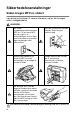
Sikkerhedsforanstaltninger Sådan bruges MFC’en sikkert Læs disse instruktioner til senere reference, og før der forsøges udført vedligeholdelse. ADVERSEL Der findes højspændingselektroder indeni MFC’en. Før du renser MFC, skal du sørge for at telefonledningen først er taget ud af telefonstikket og derefter tage netledningen ud af stikkontakten. Rør ikke ved stikket med våde hænder. Dette kan give elektrisk stød. Anbring ikke hænderne på kanten af MFC’en under scannerlåget, så du undgår at komme til skade.
ADVERSEL ■ Vær forsigtig ved installation eller ændring af telefonlinjer. Berør aldrig telefonledninger eller -stik, der ikke er isolerede, medmindre telefonlinjen er afbrudt ved vægstikket. Installér aldrig telefonledninger under tordenvejr. Installér aldrig et telefonstik i væggen på et vådt sted. ■ Dette produkt skal installeres i nærheden af en stikkontakt med nem adgang. Hvis der opstår en nødsituation, skal du trække netstikket ud at stikkontakten for at afbryde strømmen helt.
Valg af placering Anbring MFC'en på et fladt, stabilt underlag, der er fri for vibrationer og stød, f.eks. et skrivebord. Anbring MFC’en i nærheden af et telefonstik og en almindelig jordforbundet stikkontakt. Vælg et sted, hvor temperaturen forbliver imellem 10° og 35°C. For at sikre, at ADF kan fremføre et maksimum af 35 sider, skal temperaturen holdes mellem 20°C og 30°C. Forsigtig ■ Undgå at anbringe MFC'en i et befærdet område. ■ Undgå at anbringe MFC ’en på et gulvtæppe.
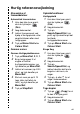
Hurtig referencevejledning Afsendelse af faxmeddelelser Opkaldsfunktioner Automatisk transmission 1 Hvis den ikke lyser grønt, skal du trykke på (Fax). 2 Ilæg dokumentet. 3 Indtast faxnummeret ved hjælp af hurtigopkalds- eller søgefunktionen eller med tastgruppen. 4 Tryk på Mono Start eller Colour Start. Hurtigopkald 1 Hvis den ikke lyser grønt, skal du trykke på (Fax). 2 Ilæg dokumentet. 3 Tryk på Search/Speed Dial, tryk på #, og tryk derefter på det tocifrede hurtigopkaldsnummer.
Indholdsfortegnelse 1 2 Introduktion .......................................................................... 1-1 Anvendelse af denne brugsanvisning............................... 1-1 Sådan finder du oplysninger....................................... 1-1 Symboler anvendt i denne brugsanvisning................. 1-1 Kontrolpaneloversigt ......................................................... 1-2 Indstille MFC’en til strømsparetilstand........................ 1-4 Indstille strømsparefunktion.............
Indstille højttalervolumen ............................................ 2-7 Tænd Automatic Daylight Savings Time (automatisk sommertid) .......................................... 2-7 Indstille LCD-kontrasten ............................................. 2-8 Indstille bakken til brug ved kopiering (kun MFC-5840CN) ................................................ 2-8 Indstille bakken til brug ved fax-funktion (kun MFC-5840CN) ................................................ 2-9 3 ix Indstille afsendelse ..
Indstille pollingtransmission med sikkerhedskode (ikke tilgængelig for farvefaxmeddelelser)............ 3-15 TX Lås ...................................................................... 3-16 Opsætte adgangskoden ....................................... 3-17 Ændre adgangskode for TX Lås .......................... 3-17 Slå TX låsen til ..................................................... 3-17 Slå TX låsen fra ....................................................
Slå eksterne faxfunktioner fra ..................................... 6-3 Indstille din fjernadgangskode .................................... 6-4 Fjernmodtagelse ............................................................... 6-5 Bruge din fjernadgangskode....................................... 6-5 Fjernkommandoer....................................................... 6-6 Modtage faxmeddelelser ............................................ 6-7 Ændre dit faxvideresendelsesnummer .......................
9 10 11 Walk-Up PhotoCapture Center™ (kun MFC-5840CN) ........ 9-1 Introduktion ....................................................................... 9-1 PhotoCapture Center™-krav ................................... 9-2 Godt i gang ....................................................................... 9-3 Udskrive indekset (miniaturebilleder) ............................... 9-5 Udskrive billeder ............................................................... 9-6 DPOF-udskrivning ......................
Pakning og forsendelse af MFC’en......................... 11-20 Regelmæssig vedligeholdelse ...................................... 11-23 Rengøring af scanneren ......................................... 11-23 Rens MFC printerpladen......................................... 11-24 Udskiftning af blækpatronerne................................ 11-25 A B O S xiii Appendiks A ........................................................................ A-1 Telefontjenester ...........................................
Kopiere .............................................................................S-4 PhotoCapture Center (kun MFC-5840CN) .......................S-5 Fax....................................................................................S-6 Scanner ............................................................................S-7 Printer ...............................................................................S-8 Interfaces..........................................................................
1 Introduktion Anvendelse af denne brugsanvisning Tak fordi du valgte at købe Brother Multi-Function Center (MFC). Din MFC er nem at bruge med en vejledning på LCD-skærmen, som hjælper dig igennem programmering af den. Du kan få det optimale ud af din MFC, hvis du læser denne brugsanvisning. Sådan finder du oplysninger Alle kapiteloverskrifter og underoverskrifter findes i indholdsfortegnelsen.
Kontrolpaneloversigt MFC-5840CN 6 4 5 9 10 7 8 1 Fax- og telefontaster: Tel/R Denne tast benyttes til at gå ind i en telefonsamtale efter at have løftet røret på en eksterne telefon i F/T pseudo-ringning. Med denne tast kan du også viderestille et opkald til et andet lokalnummer, hvis det er forbundet med en PABX. Redial/Pause Kalder op igen til det sidst kaldte nummer. Den indsætter også en pause i hurtigopkaldsnumrene. Faxopløsning Indstiller opløsningen, når du sender en faxmeddelelse.
4 Funktionstaster: Fax Giver adgang til faxfunktionen. Scan Giver adgang til scannefunktionen. 9 Navigationstaster: Menu/Set (Menu/Indstil) Den samme tast bruges til Menu og Set. Giver dig adgang til Menu for at programmere og gemme dine indstillinger i MFC’en. Kopi 5 Stop/Exit Stopper en funktion eller afslutter menuen. 6 Colour Start Giver dig mulighed for at sende faxmeddelelser eller lave farvekopier.
Indstille MFC’en til strømsparetilstand Når MFC’en er ledig, kan du indstille den til strømsparetilstand ved at trykke på strømsparetasten. I strømsparetilstand modtager MFC’en telefonopkald som normalt. For yderligere oplysninger om modtagelse af faxmeddelelser i strømsparetilstand, se tabellen på side 1-5. De forsinkede faxmeddelelser, der er indstillet, sendes. Du kan også modtage faxmeddelelser ved hjælp af fjernmodtagelse, hvis du ikke er i nærheden af MFC’en.
Indstille strømsparefunktion Du kan tilpasse maskinens Power Save -tast. Standardfunktionen er Faxmodt:Til, så maskinen kan modtage faxmeddelelser eller opkald, når den er i strømsparetilstand. Hvis du ikke ønsker, at maskinen skal kunne modtage faxmeddelelser eller opkald, skal du angive denne indstilling til Faxmodt:Fra. (Se Indstille MFC’en til strømsparetilstand på side 1-4.) 1 2 3 4 Tryk på Menu/Set, 1, 6. Tryk på ▲ eller ▼ for at vælge Faxmodt:Fra (eller Faxmodt:Til). Tryk på Menu/Set.
Ilægge dokumenter Du kan sende en fax, kopiere og scanne fra ADF'en (automatisk dokumentfremfører) eller fra scannerglaspladen. Anvende ADF'en (den automatiske dokumentfremfører) ADF'en kan indeholde op til 35 sider og fremfører hvert ark enkeltvis. Brug standard (80 g/m2) papir, og luft altid siderne, før du lægger dem i ADF'en.
1 Fold ADF-dokumentstøtten ud. 2 Luft siderne godt, og anbring dem i en vinkel. Sørg for at anbringe dokumenterne med forsiden opad og øverste kant forrest i ADF'en, indtil du kan føle, at de berører fremføringsrullen. Indstil papirstyrene, indtil de passer til dokumenternes bredde. Fold ADF-outputstøtteklappen ud. 3 4 ADF-outputstøtteklap Træk IKKE i dokumentet, mens det fremføres. Når ADF’en skal anvendes, skal scannerglaspladen være tom.
Bruge scannerglaspladen Du kan bruge scannerglaspladen til at faxe sider i en bog eller én side ad gangen. Dokumentets kan være A4 størrelse (21,6 til 29,7 cm). Når scannerglaspladen skal anvendes, skal ADF'en være tom. 1 Løft dokumentlåget. Anbring dokumenterne med forsiden nedad på scannerglaspladen 2 3 Centrér dokumentet med forsiden nedad på scannerglaspladen ved hjælp af dokumentstyrene til venstre. Luk dokumentlåget.
Om papir Udskriftkvaliteten kan påvirkes af den type papir, du anvender i MFC’en. Du opnår den bedste udskriftkvalitet for de valgte indstillinger, hvis du altid indstiller Papirtype til at passe til den type papir, du lægger i. Du kan bruge almindeligt papir, inkjetpapir (papir med belægning), glittet papir, transparenter og konvolutter. Det anbefales at teste de forskellige papirtyper før indkøb af store mængder. Brug det anbefalede papir for at opnå de bedste resultater.
Håndtere og bruge specialpapir ■ Opbevar papir i originalemballagen, og hold denne lukket. Opbevar papiret fladt og væk fra fugt, direkte sollys og varme. ■ Den belagte side af glittet papir er skinnende. Undgå at berøre den skinnende (belagte) side. Ilæg det glittede papir med den skinnende side nedad. ■ Undgå at berøre begge sider af transparenter, da de let absorberer vand og sved, hvorved der kan forekomme forringet udskriftkvalitet.
INTRODUKTION 1 - 11 210 x 297 mm (8,3" x 11,7") 105 x 235 mm (4,1" x 9,3") JE4 Konvolut 216 x 279 mm (8 1/2" x 11") 98 x 191 mm (3 7/8" x 7 1/2") Monarch Letter 105 x 241 mm (4 1/8" x 9 1/2") A4 110 x 220 mm (4,3" x 8,7") 148 x 200 mm (5,8" x 7,9") Postkort 2 (Dobbelt) COM-10 100 x 148 mm (3,9" x 5,8") Postkort 1 DL Konvolut 127 x 203 mm (5" x 8") Indekskort 162 x 229 mm (6,4" x 9") 127 x 178 mm (5" x 7") Photo 2L C5 Konvolut 89 x 127 mm (3 1/2" x 5") Photo L 105 x 148 mm (4,1" x 5,
Papirvægt, tykkelse og kapacitet Papirtype Papir Vægt g/m2 Tykkelse Antal ark 100*1*2 Almindeligt papir 64 til 120 (17 til 32 lb) 0,08 til 0,15 mm (0.003" til 0,006 ") Inkjetpapir 64 til 200 g/m2 (17 til 53 lb) 0,08 til 0,25 mm (0.
Printbart område Det printbare område afhænger af indstillingerne i det program, du bruger. Nedenstående tal viser ikke-printbare områder på papirark og konvolutter. Papirark Konvolutter 3 3 4 1 4 1 2 2 ■ ikke-printbart område 1Top 2Bund 3Venstre 4Højre Ark 3 mm (0 mm)*1 3 mm (0 mm)*1 3 mm (0 mm)*1 3 mm (0 mm)*1 Konvolutter 12 mm 24 mm 3 mm 3 mm *1 Når du har sat den grænseløse funktion på On. ■ Det printbare område afhænger af printerindstillingerne.
Sådan ilægges papir, konvolutter og postkort ■ Til magasin nr. 2, se Sådan ilægges papir i papirmagasin nr. 2 (kun MFC-5840CN) på side 1-16. ■ (Kun MFC-5840CN) Hvis du bruger Autovalg, skal du efter at have genopfyldt papirmagasinet åbne og derefter lukke scannerlåget for at nulstille den. Sådan ilægges papir eller andre medier 1 Tag papirbakken helt ud af MFC’en og fjern udgangspapirbakken. 2 Tryk og lad papirsidestyrene glide på plads, så de passer til papirbredden.
4 Luft papirstakken godt for at undgå papirstop og fremføringsfejl. 5 Sæt forsigtigt papiret i papirbakken med udskriftsiden nedad og overkanten (papirets top) først. Check, at papiret er fladt og under maksimumpapirmærket. Maksimum-mærke for papir ■ Sørg for, at papirsidestyrene berører papirets sider. ■ Pas på ikke at skubbe papiret for langt ind. Det kan løfte sig bag i bakken og medføre fremføringsproblemer. 6 Sæt udgangspapirbakkens låg på igen og skub papirbakken helt ind i MFC.
Sådan ilægges papir i papirmagasin nr. 2 (kun MFC-5840CN) Du kan kun bruge almindeligt papir i størrelserne Letter, Legal, A4, Executive eller B5 i papirmagasin nr. 2. 1 Tag papirbakken helt ud af MFC’en. 2 Tryk og lad papirsidestyrene og papirlængdestyrene glide på plads, så de passer til papirbredden og -længden.
Ved papir i Legal-format skal du trykke på udløserknappen til det universelle styr og holde den trykket ind samtidigt med, at du trækker forsiden af papirbakken ud. Udløserknap til det universelle styr 3 Luft papirstakken godt for at undgå papirstop og fremføringsfejl.
4 Sæt forsigtigt papiret i papirbakken med udskriftsiden nedad og overkanten (papirets top) først. Check, at papiret er fladt og under maksimumpapirmærket. Maksimum-mærke for papir Sørg for, at papirsidestyrerne og papirlængdestyrerne berører papirets sider. 5 Sæt papirbakken helt tilbage i MFC’en.
Sådan ilægges konvolutter ■ Brug konvolutter på 75-95 g/m2. ■ Nogle konvolutter kræver margenindstillinger i programmet. Sørg for, at der først foretages en testudskrift. For at undgå mulig skade på fremføringsmekanismen, må de konvolutter, der er vist herunder, ikke bruges.
2 Sæt forsigtigt kuverterne i papirbakken med adressesiden nedad og overkanten (toppen af konvolutterne) først. Lad papirstyrene glide på plads, så de passer til konvolutternes bredde. Hvis der er problemer med udskrivning på konvolutter, kan du prøve følgende muligheder: 1 Åbn konvoluttens flap. 2 Sørg for, at den åbne flap enten er i siden af konvolutten eller på konvoluttens bagkant, når der udskrives. 3 Juster størrelsen og margen i dit program.
Om faxmaskiner Faxtoner og handshake Når nogen sender en faxmeddelelse, sender MFC’en faxkaldetoner (CNG-toner). Dette er stille bip hvert fjerde sekund. Du kan høre dem, når du har kaldt op og trykker på Mono Start eller Colour Start, og de fortsætter ca. 60 sekunder efter opkaldet. Inden for dette tidsrum skal den opkaldende maskine påbegynde “handshake” med den modtagende maskine. Hver gang du bruger automatiske procedurer til at sende en faxmeddelelse, sender du CNG-toner via telefonlinjen.
ECM (Error Correction Mode) ECM (Error Correction Mode) er en måde, hvorpå MFC’en kan checke en faxtransmission, mens den er i gang. Hvis MFC'en registrerer fejl under en faxtransmission, sender den de sider i dokumentet igen, hvor der opstod en fejl. ECM-transmissioner er kun mulige mellem faxmaskiner, der begge har denne funktion. Hvis de har det, kan du sende og modtage faxmeddelelser, der konstant checkes af MFC’en. Din MFC skal have tilstrækkelig hukommelse, hvis denne funktion skal fungere.
2 Kom godt i gang Startopsætning Indstille dato og klokkeslæt Når MFC’en ikke er i brug, vises dato og tidspunkt. Hvis du opsætter Afsender-id’et vil den dato og det tidspunkt, der vises af MFC blive udskrevet på hver fax du sender. Hvis der opstår strømsvigt, skal du indstille dato og klokkeslæt. Alle andre indstillinger påvirkes ikke. 1 2 3 4 5 6 Tryk på Menu/Set, 0, 2. Grundindst. 2.Dato/Tid Indtast de to sidste cifre i året. Tryk på Menu/Set. Indtast de to cifre i måneden. Tryk på Menu/Set. (F.eks.
Indstille Afsender-ID’en Du bør gemme dit navn eller firmanavn og faxnummer, så det kan blive udskrevet på alle de faxsider, du sender. Det er vigtigt, at du indtaster faxnummeret i det internationale standardformat, dvs. i overensstemmelse med følgende præcise rækkefølge: ■ Tegnet “+” (plus) (ved at trykke på tasten ) ■ Din landekode (f.eks.
Indstilling af telefonlinjetype Hvis du tilslutter MFC’en til en linje med en PABX (PBX), ADSL eller ISDN til at sende og modtage faxmeddelelser, er det også nødvendigt at ændre telefonlijetypen derefter ved at udføre følgende trin. 1 2 3 Tryk på Menu/Set, 0, 5. Tryk på ▲ eller ▼ for at vælge PBX, ADSL, ISDN (eller Normal). Tryk på Menu/Set. Tryk på Stop/Exit. PABX og OVERFØRSEL MFC er oprindelig indstillet til tilslutning til PSTN-linjer (Public Switched Telephone Network – almindelig telefon).
Generel opsætning Indstille Mode Timer MFC’en har tre temporære funktionstaster på kontrolpanelet: Fax, Scan og Copy. PhotoCapture-tasten (kun MFC-5840CN) er også en midlertidig tilstandstast. Du kan ændre det antal sekunder eller minutter, som MFC’en varer før den sidste Scan, Copy- eller PhotoCapture-funktion vender tilbage til Fax-funktionen. Hvis du vælger Fra, forbliver MFC’en i den sidst anvendte tilstand. (Kun MFC-5840CN) 1 2 3 Tryk på Menu/Set, 1, 1.
Indstilling af papirstørrelse Du kan bruge fem størrelser papir til udskrivning af kopier: Letter, Legal, A4, A5, og 10 x 15 cm samt tre størrelser til udskrivning af fax-meddelelser: Letter, Legal og A4. Når du ændrer typen på papiret i MFC’en, skal du samtidigt ændre indstillingen af papirstørrelsen, så din MFC kan tilpasse en indkommende fax på siden. 1 2 3 4 Tryk på Menu/Set, 1, 3. Gen opsætning 3.Papirstørrelse (kun MFC-5840CN) Tryk på ▲ eller ▼ for at vælge Øvre eller Nedre. Tryk på Menu/Set.
Indstille ringelydstyrke Du kan slå ringningen Fra, eller du kan vælge lydstyrkeniveauet. 1 2 Tryk på Menu/Set, 1, 4, 1. Volume 1.Ring Tryk på ▲ eller ▼ for at vælge Lav, Med, Høj eller Fra. Tryk på Menu/Set. 3 Tryk på Stop/Exit. —ELLER— Du kan indstille lydstyrken, når MFC’en er ledig (ikke bruges). Tryk på eller i faxfunktionen , for at indstille lydstyrken. Hver gang du trykker på disse taster, ringer MFC’en, så du kan høre den aktive indstilling, som vises på LCD'en.
Indstille højttalervolumen Du kan ændre højttalervolumen. 1 2 3 Tryk på Menu/Set, 1, 4, 3. Tryk på ▲ eller ▼ for at vælge Lav, Med, Høj eller Fra. Tryk på Menu/Set. Tryk på Stop/Exit. Volume 3.Højttaler Tænd Automatic Daylight Savings Time (automatisk sommertid) Du kan indstille MFC’en til automatisk at ændre til sommertid. Den stille sig selv en time frem om foråret og en time tilbage om efteråret. Sørg for, at du har indstillet den korrekte dag og det rigtige tidspunkt i indstillingen Dato/Tid.
Indstille LCD-kontrasten Du kan indstille LCD-kontrasten for at opnå en skarpere og mere klar visning. Hvis du har problemer med at læse LCD’en fra din plads, kan du prøve at ændre kontrastindstillinger som forbedring. 1 2 3 Tryk på Menu/Set, 1, 7. Tryk på ▲ eller ▼ for at vælge Lys eller Mørk. Tryk på Menu/Set. Tryk på Stop/Exit. Gen opsætning 7.LCD Kontrast Indstille bakken til brug ved kopiering (kun MFC-5840CN) Du kan ændre den standardbakke, som vil blive brugt til kopiering.
Indstille bakken til brug ved fax-funktion (kun MFC-5840CN) Du kan ændre det standardbakke, som vil blive brugt til udskrivning af modtagede faxmeddelelser. 1 2 3 Tryk på Menu/Set, 1, 9. Tryk på ▲ eller ▼ for at vælge Bakke#1 Kun, Bakke#2 Kun, eller Autovalg. Tryk på Menu/Set. Tryk på Stop/Exit. Gen opsætning 9.Bakkeanv:Fax ■ Autovalg lader først MFC’en tage papir fra bakke nr. 1, eller tage fra bakke nr. 2, hvis: • Bakke nr. 1 mangler papir. • Bakke nr.
3 Indstille afsendelse Sådan går du ind i Faxfunktion Før du sender faxmeddelelser, skal du kontrollere, at lyser grønt. Hvis ikke, skal du trykke på faxfunktionen. Standardindstillingen er Fax. Sådan kaldes op Du kan kalde op på enhver af følgende måder. Manuelt opkald Tryk alle cifrene i telefon- eller faxnummeret.
Hurtigopkald Tryk på Search/Speed Dial, # og derefter på det tocifrede hurtigopkaldsnummer. (Se Gemme Hurtigopkaldsnumre på side 5-1.) tocifret nummer Hvis LCD’en viser Ikke registr., når du indtaster hurtigopkaldsnummeret, er nummeret ikke blevet gemt. Søge Du kan søge efter navne, der er gemt i hukommelsen med hurtigopkaldsnumre. Tryk på Search/Speed Dial og navigationstasterne for at søge. (Se Gemme Hurtigopkaldsnumre på side 5-1.
Sådan sender du en fax (S&H og farve) Farvefaxtransmission Din MFC kan sende en farvefaxmeddelelse til maskiner, der understøtter denne funktion. Men farvefaxmeddelelser kan ikke gemmes i hukommelsen. Når du sender en farvefaxmeddelelse, sender MFC’en i realtid (selvom Realtid TX er indstillet til Fra). Viste fax- og Pollingtransmissionsfunktioner er ikke tilgængelige i farve. Faxe fra ADF Læg dokumentet med forsiden opad i ADF'en. Tryk på Stop/Exit for at annullere.
Faxafsendelse fra scannerglaspladen Du kan bruge scannerglaspladen til at faxe sider i en bog eller én side ad gangen. Dokumenterne kan være i op til A4-størrelse. Tryk på Stop/Exit for at annullere. 1 2 3 4 5 Hvis den ikke lyser grønt, skal du trykke på (Fax). Læg dokumentet på scannerglaspladen. Kald op til faxnummeret. Tryk på Mono Start eller Colour Start. ■ Hvis du trykker på Mono Start, begynder maskinen at scanne den første side. ■ Hvis du trykker på Colour Start, begynder maskinen at sende.
Automatisk transmission Dette er den nemmeste måde at sende en faxmeddelelse på. 1 Hvis den ikke lyser grønt, skal du trykke på (Fax). 2 Ilæg dokumentet. 3 Indtast faxnummeret ved hjælp af tastgruppen, Speed Dial eller Search. (Se Sådan kaldes op på side 3-1.) 4 Tryk på Mono Start eller Colour Start. Manuel transmission Manuel transmission gør det muligt at høre opkaldet, ringningen og faxmodtagelsestonerne under afsendelse af en faxmeddelelse.
Grundlæggende afsendelse Sende faxmeddelelser ved hjælp af flere indstillinger Når du sender en faxmeddelelse, kan du vælge en hvilken som helst kombination af disse indstillinger: kontrast, opløsning, oversøisk tilstand, forsinket fax-timer, pollingtransmission eller realtidstransmission. 1 2 Hvis den ikke lyser grønt, skal du trykke på (Fax). Når alle indstillinger er accepteret, spørger LCD’en, om du vil indtaste flere indstillinger: Tryk på 1 for at vælge flere Næste 1.Ja 2.Nej indstillinger.
Faxopløsning Du kan bruge Fax Resolution-tasten til at ændre indstillingen midlertidigt (kun for denne faxmeddelelse). I faxfunktionen , skal du trykke på Fax Resolution og ▲ eller ▼ for at vælge den indstilling du ønsker og tryk derefter på Menu/Set. —ELLER— Du kan ændre standardindstillingen: 1 2 3 4 Hvis den ikke lyser grønt, skal du trykke på (Fax). Ilæg dokumentet. Tryk på Menu/Set, 2, 2, 2. Afsenderindst. 2.Fax opløsning Tryk på▲ eller ▼ for at vælge den ønskede opløsning. Tryk på Menu/Set.
Dobbelt adgang (ikke tilgængelig for farvefaxmeddelelser) Du kan kalde op til et nummer og begynde at scanne faxmeddelelsen ind i hukommelsen—selvom MFC’en sender fra hukommelsen eller modtager faxmeddelelser. LCD’en viser det nye jobnummer og den tilgængelige hukommelse. MFC’en bruger normalt Dobbelt adgang. Hvis du imidlertid vil sende en farvefaxmeddelelse, sender MFC’en dokumentet i realtid (selvom Realtid TX er Fra).
Realtidstransmission Når du sender en faxmeddelelse, scanner MFC’en dokumenterne ind i hukommelsen, før den sender dem. Derefter starter MFC’en opkald og afsendelse, så snart telefonlinjen er ledig. Hvis hukommelsen bliver fuld, sender MFC’en dokumentet i realtid (selvom Realtid TX er sat til Fra). Sommetider ønsker du måske at sende et vigtigt dokument med det samme uden at vente på transmission fra hukommelsen. Du kan indstille Realtid TX til Til for alle dokumenter eller kun for næste faxmeddelelse.
Kontrollere jobstatus Check, hvilke job der fortsat venter på at blive sendt i hukommelsen. (Hvis der ikke er nogen job, viser LCD’en Ingen jobkø). 1 2 3 Tryk på Menu/Set, 2, 6. Hvis der venter mere end ét job, skal du trykke på ▲ eller ▼ for at rulle gennem listen. Tryk på Stop/Exit. Fax 6.Mgl.jobs Annullering af en fax, der er igang Hvis du vil annullere en fax, mens MFC’en scanner, kalder op eller sender faxen, skal du trykke på Stop/Exit.
Avanceret afsendelse Rundsendelse (ikke tilgængelig for farvefaxmeddelelser) Rundsendelse betyder, at den samme faxmeddelelse automatisk sendes til mere end ét faxnummer. Du kan medtage grupper, hurtigopkaldsnumre og op til 50 manuelt opkaldte numre i samme rundsendelse. Tryk på Menu/Set mellem hvert af numrene. Med Search/Speed Dial er det hurtigt og nemt at vælge numrene. (For at opsætte Gruppe opkaldsnumre, se Indstille grupper til rundsendelse på side 5-3.
■ Hvis du ikke har brugt nogen af numrene til grupper, adgangskoder eller kreditkortnumre, kan du ‘rundsende’ faxmeddelelser til 90 (MFC-5440C) eller 150 (MFC-5840CN) forskellige numre. ■ Den tilgængelige hukommelse vil variere afhængigt af den type job, der er i hukommelsen, og det antal modtagere, du rundsender til. Hvis du rundsender til det maksimale antal tilgængelige numre, kan du ikke bruge Dobbelt adgang og Forsinket fax.
Forsinket fax (ikke tilgængelig for farvefaxmeddelelser) I løbet af dagen kan du gemme op til 50 faxmeddelelser i hukommelsen til senere afsendelse inden for 24 timer. Disse faxmeddelelser vil blive sendt på det tidspunkt af dagen, som du indtaster i trin 4. 1 2 3 4 Hvis den ikke lyser grønt, skal du trykke på (Fax). Ilæg dokumentet. Tryk på Menu/Set, 2, 2, 3. Afsenderindst. 3.Timer Tryk på Menu/Set for at acceptere den viste tid.
Forsinket batchtransmission (ikke tilgængelig for farvefaxmeddelelser) Før du sender forsinkede faxmeddelelser, vil din MFC forsøge at spare ved at sortere alle faxmeddelelserne i hukommelsen efter modtager og planlagt tid. Alle forsinkede faxmeddelelser, som er til det samme faxnummer, på det samme tidspunkt, sendes som én transmission for at spare transmissionstid. 1 2 3 4 Hvis den ikke lyser grønt, skal du trykke på (Fax). Tryk på Menu/Set, 2, 2, 4. Afsenderindst. 4.
Indstille pollingtransmission med sikkerhedskode (ikke tilgængelig for farvefaxmeddelelser) Når du vælger Polling Afs.:Sikker, skal alle, der poller maskinen, indtaste pollingsikkerhedskoden. 1 2 3 4 5 Hvis den ikke lyser grønt, skal du trykke på Ilæg dokumentet. Tryk på Menu/Set, 2, 2, 6. Tryk på ▲ eller ▼ for at vælge Sikker. Tryk på Menu/Set. Indtast et firecifret nummer. Tryk på Menu/Set. (Fax).
TX Lås TX Lås gør det muligt at forhindre uautoriseret adgang til MFC’en.
Opsætte adgangskoden Hvis du har glemt TX Lås-adgangskoden, skal du kontakte Brother-forhandleren eller Brother for at få hjælp. 1 2 3 4 Tryk på Menu/Set, 2, 0, 1. Indtast et firecifret nummer som adgangskode. Tryk på Menu/Set. Hvis LCD’en viser Verificer:, genindtastes adgangskoden. Tryk på Menu/Set. Tryk på Stop/Exit. Ændre adgangskode for TX Lås 1 2 3 4 5 6 Tryk på Menu/Set, 2, 0, 1. Tryk på ▲ eller ▼ for at vælge Sæt passwd. Tryk på Menu/Set. Indtast et firecifret nummer som aktuel adgangskode.
Slå TX låsen fra 1 2 Tryk på Menu/Set. Indtast den firecifrede adgangskode. Tryk på Menu/Set. TX låsen slås automatisk fra. Hvis du indtaster den forkerte adgangskode, viser LCD’en Forkert pswd og forbliver offline. MFC’en forbliver i TX låse-tilstand, indtil den registrerede adgangskode indtastes. Faxe dokumenter i Letter-størrelse fra scannerglaspladen Når dokumenter er i Letter-størrelse, skal du indstille scannerglaspladens størrelse til Letter. Hvis du ikke gør det, vil siden af faxen mangle.
4 Indstille modtagelse Grundlæggende modtagelse Vælge modtagetilstand Der findes fire forskellige modtagetilstande i MFC’en. Du kan vælge den tilstand, som passer bedst til dit behov. LCD Sådan virker den Hvornår skal den bruges Kun fax (automatisk modtagelse) MFC’en besvarer automatisk alle opkald som en faxmaskine. Til dedikerede faxlinjer. Fax/Tlf (fax og telefon) MFC’en styrer linjen og besvarer automatisk alle opkald. Hvis opkaldet er en faxmeddelelse, modtager den faxmeddelelsen.
Sådan vælges eller ændres modtagetilstanden 1 2 3 Tryk på Menu/Set, 0, 1. Tryk på ▲ eller ▼ for at vælge Kun fax, Fax/Tlf, Ekstratlf/Tad eller Manuel. Tryk på Menu/Set. Tryk på Stop/Exit. Aktuel modtagetilstand Fax F/T Tad Man : Kun fax : Fax/Tlf : Ekstern TAD : Manuel Indstille Forsinket opkald Forsinket opkald indstiller det antal gange, som MFC’en ringer, før den svarer i tilstanden Kun fax eller Fax/Tlf.
Indstille F/T ringetid (kun Fax/Tlf-tilstand) Hvis du har indstillet modtagetilstanden til Fax/Tlf, skal du beslutte, hvor længe MFC’en skal give signal med den specielle pseudo-/dobbelte ringning, når der kommer et samtale opkald. (Hvis opkaldet er en faxmeddelelse, udskriver MFC’en faxmeddelelsen). Denne pseudo-/dobbeltringning forekommer efter den første ringning fra telefonselskabet.
Faxregistrering Når du bruger denne funktion, behøver du ikke at trykke på Mono Start, Colour Start, eller faxmodtagekoden 51, når du besvarer et faxopkald. Hvis du vælger Til, kan MFC’en automatisk modtage faxopkald, selvom du løfter røret på en ekstratelefon eller en ekstern telefon. Når du ser Modtager på LCD’en, eller når du hører hyletoner i røret på en ekstratelefon, der er forbundet til et andet vægstik/telefonstik, skal du blot lægge røret på, hvorefter MFC’en klarer resten.
Udskrive en reduceret indgående faxmeddelelse (Auto reduktion) Hvis du vælger Til, vil MFC’en automatisk reduceres en indgående fax, så den passer på et ark med A4, letter eller legal størrelse. MFC’en beregner reduktionsforholdet ved hjælp af dokumentets papirstørrelse og din indstilling af Papirstørrelse (Menu/Set, 1, 3). 1 2 3 4 Hvis den ikke lyser grønt, skal du trykke på (Fax). Tryk på Menu/Set, 2, 1, 5. Modtageindst. 5.Auto reduktion Brug ▲ eller ▼ for at vælge Til (eller Fra). Tryk på Menu/Set.
Modtage i hukommelsen (ikke tilgængelig ved farvefaxmodtagelse) Så snart papirmagasinet bliver tomt under faxmodtagelse, viser skærmen Check papir. Læg papir i papirmagasinet. (Se Sådan ilægges papir, konvolutter og postkort på side 1-14.) Hvis Huk.modtagelse er Til på det tidspunkt... Den aktuelle faxmodtagelse fortsætter, mens de(n) resterende side(r) gemmes i hukommelsen afhængigt af den tilgængelige hukommelse.
Polling Polling er den proces, der består i at hente faxmeddelelser fra en anden faxmaskine. Du kan bruge din MFC til at 'polle' andre maskiner, eller nogen kan polle din MFC. Alle, der er involveret i polling, skal indstille deres faxmaskine til polling. Når nogen poller din MFC til at modtage en faxmeddelelse, betaler de for opkaldet. Hvis du poller en andens faxmaskine til at modtage en faxmeddelelse, betaler du for opkaldet. Visse faxmaskiner svarer ikke på polling.
Indstille til pollingmodtagelse med sikkerhedskode Du skal være sikker på, at du bruger den samme sikkerhedskode som modparten. 1 2 3 4 5 6 Hvis den ikke lyser grønt, skal du trykke på (Fax). Tryk på Menu/Set, 2, 1, 7. Tryk på ▲ eller ▼ for at vælge Sikker. Tryk på Menu/Set. Indtast en firecifret sikkerhedskode. Dette er den samme som sikkerhedskoden for den faxmaskine, du poller. Tryk på Menu/Set. Indtast det faxnummer, du vil polle. Tryk på Mono Start eller Colour Start.
Sekventiel polling MFC’en kan anmode om dokumenter fra flere faxmaskiner i en enkelt aktivitet. Du skal blot angive flere destinationer i Trin 5. Herefter udskrives en sekventiel pollingrapport. 1 2 3 4 5 6 Hvis den ikke lyser grønt, skal du trykke på (Fax). Tryk på Menu/Set, 2, 1, 7. Tryk på ▲ eller ▼ for at vælge Standard, Sikker eller Timer. Tryk på Menu/Set, når skærmen viser den ønskede indstilling. Hvis du har valgt Standard, skal du gå til Trin 5.
5 Hurtigopkaldsnumre og opkaldsfunktioner Gemme numre til let opkald Du kan indstille din MFC til at foretage to typer lette opkald: Hurtigopkald (Speed Dial) og grupper (Groups) til rundsendelse af faxmeddelelser. Når du trykker på en Enkelttryk-tast, viser LCD’en navnet, hvis du har gemt det, eller nummeret. Hvis der sker en strømafbrydelse, går hurtigopkaldsnumrene i hukommelsen ikke tabt.
4 5 Brug tastgruppen til at indtaste navnet (op til 15 tegn). Tryk på Menu/Set. (Du kan bruge skemaet på side B-12 som hjælp til at indtaste bogstaver.) —ELLER— Tryk på Menu/Set for at gemme nummeret uden et navn. Gå til Trin 2 for at gemme et andet hurtigopkaldsnummer. —ELLER— Tryk på Stop/Exit.
Indstille grupper til rundsendelse Grupper gør det muligt at sende den samme faxmeddelelse til mange faxnumre ved blot at trykke på nogle få taster (Search/Speed Dial, #, det tocifrede nummer og Mono Start). Først skal du gemme hvert faxnummer som et hurtigopkaldsnummer. Derefter kan du kombinere dem i en gruppe. Hver gruppe optager et hurtigopkaldsnummer. Du kan have op til seks grupper, eller du kan knytte op til 39 (MFC-5440CN) eller op til 99 numre (MFC-5840CN) til én stor gruppe.
5 6 7 Tryk på Menu/Set for at acceptere hurtigopkaldsnumrene til denne gruppe. Brug tastgruppen og skemaet på side B-12 til at indtaste et navn for gruppen. Tryk på Menu/Set. (Indtast f.eks. NYE KUNDER). Tryk på Stop/Exit. Du kan udskrive en liste over alle hurtigopkaldsnumrene. Gruppenumre vil være markeret i kolonnen “GRUPPE”. (Se Udskrive rapporter på side 7-3.
Opkaldsfunktioner Der er tre måder at kalde op på. (Se Sådan kaldes op på side 3-1.) Adgangskoder og kreditkortnumre Sommetider ønsker du måske at vælge mellem flere teleoperatører ved langdistanceopkald. Taksterne kan variere afhængigt af tid og destination. Du kan udnytte de lave takster ved at gemme adgangskoder eller teleoperatører til langdistanceopkald samt kreditkortnumre som hurtigopkaldsnumre.
6 Eksterne faxfunktioner (ikke tilgængelig for farvefaxmeddelelser) Du kan kun bruge en ekstern faxfunktion ad gangen: Faxvideresendelse—ELLER—Faxlager—ELLER—PC FAX Receive—ELLER—Slukket. Du kan til enhver tid ændre dit valg (Menu/Set, 2, 5, 1). (Se Slå eksterne faxfunktioner fra på side 6-3.) Opsætning af faxvideresendelse Når du vælger faxvideresendelse, gemmer din MFC den modtagne faxmeddelelse i hukommelsen.
Indstille Faxlager Når du vælger faxlager, gemmer din MFC den modtagne faxmeddelelse i hukommelsen. Du vil kunne hente faxmeddelelser fra et andet sted ved at bruge fjernmodtagelseskommandoerne. 1 2 3 Tryk på Menu/Set, 2, 5, 1. Tryk på ▲ eller ▼ for at vælge Fax lager. Tryk på Menu/Set. Tryk på Stop/Exit. ■ Hvis du har indstillet faxlager, vil der automatisk blive udskrevet en backup af udskriften i MFC.
■ Før du kan indstille PC Fax modtageren, skal du installere MFL-Pro Suite-softwaren på din pc. Sørg for, at din pc er tilsluttet og tændt. (For oplysninger, se Bruge PC-FAX-programmet på side 5-1 i brugsanvisningen til softwaren på cd-rom’en.) ■ Hvis du vælger Backup udsk.:Til, vil MFC også udskrive faxen på din MFC så du har en kopi i tilfælde af strømsvigt, før den sendes til pc’en.
Indstille din fjernadgangskode Fjernadgangskoden giver dig adgang til fjernmodtagelsesfunktionerne, når du er væk fra din MFC. Før du kan bruge fjernadgangs- og modtagelsesfunktionerne, skal du have indstillet din egen kode. Standardkoden er en inaktiv kode (--- ). 1 2 Tryk på Menu/Set, 2, 5, 2. Skriv en trecifret kode, hvor du bruger tallene 0-9 eller . Tryk på Menu/Set.
Fjernmodtagelse Du kan kalde op til MFC’en fra enhver telefon eller faxmaskine med trykknaptonesystem og derefter bruge fjernadgangskoden og fjernkommandoerne til at hente faxmeddelelser. Bruge din fjernadgangskode 1 2 3 4 5 6 Kald op til dit faxnummer fra en telefon eller en anden faxmaskine med trykknaptonesystem. Når MFC’en svarer, skal du straks indtaste din fjernadgangskode (3 cifre efterfulgt af ).
Fjernkommandoer Følg nedenstående kommandoer for at få adgang til funktioner, når du er væk fra MFC’en. Når du kalder op til MFC’en og indtaster din fjernadgangskode (3 cifre efterfulgt af ), giver systemet to korte bip, hvorefter du skal indtaste en fjernkommando. Fjernkommandoer 95 Betjeningsoplysninger Ændre indstillinger til faxvideresendelse eller faxlager 1 FRA Du kan vælge Fra, når du har hentet eller slettet alle meddelelser.
Modtage faxmeddelelser Du kan kalde MFC’en frem fra enhver trykknaptelefon og få din faxmeddelelse sendt til en faxmaskine. 1 2 3 4 Kald op til dit faxnummer. Når MFC’en svarer, skal du straks indtaste din fjernadgangskode (3 cifre efterfulgt af ). Hvis du hører ét langt bip, har du meddelelser. Så snart du hører to korte bip, skal du bruge tastgruppen til at trykke på 962.
7 Udskrive rapporter Faxindstillinger og -aktivitet Du skal opsætte transmissionsbekræftelsesrapporten og journalintervallet i menutabellen. Tryk på Menu/Set, 2, 4, 1. —ELLER— Tryk på Menu/Set, 2, 4, 2. Tilpasse transmissionsbekræftelsesrapporten Du kan bruge transmissionsrapporten som bevis på, at du har sendt en faxmeddelelse. Denne rapport viser klokkeslæt og dato for transmissionen og om transmissionen lykkedes (OK).
Indstille journalintervallet Du kan indstille MFC’en til at udskrive en journal med bestemte intervaller (for hver 50 faxmeddelelser, 6, 12 eller 24 timer, 2 eller 7 dage). Hvis du har slået intervallet Fra, kan du udskrive rapporten ved at følge trinnene på næste side. Standardindstillingen er For hver 50 fax. 1 2 3 4 Tryk på Menu/Set, 2, 4, 2. Rapportindst. 2.Journal Interv Tryk på ▲ eller ▼ for at vælge et interval. Tryk på Menu/Set.
Udskrive rapporter Der er følgende tilgængelige rapporter: 1.Hjælp Udskriver listen over Hjælp, så du hurtigt kan se, hvordan du programmerer MFC’en. 2.Hurtigopkald Giver en oversigt over de navne og numre, der er gemt i hurtigopkaldshukommelsen, i numerisk rækkefølge. 3.Fax Journal Giver oplysninger om de sidst indgående og udgående faxmeddelelser. (TX betyder Transmission.) (RX betyder Modtagelse). 4.Afs bekræft Udskriver en transmissionsbekræftelsesrapport for den sidste transmission. 5.
8 Tage kopier Bruge MFC’en som kopimaskine Du kan bruge din MFC som kopimaskine og tage op til 99 kopier ad gangen. Gå til kopifunktionen (Copy) lyser Før du tager kopier, skal du kontrollere, at grønt. Hvis ikke, skal du trykke på (Copy) for at gå til Kopi-funktionen. Standardindstillingen er Fax. Du kan ændre det antal sekunder eller minutter, som MFC’en skal forblive i Kopifunktionen. (Se Indstille Mode Timer på side 2-4.
Tage en enkelt kopi 1 2 3 Tryk på (Copy) for at få den til at lyse grønt. Ilæg dokumentet. (Se Ilægge dokumenter på side 1-6.) Tryk på Mono Start eller Colour Start. Du kan standse kopieringen ved at trykke på Stop/Exit. Tage flere kopier 1 2 3 4 Tryk på (Copy) for at få den til at lyse grønt. Ilæg dokumentet. Brug tastgruppen til at indtaste det ønskede antal kopier (op til 99). Tryk på Mono Start eller Colour Start. Tryk på tasten Options for at sortere kopierne.
Bruge de midlertidige kopitaster Hvis du hurtigt vil ændre kopiindstillingerne midlertidigt for den næste kopi, skal du bruge de midlertidige kopitaster. Du kan bruge forskellige kombinationer. Midlertidige kopitaster (For MFC-5840CN) Disse indstillinger er midlertidige, og MFC’en vender tilbage til standardindstillingerne 60 sekunder efter afslutningen på kopieringen.
Forøgelse af kopieringshastighed eller -kvalitet Du kan vælge kopikvaliteten. Standardindstillingen er Normal. Tryk på Normal Anbefalet funktion til almindelige udskrifter. God kopikvalitet med passende kopieringshastighed. Hurtig Hurtig kopihastighed med det laveste blækforbrug. Brug HURTIG for at spare tid (dokumenter, der skal læses korrektur på, store dokumenter eller mange kopier). Bedste Brug denne funktion til at kopiere præcise billeder som f.eks. fotografier.
Forstørrelse eller reduktion af det kopierede billede Du kan vælge følgende forstørrelses- eller formindskelsesforhold. Bruger(25-400%) gør det muligt at indtaste et forhold mellem 25% og 400%. Tryk på Enlarge/Reduce Bruger(25-400%) 200% 198% 10x15cm→A4 186%10x15cm→LTR for at og eller vælge Forstr/Fmindsk 142% A5→A4 104% EXE→LTR 100% 97% LTR→A4 93% A4→LTR 83% LGL→A4 78% 69% A4→A5 50% 1 2 3 4 5 Tryk på (Copy) for at få den til at lyse grønt. Ilæg dokumentet.
6 Tryk på Mono Start eller Colour Start. Specielle kopiindstillinger 2 i 1 (P), 2 i 1 (L), 4 i 1 (P), 4 i 1 (L) eller Plakat er ikke tilgængelig med Enlarge/Reduce. Indstilling af papirstørrelse (kun MFC-5440CN) Hvis du kopierer på specielt papir, skal du sørge for at vælge en type papir, som giver den bedste udskriftskvalitet. 1 2 3 4 5 6 Tryk på (Copy) for at få den til at lyse grønt. Ilæg dokumentet. Brug tastgruppen til at indtaste det ønskede antal kopier (op til 99). Tryk på Paper Type.
Brug af tasten bakkevalg (kun MFC-5840CN) Du kan ændre den bakke, som kun vil blive brugt til næste kopiering. 1 2 3 4 5 6 Tryk på (Copy) for at få den til at lyse grønt. Ilæg dokumentet. Brug tastgruppen til at indtaste det ønskede antal kopier (op til 99). Tryk på Tray Select. Tryk på ▲ eller ▼ for at vælge Auto, #1(xxx) eller #2(xxx). Tryk på Menu/Set. Tryk på Mono Start eller Colour Start.
Ændring af de midlertidige kopiindstillinger Brug Options-tasten, hvis du hurtigt vil angive følgende kopiindstillinger midlertidigt for næste kopi.
Indstilling af papirtype (kun MFC-5840CN) Hvis der kopieres på en anden type papir end almindeligt papir, skal du vælge den papirtype, som du bruger til at få den bedste udskriftkvalitet. 1 2 3 4 5 Tryk på (Copy) for at få den til at lyse grønt. Ilæg dokumentet. Brug tastgruppen til at indtaste det ønskede antal kopier (op til 99). Tryk på Options og ▲ eller ▼ for at vælge Papirtype. Tryk på Menu/Set. Tryk på ▲ eller ▼ for at vælge den papirtype du bruger (Almindelig, Inkjet, Glittet eller Transparent).
5 6 Tryk på ▲ eller ▼ for at vælge den papirstørrelse du bruger (Letter, Legal, A4, A5 eller 10(B) x 15(H)cm). Tryk på Menu/Set. Tryk på Mono Start eller Colour Start. Justering af lysstyrken Du kan justere lysstyrken ved kopiering for at gøre kopier mørkere eller lysere. 1 2 3 4 5 6 Tryk på (Copy) for at få den til at lyse grønt. Ilæg dokumentet. Brug tastgruppen til at indtaste det ønskede antal kopier (op til 99). Tryk på Options og ▲ eller ▼ for at vælge Lysstyrke. Tryk på Menu/Set.
5 6 Tryk på ▲ for at forbedre kontrasten. —ELLER— Tryk på ▼ for at formindske kontrasten. Tryk på Menu/Set. Tryk på Mono Start eller Colour Start. Sortere kopier ved hjælp af ADF'en Du kan sortere flere kopier. Siderne stakkes i rækkefølgen 321, 321, 321 osv. 1 2 3 4 5 6 Tryk på (Copy) for at få den til at lyse grønt. Ilæg dokumentet. Brug tastgruppen til at indtaste det ønskede antal kopier (op til 99). Tryk på Options og ▲ eller ▼ for at vælge Stak/Sortér. Tryk på Menu/Set.
1 2 3 4 5 6 7 Tryk på (Copy) for at få den til at lyse grønt. Ilæg dokumentet. Brug tastgruppen til at indtaste det ønskede antal kopier (op til 99). Tryk på Options og ▲ eller ▼ for at vælge Sidelayout. Tryk på Menu/Set. Tryk på ▲ eller ▼ for at vælge 2 i 1 (P), 2 i 1 (L), 4 i 1 (P), 4 i 1 (L), Plakat(3 x 3) eller Fra(1 i 1). Tryk på Menu/Set. Tryk på Mono Start eller Colour Start for at scanne dokumentet.
Hvis du kopierer fra ADF’en, ilægges dokumentet med forsiden opad i den retning, som er vist herunder.
Hvis du kopierer fra scannerglaspladen, ilægges dokumentet med forsiden nedad i den retning, som er vist herunder. 2 i 1 (P) 2 i 1 (L) 4 i 1 (P) 4 i 1 (L) Plakat (3X3) Du kan tage en kopi af et fotografi i plakatstørrelse.
Ændre standardkopiindstillingerne Du kan gemme de kopiindstillinger, du bruger mest ved at indstille dem som standard. Disse indstillinger bevares, indtil du ændrer dem igen. Forøgelse af kopieringshastighed eller -kvalitet 1 2 3 Tryk på Menu/Set, 3, 1. Tryk på ▲ eller ▼ for at vælge Normal, Bedste eller Hurtig. Tryk på Menu/Set. Tryk på Stop/Exit. Justering af lysstyrken 1 2 3 Tryk på Menu/Set, 3, 2. Tryk på ▲ for at tage en lysere kopi. —ELLER— Tryk på ▼ for at tage en mørkere kopi.
Justering af farvemætningen 1 2 3 4 Tryk på Menu/Set, 3, 4. Tryk på ▲ eller ▼ for at vælge Rød, Grøn eller Blå. Tryk på Menu/Set. Tryk på ▲ for at forøge farvemætningen. —ELLER— Tryk på ▼ for at formindske farvemætningen. Tryk på Menu/Set. Gå tilbage til Trin 2 for at vælge den næste farve. —ELLER— Tryk på Stop/Exit.
Lovmæssige begrænsninger Farvegengivelse af visse dokumenter er ulovlig og kan resultere i enten strafferetsligt eller civilretsligt ansvar. Denne optegnelse er beregnet som en vejledning mere end en komplet liste over alle mulige forbud. Hvis du er i tvivl, foreslår vi, at du taler med de pågældende myndigheder om eventuelle tvivlsomme dokumenter.
9 Walk-Up PhotoCapture Center™ (kun MFC-5840CN) Introduktion Selvom MFC ikke er forbundet med computeren, kan du udskrive fotos direkte fra det digitale kameramedie. Brother MFC indeholder fem mediedrev (slots) til brug sammen med populære digitale kameramedier: CompactFlash®, SmartMedia®, Memory Stick®, Secure Digital™, og xD-Picture Card™.
PhotoCapture Center™-krav Hvis du vil undgå fejlsituationer, skal du huske: ■ DPOF-filen på mediekortet skal have et gyldigt format. (Se DPOF-udskrivning på side 9-8.) ■ Billedfilens filtype skal være .JPG (andre billedfiltyper som .JPEG, .TIF, .GIF osv. genkendes ikke). ■ Walk-up PhotoCapture Center™ -udskrivning skal udføres adskilt fra PhotoCapture Center™-funktioner ved hjælp af pc’en. (Funktionerne kan ikke udføres samtidigt.) ■ IBM Microdrive™ er ikke kompatibel med MFC'en.
Godt i gang Sæt kortet godt ind i den relevante slot. SecureDigital™ CompactFlash® Memory Stick® xD-Picture kort™ SmartMedia® PhotoCapture nøgleindikationer: ■ PhotoCapture-lyset er TÆNDT, mediekortet er sat rigtigt i. ■ PhotoCapture lyset er SLUKKET, mediekortet er sat forkert i. ■ PhotoCapture lyset BLINKER, der læses eller skrives til mediekortet. Træk IKKE netledningen ud, og fjern IKKE mediekortet fra mediedrevet (slot), mens MFC læser eller skriver til kortet (PhotoCapture -tasten blinker).
Trinene herunder giver en kort beskrivelse af funktionen Direkte udskrivning. Se de resterende sider i dette kapitel for mere detaljerede instruktioner. 1 Indsæt mediekort i mediedrevet (slot). Når du indsætter mediekortet i den relevante slot, viser LCD’en. C.Flash Aktiv Tryk Photo... Meddelelsen om, at mediet er aktivt, vises i 60 sekunder og forsvinder derefter. Også i dette tilfælde kan du skifte til PhotoCapture-tilstand ved at trykke på PhotoCapture. 2 3 4 Tryk på PhotoCapture.
Udskrive indekset (miniaturebilleder) PhotoCapture Center™ tildeler numre til billeder (f.eks. Nr.1, Nr.2, Nr.3 osv.). Programmet genkender ikke nogen af de numre eller filnavne, som dit digitale kamera eller din PC har brugt til at identificere billederne. Du kan udskrive en side med miniaturebilleder (indeksside med 6 eller 5 billeder pr. linje). Herved vises alle billederne på mediekortet. 1 2 3 4 Kontroller, at du har sat mediekortet i. Tryk på PhotoCapture. (Se side 9-3.) Tryk på Print Index.
Udskrive billeder Før du kan udskrive et enkelt billede, skal du kende billednummeret. Udskriv indekset først. (Se Udskrive indekset (miniaturebilleder) på side 9-5.) 1 2 Kontroller, at du har sat mediekortet i. Tryk på PhotoCapture. (Se side 9-3.) Tryk på ▲ eller ▼ for at vælge Udskriv Billede. Tryk på Menu/Set. Hvis mediekortet indeholder gyldige DPOF-oplysninger, viser LCD’en DPOF udskr: Ja. Gå til DPOF-udskrivning på side 9-8. 3 Brug opkaldstastaturet til at indtaste Indtast & Set No.
Papirtype og papirstørrelse 5 Tryk på ▲ eller ▼ for at vælge den papirtype du bruger, Letter Glittet, 10x15cm Glittet, 13x18cm Glittet, A4 Glittet, Letter Almindl, A4 Almindelig, Letter Inkjet, A4 Inkjet eller 10x15cm Inkjet. Tryk på Menu/Set. Hvis du har valgt Letter eller A4, skal du gå til Trin 6. Hvis du har valgt en anden størrelse, skal du gå til Trin 7. —ELLER— Tryk på Colour Start, hvis du er færdig med at vælge indstillinger.
DPOF-udskrivning DPOF betyder Digital Print Order Format. Hovedproducenterne af digitale kameraer (Canon Inc., Eastman Kodak Company, Fuji Photo Film Co., Ltd., Matsushita Electric Industrial Co., Ltd. og Sony Corporation) har oprettet denne standard for at gøre det nemmere at udskrive billeder fra et digitalt kamera. Hvis dit digitale kamera understøtter DPOF-udskrivning, kan du på det digitale kameras display vælge de billeder og det antal kopier, du vil udskrive.
Ændre standardindstillingerne Du kan gemme de PhotoCapture Center™ -indstillinger, du bruger mest ved at indstille dem som standard. Disse indstillinger bevares, indtil du ændrer dem igen. Forøgelse af kopieringshastighed eller -kvalitet 1 2 3 Tryk på Menu/Set, 4, 1. Tryk på ▲ eller ▼ for at vælge Normal eller Foto. Tryk på Menu/Set. Tryk på Stop/Exit. PhotoCapture 1.Print kvalitet Indstil papir & størrelse 1 2 3 Tryk på Menu/Set, 4, 2. PhotoCapture 2.Papir & Str.
Justering af lysstyrken 1 2 3 Tryk på Menu/Set, 4, 3. PhotoCapture 3.Lysstyrke Tryk på ▲ for at få en lysere udskrift. —ELLER— Tryk på ▼ for at få en mørkere udskrift. Tryk på Menu/Set. Tryk på Stop/Exit. Justering af kontrast Du kan vælge kontrastindstillingen. Mere kontrast vil få et billede til at se mere skarpt og livagtigt ud. 1 2 3 Tryk på Menu/Set, 4, 4. PhotoCapture 4.Kontrast Tryk på ▲ for at forbedre kontrasten. —ELLER— Tryk på ▼ for at formindske kontrasten. Tryk på Menu/Set.
3 4 5 Tryk på ▲ eller ▼ for at vælge Hvidbalance, Skarphed eller Farvetæthed. Tryk på Menu/Set. Tryk på ▲ eller ▼ for at justere graden af indstilling. Tryk på Menu/Set. Tryk på Stop/Exit. ■ Hvidbalance Denne indstilling justerer nuancen på hvide områder i et billede. Belysning, kameraindstillinger og andet har indvirkning på den hvide farves udseende. De hvide områder i et billede kan være svagt lyserøde, gule eller en anden farve.
Beskæring Hvis fotoet er for langt, eller bredt til at passe ind på den tilgængelige plads på det valgte layout, beskæres en del af billedet automatisk. Standardindstillingen er Til. Hvis du vil udskrive et helt billede, skal denne indstilling stilles til Fra. 1 2 3 Tryk på Menu/Set, 4, 6. Tryk på ▲ eller ▼ for at vælge Fra (eller Til). Tryk på Menu/Set. Tryk på Stop/Exit.
Forstå fejlmeddelelserne Når du kender de fejltyper, der kan opstå, når du bruger PhotoCapture Center™, kan du nemt identificere og løse eventuelle problemer. Når en fejlmeddelelse vises på LCD’en, bipper MFC’en for at få din opmærksomhed. Medie fejl—Denne meddelelse vises, hvis du indsætter et mediekort, der er defekt eller ikke formateret, eller hvis der er et problem med mediedrevet. Tag mediekortet ud for at fjerne denne fejl.
Bruge PhotoCapture Center™ fra din PC Du kan få adgang til det mediekort, der sidder i mediedrevet (slot) i MFC’en fra din PC. (Se Bruge PhotoCapture Center™ fra din pc på side 6-1 i brugsanvisningen til softwaren på cd-rom’en eller Brug PhotoCapture Center™ fra en Macintosh® (ikke tilgængelig for MFC-3240C og MFC-5440CN) på side 8-47 i brugsanvisningen til softwaren på cd-rom’en.
10 Vigtige oplysninger Af hensyn til din sikkerhed For at sikre sikker drift skal det medfølgende trebenede stik kun sættes i en trebensstandardstikdåse, som er effektivt jordforbundet via det almindelige ledningsnet. Det faktum, at udstyret fungerer tilfredsstillende, betyder ikke, at strømmen er jordforbundet, og at installationen er helt sikker. For din egen sikkerheds skyld bør du kontakte en kvalificeret elektriker, hvis du er i tvivl om strømmen er effektivt jordforbundet.
Vigtige sikkerhedsinstruktioner 1 2 3 4 5 6 7 8 9 10 Læs alle disse instruktioner. Gem dem til senere reference. Følg alle advarsler og instruktioner på produktet. Tag netledningen til dette produkt ud af vægstikket før rengøring. Brug ikke væske- eller aerosolrengøringsmidler. Brug en fugtig klud til rengøring. Brug ikke dette produkt i nærheden af vand. Anbring ikke dette produkt på en ustabil vogn, et ustabilt stativ eller bord. Produktet kan falde ned og blive alvorligt beskadiget.
11 12 13 14 Du må ikke anbringe noget foran MFC’en, der kan blokere modtagne faxmeddelelser. Du må ikke anbringe noget, der kan blokere vejen for modtagne faxmeddelelser. Vent, indtil siderne er kommet ud af MFC’en, før du samler dem op. Træk stikket til dette produkt ud af stikkontakten, og overlad al vedligeholdelse til autoriseret servicepersonale under følgende omstændigheder: ■ Når netledningen er beskadiget eller flosset. ■ Hvis der er spildt væske i produktet.
Varemærker Brother-logoet er et registreret varemærke tilhørende Brother Industries, Ltd. Brother er et registreret varemærke tilhørende Brother Industries, Ltd. Multi-Function Link er et registreret varemærke ejet af Brother International Corporation. © 2004 Brother Industries, Ltd. Alle rettigheder forbeholdes. Windows og Microsoft er registrerede varemærker ejet af Microsoft i USA og andre lande. Macintosh og True Type er registrerede varemærker ejet af Apple Computer, Inc.
og regelmæssig 11 Fejlfinding vedligeholdelse Fejlfinding Fejlmeddelelser Som ethvert avanceret kontorprodukt kan der opstå fejl. Hvis dette sker, identificerer din MFC problemet og viser en fejlmeddelelse. De mest almindelige fejlmeddelelser er vist nedenfor. Du kan selv afhjælpe de fleste problemer. Hvis du har brug for yderligere hjælp, tilbyder Brother Solutions Center de seneste Ofte Stillede Spørgsmål (FAQs) og fejlfindingstips. Besøg os på http://solutions.brother.com.
FEJLMEDDELELSER FEJLMEDDELELSE ÅRSAG HANDLING (For MFC-5440CN). Check papir (For MFC-5840CN) Check papir #1 Check papir #2 MFC’en mangler papir. Læg papir i, og tryk på Mono Start eller Colour Start. Der er papirstop i MFC’en. Se Printerstop eller papirstop på side 11-6. Det papir der er lagt i bakke nr. 2 har den forkerte størrelse eller type. (Kun for MFC-5840CN) Kontroller det papir, der er lagt i bakke nr. 2.
FEJLMEDDELELSER FEJLMEDDELELSE ÅRSAG HANDLING Kan ikke ændre Der er opstået et mekanisk problem i MFC’en. —ELLER— Der er en blokering, som f.eks. en papirclip eller forrevet papir i MFC’en. Åbn scannerlåget og fjern blokeringer inde i MFC’en. Hvis fejlmeddelelsen fortsætter, skal du følge trinene herunder, før du afbryder MFC’en så du ikke mister vigtige meddelelser. Afbryd derefter MFC’en fra strømkilden i adskillige minutter (hvilket vil slette alle faxmeddelelser), og tilslut den derefter igen.
FEJLMEDDELELSER FEJLMEDDELELSE ÅRSAG HANDLING Komm. fejl Dårlig kvalitet på telefonlinjen har forårsaget en kommunikationsfejl. Prøv at kalde op igen. Hvis problemet fortsætte, skal du kontakte telefonselskabet og anmode dem om at kontrollere din telefonlinje. Låget er åbent Scannerlåget er ikke helt lukket. Løft scannerlåget og luk det igen. Lav Temperatur Printhovedet er for varmt. Lad MFC’en varme op.
Dokumentstop Hvis dokumentet sidder fast, skal du følge nedenstående trin. Dokumentet sidder fast øverst i ADF-enheden. 1 2 3 Tag alt det papir ud af ADF'en, der ikke sidder fast. Åbn ADF-låget. Træk det fastsiddende dokument ud, som vist på illustrationen herunder. 4 Luk ADF-låget. Tryk på Stop/Exit. Dokumentet sidder fast i ADF-enheden. 1 2 3 Tag alt det papir ud af ADF'en, der ikke sidder fast. Løft dokumentlåget. Træk det fastsiddende dokument ud til højre. 4 Luk dokumentlåget.
Printerstop eller papirstop Fjern det fastsiddende papir, afhængig af hvor det sidder fast i MFC’en. Papiret sidder fast i papirmagasinet 1 Tag papirmagasinet ud af MFC’en. Papirmagasin 2 Træk langsomt det fastsiddende papir ud for at fjerne det.
Der er papirstop inden i MFC 1 Fjern lågen til udredning af papirstop. Tag det fastsiddende papir ud af MFC’en. (MFC-5440CN) (MFC-5840CN) Låge til udredning af papirstop 2 3 Sæt igen lågen til udredning af papirstop på. Hvis ikke det papir, der sidder fast, kan trækkes ud, løftes scannerlåget fra højre side af MFC’en indtil det låses sikkert fast i åben stilling.
4 Fjern det fastsiddende papir. Scannerlåg Hvis papiret sidder fast under printhovederne, skal du trække MFC’ens netstik ud af strømkilden så du kan flytte printhovederne og tage papiret ud. 5 Løft scannerlåget for at frigøre låsen. Skub forsigtigt scannerlågstøtten ned og luk scannerlåget.
Hvis du har problemer med din MFC Hvis du mener, at der er et problem med din MFC, skal du se skemaet herunder og følge fejlfindingstippene. Se Brother Solutions Center for de seneste Ofte Stillede Spørgsmål (FAQs) og fejlfindingstips. Besøg os på http://solutions.brother.com. PROBLEM FORSLAG Udskrivning Ingen udskrivning. Kontroller grænsefladekabelforbindelsen på både MFC’en og computeren. Kontroller om MFC’en er tilsluttet og ikke er i strømsparetilstand. En eller flere blækpatroner er tomme.
PROBLEM FORSLAG Udskrivning (Fortsat) Papiret virker snavset, eller blækket ser ud til at løbe. Sørg for at bruge de anbefalede papirtyper. (Se Om papir på side 1-9.) Rør ikke ved papiret, før blækket er tørt. Der er pletter på bagsiden eller nederst på siden. Kontrollér, at der ikke er blæk på printerpladen. (Se Rens MFC printerpladen på side 11-24.) Sørg for, at du bruger papirstøtteklappen. (Se Sådan ilægges papir, konvolutter og postkort på side 1-14.) Der forekommer massive linjer.
PROBLEM FORSLAG Telefonlinje eller -forbindelser Opkald virker ikke. (Ingen opkaldstone) Kontroller at MFC’en er tilsluttet. Kontroller, at der er opkaldstone. Ring op til din MFC for at høre besvarelsen, hvis det er muligt. Hvis der stadig ikke er noget svar, kontrolleres telefonkabelforbindelsen og sørg for, at alle telefonforbindelser er sikrede. Hvis der ikke er nogen ringning, når du ringer til din MFC, skal du anmode telefonselskabet om at kontrollere linjen.
PROBLEM FORSLAG Håndtere indgående opkald MFC’en ‘hører’ tale som en CNG-tone. Hvis MFC’en er indstillet til Faxregistrering, er den mere følsom overfor lyde. MFC’en kan fejlagtigt fortolke visse stemmer eller musik på linjen som en opkaldende faxmaskine og svare med faxmodtagetoner. Deaktiver faxmaskinen ved at trykke på Stop/Exit. Hvis du vil undgå dette problem, skal du slå Faxregistrering FRA. (Se Faxregistrering på side 4-4.) Overfører et faxopkald til MFC’en.
PROBLEM FORSLAG PhotoCapture Center™ Problemer (kun MFC-5840CN) Ikke-permanent disk fungerer ikke korrekt. a) Har du installeret Windows® 2000 opdateringen? Hvis ikke, skal du gøre følgende: 1. Fjern USB-kablet. 2. Installer Windows®-2000 opdateringen. Se Hurtig installationsanvisning. Efter installationen genstartes PC'en automatisk. 3. Vent ca. 1 minut efter genstarten af PC'en, og forbind derefter USB-kablet. b) Tag mediekortet ud, og sæt det i igen.
Sådan ændres LCD-sproget Du kan ændre LCD-sproget. 1 2 3 Tryk på Menu/Set, 0, 0. Tryk på ▲ eller ▼ for at vælge sproget. Tryk på Menu/Set. Tryk på Stop/Exit. Kompatibilitet Hvis du har problemer med, at sende eller modtage faxmeddelelser pga. mulig interferens på telefonlinjen, anbefaler vi, at du justerer udligningen til kompatibilitet. MFC’en justerer modemets hastighed til faxfunktioner. 1 2 3 Tryk på Menu/Set, 2, 0, 2. Tryk på ▲ eller ▼ for at vælge Normal, Grundlæggende (eller Høj).
Sådan forbedres udskriftkvaliteten Rense printhovedet MFC’en renser regelmæssigt printhovedet for at sikre god udskriftkvalitet. Du kan starte rensningen manuelt, når der er behov for det. Rens printhovedet og blækpatronerne, hvis du får en vandret linje i teksten eller grafikken på de udskrevne sider. Du kan kun rense sort eller tre farver på én gang (cyan, gul/magenta) eller alle fire farver samtidig. Rensning af printhovedet bruger blæk. For hyppig rensning bruger unødvendigt meget blæk.
Kontroller udskriftkvaliteten Hvis farverne er udviskede eller stribede og der forekommer tekst på udskriften, kan det skyldes at nogle af dyserne er stoppede. Det kan du checke ved at udskrive udskriftkvalitetskontrolarket og se dysekontrolmønsteret. 1 2 3 4 5 Tryk på Ink Management. Tryk på ▲ eller ▼ for at vælge Test udskrift. Tryk på Menu/Set. Tryk på ▲ eller ▼ for at vælge Printkvalitet. Tryk på Menu/Set. Tryk på Colour Start. MFC’en begynder at udskrive udskriftkvalitetskontrolarket.
8 9 10 Tryk på 2 (Nej) for sort og de tre farver, der er problemer med. LCD’en viser: Start rensning? 1.Ja 2.Nej Tryk på 1 (Ja). MFC’en begynder at rense printhovedet. Tryk på Colour Start, når rensningen er afsluttet. MFC’en begynder udskrivningen af udskriftkvalitetskontrolarket igen og vender derefter tilbage til trin 5. Tryk på Stop/Exit. Hvis der fortsat forekommer manglende blæk på dette udskriftkvalitetskontrolark, skal du gentage rensningen og testudskrivningen mindst fem gange.
Kontroller udskriftjusteringen Du vil kun sjældent have brug for, at justere udskriftjusteringen. Imidlertid, hvis den udskrevne tekst bliver gnidret eller billeder bliver udviskede, efter at maskinen er blevet transporteret, vil det være nødvendigt med en justering. 1 2 3 4 Tryk på Ink Management. Tryk på ▲ eller ▼ for at vælge Test udskrift. Tryk på Menu/Set. Tryk på ▲ eller ▼ for at vælge Justering. Tryk på Menu/Set. Tryk på Mono Start eller Colour Start.
Kontrollere blækmængden Du kan kontrollere den mængde blæk, der er tilbage i patronen. 1 2 3 4 Tryk på Ink Management. Tryk på ▲ eller ▼ for at vælge Blækvolume. Tryk på Menu/Set. Tryk på ▲ eller ▼ for at vælge den Blækvolume Bk:ønskede farve. LCD’en viser blækmængden. Tryk på Stop/Exit. + Du kan kontrollere blækbeholdningen fra computeren. (Se MFC-fjerninstallation på side 4-1 i brugsanvisningen til softwaren på cd-rom’en eller MFC fjernopsætning (Mac OS® X 10.2.
Pakning og forsendelse af MFC’en Hver gang du transporterer MFC’en, skal du anvende den emballage, som MFC’en blev leveret i. Hvis du ikke emballerer MFC’en rigtigt, kan garantien blive ugyldig. Forsigtig Det er vigtigt, at lade MFC’en ‘parkere’ printhovedet efter et udskriftjob. Lyt nøje til MFC’en før du trækker stikket ud for at sikre, at al mekanisk støj er stoppet.
3 Løft scannerlåget for at frigøre låsen. Skub forsigtigt scannerlågstøtten ned og luk scannerlåget. 4 Træk stikket fra MFC’en ud af telefonstikket i væggen, og træk telefonledningen ud af MFC. Træk netstikket til MFC’en ud af stikkontakten. Træk USB-kablet eller LAN-kablet ud af MFC’en, hvis det er sat i. Pak MFC ind i posen, og anbring den i den originale kasse med den originale emballage.
8 Pak det trykte materiale ind i den originale kasse som vist nedenfor. Pak ikke de brugte blækpatroner ind i kassen. (MFC-5440CN) 9 (MFC-5840CN) Luk kassen.
Regelmæssig vedligeholdelse Rengøring af scanneren Løft dokumentlåget. Rens scannerglaspladen med isopropylalkohol på en blød, fnugfri klud. Dokumentlåg Rens den hvide stang og glasstrimlen under filmen med isopropylalkohol på en blød, fnugfri klud.
Rens MFC printerpladen ■ Pas på ikke at berøre stjernehjulet til papirfremføringen elle kodningsfilmen. ■ Sørg for, at trække stikket ud MFC af kontakten før du renser printerpladen. ■ Hvis der er spildt blæk på eller omkring printerpladen, skal det tørres af med en blød, tør, fnugfri klud.
Udskiftning af blækpatronerne Din MFC er udstyret med en blækdråbetæller. Blækdråbetælleren overvåger automatisk blækniveauet i hver af de fire patroner. Når MFC registrerer en blækpatron, der er ved at løbe tør for blæk, giver MFC besked med en meddelelse på LCD’en. LCD’en vil give besked om, hvilken blækpatron, der er ved at løbe tør for blæk eller skal udskiftes. Sørg for at følge LCD-meddelelserne, så farvepatronerne udskiftes i den rigtige rækkefølge.
4 Fjern blækpatronernes låg. Patronlåg MÅ IKKE BERØRES! Rør ikke ved området vist på illustrationen herover. Blækpatronen vil ikke blive beskadiget, hvis blækpatronens låg falder af, når posen åbnes. 5 Hver farve har sin egen præcise position. Hold blækpatronen lodret når den sættes ind i åbningen. Tryk blækpatronen ned indtil den klikker på plads. Ny blækpatron Blækpatronkrog 6 Løft scannerlåget for at frigøre låsen. Skub forsigtigt scannerlågstøtten ned og luk scannerlåget.
7 Hvis du har udskiftet en blækpatron mens Næsten tom blev vist på LCD’en, anmoder LCD’en dig om at kontrollere, at det var en helt ny patron. Eksempel: Udskiftede du Sort? 1.Ja 2.Nej for hver nyfarvepatron, du har installeret, skal du trykke på 1 i opkaldsgruppen for automatisk at nulstille blækdråbetælleren for den pågældende farve. Hvis den blækpatron, du installerede ikke er helt ny, skal du sørge for at vælge 2.
Forsigtig ■ Fjern ikke blækpatronerne, hvis du ikke behøver at udskifte dem. Hvis du gør det, kan blækmængden blive reduceret, og MFC’en ved ikke, hvor meget blæk der er tilbage i patronen. ■ Rør ikke ved blækpatronåbningerne. Hvis du gør det, får du blækpletter på dig. ■ Hvis du får blæk på kroppen eller på tøjet, skal du straks vaske med sæbe eller vaskemiddel.
A Appendiks A Telefontjenester Indstille Funktionen Nummerbestemt Ringning Denne funktion er en engangsprocedure, hvor du indstiller Nummerbestemt ringning samt Mønster 1 eller Mønster 2 på din maskine. Maskinen vil besvare det specielle nummerbestemte ringesignal og påbegynde faxmodtagelse. Man skal kun slå Nummerbestemt Ringning til, hvis man abonnerer på Nummerbestemt Ringning hos et teleselskab (Nummerbestemt Ringning findes kun på det analoge telefonnet, det kan ikke benyttes i forbindelse med ISDN).
Avancerede modtagefunktioner Anvendelse fra ekstratelefoner Hvis du besvarer et faxopkald fra en ekstratelefon eller en ekstern telefon i det rigtige stik i MFC, kan du få din MFC til at modtage opkaldet ved hjælp af faxmodtagekoden. Når du trykker på faxmodtagekoden 51, begynder MFC’en at modtage en faxmeddelelse. (Se Faxregistrering på side 4-4.
Fax/Tel-funktionen i strømsparetilstand Fax/Tel-funktionen i strømsparetilstand. MFC’en vil ikke besvare indgående telefon- eller faxopkald og vil lade den ringe. Hvis du befinder dig ved en ekstern telefon eller en ekstratelefon, skal du løfte håndsættet på ekstratelefonen og tale. Hvis du hører faxtoner, holdes håndsættet indtil Faxregistrering aktiverer din MFC. Hvis den anden person siger at han/hun vil sende dig en faxmeddelelse, skal du aktivere MFC ved at trykke på 51.
Tilslut en ekstern enhed til din MFC Tilslutte en ekstern telefon Du kan tilslutte en separat telefon, som vist i diagrammet herunder. Ekstratelefon Ekstern telefon Når du bruger en ekstern telefon eller en ekstratelefon, viser LCD’et Telefon.
Tilslutte en ekstern telefonsvarer (TAD) Rækkefølge Du kan vælge at tilslutte en ekstra telefonsvarer. Når du har en ekstern TAD på den samme telefonlinje som MFC’en, besvarer TAD'en imidlertid alle opkald, og MFC’en "lytter" efter faxopkaldstoner (CNG-toner). Hvis den hører dem, overtager MFC’en opkaldet og modtager faxmeddelelsen. Hvis den ikke hører CNG-toner, lader MFC’en TAD'en fortsætte med at afspille din udgående meddelelse, så den, der ringer op, kan lægge en talebesked.
Tilslutninger Den eksterne TAD skal tilsluttes som vist ovenfor. 1 2 3 4 Indstil din eksterne TAD til en eller to ringninger. (MFC’ens Forsinket opkald-indstilling er ikke relevant). Indspil den udgående meddelelse i din eksterne TAD. Indstil TAD'en til at besvare opkald. Indstil modtagefunktionen til Ekstratlf/Tad. (Se Vælge modtagetilstand på side 4-1.) Indspille OGM (Outgoing Message) på en ekstern TAD Timing er vigtigt ved indspilning af denne meddelelse.
Multi-linjetilslutninger (PBX) De fleste kontorer bruger et centralt telefonsystem. Selvom det ofte er relativt enkelt at tilslutte MFC’en til et hovedsystem eller en PBX (Private Branch Exchange), foreslår vi, at du kontakter det firma, der har installeret telefonsystemet og anmoder dem om at tilslutte maskinen. Det tilrådes at have en separat linje til MFC’en.
B Appendiks B Programmering på skærmen Din MFC er designet til at være brugervenlig med programmering på LCD’en ved hjælp af navigeringstasterne. Den brugervenlige programmering hjælper dig med at få det fulde udbytte af alle de menuvalg, MFC’en har. Da programmeringen udføres på LCD’en, har vi fremstillet en trinvis vejledning på skærmen som hjælp til at programmere MFC’en. Alt hvad du behøver, er at følge vejledningen, da den fører dig gennem alle menuvalgene og programmeringsmulighederne.
Navigationstaster Adgang til menuen Gå til det næste menuniveau Acceptér et valg Rul gennem det aktuelle menuniveau Gå tilbage til det forrige menuniveau Afslut menuen .... Du kan få adgang til menutilstanden ved at trykke på Menu/Set. Når du kommer ind i menuen, ruller LCD’en. Tryk på 1 for menuen Generel opsætning Vælg ▲▼ & Set 1.Gen opsætning —ELLER— Tryk på 2 for faxmenuen Vælg ▲▼ & Set 2.Fax —ELLER— Tryk på 3 for kopimenuen Vælg ▲▼ & Set Tryk på 0 for startopsætningsmenuen 3.Kopi Vælg ▲▼ & Set 0.
Vælg og tryk på Set Vælg og tryk på Set for at acceptere for at afslutte Hovedmenu Undermenu Menuvalg Indstillinger Beskrivelser Side 1.Gen opsætning 1.Mode timer — 5 Min 2 Min 1 Min 30 Sek 0 Sek Fra Angiver klokkeslæt for, hvornår der skal skiftes tilbage til faxtilstand. 2-4 2.Papirtype — Almindelig Inkjet Glittet Transparent Indstiller papirtypen i papirmagasinet. 2-4 3.Papirstørrelse (Kun MFC-5440CN) — Letter Legal A4 A5 10x15cm Indstiller papirstørrelsen i papirmagasinet.
Hovedmenu Undermenu Menuvalg Indstillinger Beskrivelser Side 1.Gen opsætning (fortsat) 6.P. Gem Indstl. — Faxmodt:Til Faxmodt:Fra Indstiller strømsparetasten, så der ikke modtages faxmeddelelser i strømsparetilstanden. 1-5 7.LCD Kontrast — Lys Mørk Justerer kontrasten på LCD’en. 2-8 8.Bakkeanv: Kopi (Kun MFC-5840CN) — Bakke#1 Kun Bakke#2 Kun Autovalg Vælg den bakke, der skal bruges til kopieringsfunktion. 2-8 9.
Hovedmenu Undermenu Menuvalg Indstillinger Beskrivelser Side 2.Fax (fortsat) 2.Afsenderindst. (Kun i faxfunktionen) 1.Kontrast Auto Lys Mørk Ændrer lyst og mørkt for de faxmeddelelser, du sender. 3-6 2.Fax opløsning Standard Fin S.Fin Foto Indstiller standardopløsningen for udgående faxmeddelelser. 3-7 3.Timer — Indstiller det tidspunkt på dagen i 24-timers format, hvor de forsinkede faxmeddelelser vil blive sendt. 3-13 4.
Hovedmenu Undermenu Menuvalg Indstillinger Beskrivelser Side 2.Fax (fortsat) 4.Rapportindst. 1.Bekræftelse Til Til+Image Fra Fra+Image Startopsætning for transmissionsbekræftelsesrapport og journalrapport. 7-1 2.Journal Interv Hver 7. dag Hver 2. dag Hver 24. time Hver 12. time Hver 6. time For hver 50 fax Fra 1.Videres.
Hovedmenu Undermenu Menuvalg Indstillinger Beskrivelser Side 3.Kopi 1.Kvalitet — Bedste Normal Hurtig Vælger kopiopløsningen af din type dokument. 8-15 2.Lysstyrke — - + + + + + Justerer lysstyrken. 8-15 3.Kontrast — - + + + + + Justerer kontrasten på kopier. 8-15 4.Farvejustering 1.Rød R:R:R:R:R:- + + + + + Justerer mængden af rødt på kopier. 8-16 2.Grøn G:G:G:G:G:- + + + + + Justerer mængden af grønt på kopier. 3.
Hovedmenu Undermenu Menuvalg Indstillinger Beskrivelser Side 4.PhotoCapture (Kun MFC-5840CN) 1.Print kvalitet — Normal Foto Vælger udskriftkvaliteten. 9-9 2.Papir & Str. — Letter Glittet 10x15cm Glittet 13x18cm Glittet A4 Glittet Letter Almindl A4 Almindelig Letter Inkjet A4 Inkjet 10x15cm Inkjet Vælger papir- og udskriftstørrelsen. 9-9 3.Lysstyrke — - + + + + + Justerer lysstyrken. 9-10 4.Kontrast — - + + + + + Justerer kontrasten. 9-10 5.Farve forstrkn Til Fra 1.
Hovedmenu Undermenu Menuvalg Indstillinger Beskrivelser Side 4.PhotoCapture (Kun MFC-5840CN) (fortsat) 6.Beskæring — Til Fra Beskærer billedet rundt om margenen, så det passer til papirstørrelsen eller udskriftstørrelsen. Slå denne funktion fra, hvis du vil udskrive hele billeder eller undgå utilsigtet beskæring. 9-12 7.Uden kanter — Til Fra Udvider det printbare område, så det passer til papiret 9-12 8.Scan til kort 1.
Hovedmenu Undermenu Menuvalg Indstillinger Beskrivelser 4.Lan (MFC-5440CN) 5.Lan (MFC-5840CN) (fortsat) 1.Setup TCP/IP (fortsat) 6.Wins config Auto Static 7.Wins server (Primary) 000.000.000.000 Du kan vælge WINSSe konfigurationsfunktionen. Brugsanvisning til netværk på cd-rom’en Angiver IP-adressen på den primære eller sekundære server. 8.Dns server (Primary) 000.000.000.000 Angiver IP-adressen på den primære eller sekundære server. 9.
Hovedmenu Undermenu Menuvalg Indstillinger Beskrivelser Side 0.Grundindst. 1.Svar mode — Kun fax Fax/Tlf Ekstratlf/Tad Manuel Du kan vælge den modtagetilstand, som passer bedst til dine behov. 4-1 4-2 2.Dato/Tid — — Anbringer datoen og klokkeslættet på LCD’en og i overskrifter på de faxmeddelelser, du sender. 2-1 3.Afsender ID — Fax: Navn: Programmér dit navn og faxnummer, så det vises på alle de sider, du faxer. 2-2 4.Anvendes ikke i disse modeller — — — — 5.Linie Indstil.
Indtaste tekst Når du indstiller visse menufunktioner, f.eks. Afsender-ID, har du muligvis behov for at indtaste tekst i MFC’en. De fleste nummertaster har tre eller fire bogstaver påtrykt ovenover. Tasterne for 0, # og er ikke forsynet med trykte bogstaver, da de bruges til specialtegn. Ved at trykke gentagne gange på den relevante nummertast får du adgang til det ønskede tegn.
Specialtegn og symboler Tryk på , # eller 0, og tryk derefter på ▲ ▲ eller for at flytte markøren hen under det ønskede specialtegn eller symbol. Tryk derefter på Menu/Set for at vælge det. Tryk på for (mellemrum) ! " # $ % & ’ ( ) Tryk på # for :;<=>?@[]^_ Tryk på 0 for ÄËÖÜÆØÅÑ0 B - 13 APPENDIKS B +,-.
O Ordliste ADF (automatisk dokumentfremfører) Dokumentet kan anbringes i ADF’en og scannes automatisk én side ad gangen. Afsender-ID De gemte oplysninger, som vises øverst på de faxede sider. De indeholder afsenderens navn og faxnummer. Annuller job Annullerer et programmeret job, f.eks. Forsinket fax eller Polling. Auto reduktion Reducerer størrelsen på indgående faxmeddelelser. Automatisk faxtransmission Afsende en faxmeddelelse uden at løfte røret på en ekstern telefon.
ECM (Error Correction Mode) Registrerer fejl under en faxtransmission og sender de sider i faxmeddelelsen, hvor der opstod en fejl, igen. Ekstern telefon En TAD (telefonsvarer) eller en telefon, der er sat i stikket til din MFC. Ekstratelefon En telefon med faxnummeret, som er sat i et separat vægstik. F/T ringetid Det tidsrum, hvor Brother MFC’en ringer (når modtagetilstanden er indstillet til Fax/Tlf) for at gøre opmærksom på, at du skal løfte røret til en samtale, den har besvaret.
Forsinket fax Sender din faxmeddelelse på et angivet tidspunkt senere på dagen. Forsinket opkald Antallet af ringninger, før MFC’en svarer i Kun fax og Fax/Tlf-tilstand. Fotoopløsning En indstilling af opløsningen, som anvender varierende gråtoner til den bedste gengivelse af fotografier. Gråskala De gråtoner, der er tilgængelige ved kopiering og faxafsendelse af fotografier. Gruppenummer En kombination af hurtigopkaldsnumre, der er gemt på em hurtigopkaldsplacering til rundsendelse.
LCD (Liquid Crystal Display) Displayet på MFC’en, der viser aktive meddelelser under On-Screen-programmering og viser datoen og klokkeslættet, når MFC’en er ledig. Lysstyrke Ændring af lysstyrken gør hele billedet lysere eller mørkere. Manuel fax Når du løfter røret på den eksterne telefon, så du kan høre den modtagende faxmaskines svare før du trykker på Mono Start eller Colour Start for at påbegynde transmissionen. Menutilstand Programmeringstilstand til ændring af MFC’ens indstillinger.
Scan til kort (Kun MFC-5840CN) Du kan scanne et sort-hvidt dokument eller et farvedokument til et mediekort. Sort-hvide billeder vil være i TIFF-eller PDF-filformat, og farvebilleder kan være i PDF- eller JPEG-filformat. Scanning Den proces, hvor der sendes et elektronisk billede af et papirdokument til din computer. Søg En elektronisk, alfabetisk liste over gemte hurtigopkaldsnumre og gruppenumre. Standardopløsning 203 x 97 dpi. Den bruges til tekst i almindelig størrelse og den hurtigste transmission.
S Specifikationer Produktbeskrivelse Generelt Hukommelseskapacitet 16 MB ADF (automatisk dokumentfremfører) Op til 35 sider Temperatur: 20°C - 30°C Fugtighed: 50% - 70% Papir: 80 g/m2 A4-størrelse Papirmagasin 100 ark (80 g/m2) Papirbakke nr.
Dimensioner (MFC-5440CN) (MFC-5840CN) 461 mm 461 mm 269 mm 237 mm 341 mm 309 mm 444 mm 444 mm 395 mm 433 mm 395 mm 433 mm Vægt 8,0 kg (MFC-5440CN) 9 kg (MFC-5840CN) Støj Drift: 42,5 til 51 dB* * Det afhænger af udskriftforholdene Temperatur Fugtighed Drift: Bedste udskriftkvalitet: 10 - 35°C Drift: Bedste udskriftkvalitet: 20 til 80% (uden kondensering) 20 - 33°C 20 til 80% (uden kondensering) SPECIFIKATIONER S - 2
Udskriftmedier Papir input Papirmagasin ■ Papirtype: Almindeligt papir, inkjet paper (papir med belægning), glittet papir*2, transparenter*1*2 og konvolutter ■ Papirstørrelse: Letter, Legal*3, Executive, A4, A5, A6, JIS_B5, konvolutter (commercial No.10, DL, C5, Monarch, JE4), fotokort, indekskort og postkort. Yderligere oplysninger finder du ved at se Papirvægt, tykkelse og kapacitet på side 1-12. ■ Maksimumkapacitet i papirmagasin: Ca. 100 ark 80 g/m2 almindeligt papir Papirbakke nr.
Kopiere Farve/Sort Farve/Sort Dokumentstørrelse ADF-bredde: 148 til 216 mm ADF-højde: 148 til 356 mm Scannerglasbredde: Maks. 216 mm Scannerglashøjde: Maks. 297 mm Kopieringshastighed Farve Op til 17 sider/minut (A4-format)* Farve Op til 11 sider/minut (A4-format)* * Omfatter ikke den tid, det tager at fremføre papiret. Baseret på Brother-standardmønster. (Høj udskrivninghastighed/Stak kopi) Kopieringshastigheden varierer med dokumentets kompleksitet.
PhotoCapture Center (kun MFC-5840CN) Tilgængelige medier Filtype (Medieformat) (Billedformat) CompactFlash® (kun Type Ι) (Microdrive™ er ikke kompatibel) (Compact I/O-kort såsom Compact LAN-kort og Compact Modem-kort understøttes ikke.
Fax Kompatibilitet ITU-T-gruppe 3 Kodningssystem MH/MR/MMR/JPEG Modemhastighed Automatisk Fallback 33600 bps Dokumentstørrelse ADF-bredde: 148 til 216 mm ADF-højde: 148 til 356 mm Scannerglasbredde: Maks. 216 mm Scannerglashøjde: Maks.
Hukommelsestransmissi on Op til 200*1/170*2 sider (MFC-5440CN) Op til 480*1/400*2 sider (MFC-5840CN) Modtagelse uden papir Op til 200*1/170*2 sider (MFC-5440CN) Op til 480*1/400*2 sider (MFC-5840CN) *1 "Sider" henviser til "Brother-standardskema nr. 1" (et typisk forretningsbrev, standardopløsning, MMR-kode). Specifikationer og trykt materiale kan ændres uden forudgående varsel. *2 "Sider" henviser til "ITU-T-Testskema nr. 1" (et typisk forretningsbrev, standardopløsning, MMR-kode).
Printer Printerdriver Windows® 98/98SE/Me/2000 Professional og XP-driver, der understøtter Brother Native Compression og bi-direktionel funktionalitet Apple® Macintosh® QuickDraw® Driver For Mac OS® 8.6-9.2/Mac OS® X 10.2.
Computerkrav Minimumsystemkrav Computerplatform og operativsystemversion Processor minimumshastighed MinimumRAM Anbefalet RAM Ledig plads på harddisken Windows® *1 Operativsystem Pentium II eller lignende 32 MB 64 MB 90 MB 64 MB 128 MB 128 MB 256 MB 150 MB 64 MB 80 MB for drivere 98, 98SE Me 2000 Professional XP*2 Apple ® Macintosh® Operativsystem Mac OS® 8.6 (Kun udskrivning og PC-FAX-afsendelse*4) Alle basismodellerne opfylder minimumkravene Mac OS® 9.
Forbrugsstoffer Blæk MFC bruger individuel sort, gul, cyan og magenta blækpatroner, der er adskilte fra printhovedet. Blækpatroners levetid Standard sort - ca. 500 sider ved 5% dækning Højtydende sort - ca. 900 sider ved 5% dækning Gul, Cyan og Magenta - ca. 400 sider ved 5% dækning Ovenstående tal er baseret på følgende antagelser: • Kontinuerlig udskrivning med en opløsning på 600 x 600 dpi i normal tilstand efter installering af ny blækpatron.
Netværk (LAN) LAN Du kan tilslutte MFC’en til et netværk til udskrivning og scanning via netværk og PC-Fax-afsendelse. Desuden medfølger Brother BRAdmin Professional Network Management software. Understøttelse af Windows® 98/98SE/Me/2000/XP Mac OS® 8.6-9.2, Mac OS® X 10.2.4 eller nyere* Ethernet 10/100 BASE-TX Auto Negotiation Protokoller TCP/IP RARP, BOOTP, DHCP, APIPA, NetBIOS, WINS LPR/LPD, Port9100, SSDP, mDNS, FTP * Netværksudskrivning og PC-FAX findes til Mac OS® 8.6 til 9.2 Mac OS® 10.2.
Ekstra ekstern trådløs Print/Scan Server (NC-2200w) NC-2200w ekstern trådløs Print/Scan Server (ekstra) Forbinder den ekstra eksterne trådløse Print/Scan Server (NC-2200w) til din MFC vil give dig mulighed for, at udskrive eller scanne over et trådløst netværk. Netværkstyper IEEE 802.11b trådløs LAN Understøttelse af Windows® 98/98SE/Me/2000/XP Mac OS® X 10.2.
Indeks A D ADF (automatisk dokumentfremfører) ... 1-6, 3-3 Adgangskoder, gemme og kalde op .......... 5-5 Annullere faxjob i hukommelsen .... 3-10 Faxvideresendelse .......... 6-6 job, der venter på genopkald .................... 3-10 Automatisk faxgenopkald ................... 3-2 faxmodtagelse ................. 4-1 Faxregistrering .............. 4-4 transmission .................... 3-5 Dato og klokkeslæt ............. 2-1 Dobbelt adgang .................. 3-8 B Blækdråbetæller .............
Realtidstransmission ..... 3-9 Rundsendelse .............3-11 Fax/Tlf-funktion besvare ved ekstratelefoner ................A-2 dobbeltringning (samtaleopkald) .............. 4-3 F/T ringetid ....................... 4-3 Faxmodtagekode .............A-2 Forsinket opkald ...............4-2 modtage faxmeddelelser ...............A-2 Telefonsvarerkode ...........A-2 Faxkoder ændre ....................... 6-4, A-3 Faxmodtagekode .............A-2 Fjernadgangskode ........... 6-4 Telefonsvarerkode ...........
H HJÆLP Hjælp-liste ........................ 7-3 LCD-meddelelser ............. B-1 brug af navigationstasterne ..... B-2 Menutabel ................ B-1, B-3 Hukommelsessikkerhed ................................ 3-15, 3-18 Hurtigopkald Adgangskoder og kreditkortnumre opsætte ......................... 5-5 ændre .............................. 5-2 gemme ............................. 5-1 Gruppeopkald ændre ........................... 5-2 Indstille grupper til rundsendelse .............. 5-3 Hurtigopkald ændre ..
Midlertidige kopiindstillinger ................. 8-3 Mode Timer ......................... 2-4 Modtagetilstand ...................4-2 Ekstern TAD ..................... 4-1 Fax/Tlf ..............................4-1 Kun fax ............................. 4-1 Manuel ............................. 4-1 Multi-linjetilslutninger (PBX) ................................A-7 N Nummerbestemt Ringning ...A-1 O Opløsning fax (Standard, Fin, Superfin, Foto) ................S-6 indstille for næste faxmeddelelse .............
S Sikkerhedsinstruktioner ..................................... iv, 10-2 Strømsvigt .......................... B-1 papirstop ........................ 11-6 problemer ............ 11-9, 11-10 rapport .............................. 7-3 specifikationer ..................S-8 T V Tabel over menuvalg .......... B-1 TAD (Telephone Answering Device), ekstern .........4-1, A-5 indspille OGM .................. A-6 modtagetilstand ............... 4-1 tilslutte ..................... A-5, A-6 Tekst, indtaste ........
Tryk på 9 0. AFSLUTTE FJERNFUNKTION Tryk på 9 8 Og hvis du derefter vil vælge Ekstratlf/Tad, skal du trykke på 1. Fax/Tlf, skal du trykke på 2. Kun Fax, skal du trykke på 3. ÆNDRE MODTAGETILSTAND 1 langt bip — faxmeddelelser 3 korte bip — ingen meddelelser Tryk på 9 7 1 KONTROLLERE MODTAGESTATUS 4 1 Bruge fjernadgangskode 1 Kald op til dit faxnummer fra en telefon eller en faxmaskine med trykknaptonesystem.
Ændre fjernadgangskode Indtast et trecifret nummer fra 000 til 999. 1 Tryk på Menu/Set, 2, 5, 2. 2 kan ikke ændres. 3 Tryk på Menu/Set. 4 Tryk på Stop/Exit. Fjernkommandoer ÆNDRE INDSTILLING FOR FAXVIDERESENDELSE Tryk på 9 5. Og hvis du derefter vil Slå funktionen fra, skal du trykke på 1. Vælge faxvideresendelse, skal du trykke på 2. 2 Programmere faxvideresendelsesnummer, skal du trykke på 4. Skriv det nye faxnummer, som faxmeddelelser skal videresendes til, efterfulgt af .
Besøg os på Internettet http://www.brother.