
User's Guide
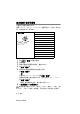


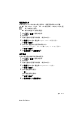


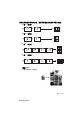


Table Of Contents

复印 8 - 10
BH3-FB-FM7.0
用 N 合 1 复印或复印一张海报 (页面布局)
使用 N 合 1 复印功能可减少复印量。可通过将两张或四张文稿复印到
一张纸上,有效的节约纸张。同样也可创建一张海报。使用海报功能
时, MFC 将文稿分成多个部分,然后将各个部分放大并组成一张海
报。如果想要打印海报,请使用扫描仪平板。
1
按(复印)键使其变绿。
2
装入文稿。
3
用拨号盘输入要复印的份数 (最多 99 份)。
4
按选项键和 ▲ 或 ▼ 键选择 Page Layout (页面布局)。
按
功能 / 设定键。
5
按 ▲ 或 ▼ 键选择 2 in 1 (P) (2 合 1 (纵向))、 2 in 1
(L) (2 合 1 (横向))、 4 in 1 (P) (4 合 1 (纵向))、 4
in 1 (L)(4 合 1 (横向))、Poster(3 x 3)(海报 (3 x
3))或 Off(1 in 1) (关 (1 合 1))。
按
功能 / 设定键。
6
按启用黑白键或启用彩色键扫描文稿。
7
如果您正在制作海报或将文稿放入自动进稿器中, MFC 将先扫
描文稿,然后开始打印。
如果正在使用扫描仪平板:
8
MFC 扫描页面后,屏幕显示:
按数字
1 扫描下一页。
9
将下一份文稿放到扫描仪平板上。
按
功能 / 设定键。
为排版的每一页重复步骤 8 和 9。
10
扫描完成文稿的所有页面后,按数字 2 结束操作。
■ 请确保纸张大小设为 A4 或 Letter。
■ 仅当复印大小为 100% 时,才可使用 N 合 1 复印功能。
■ (P) 表示纵向 (L) 表示横向。
如果用 N 合 1 复印时在纸张类型设置中选择了 Glossy (光面
纸), MFC 打印出图像的效果与在普通纸上打印效果相同。
■ 不可使用 N 合 1 功能进行多份彩色复印。
■ 海报复印时,不能多于一份。
Next Page?
1.Yes 2.No
Set Next Page
Then Press Set