MFC-5440CN 版本 B BH3-FB-FM7.
本设备设计应用于两芯的模拟 PSTN 线路。 认可信息 Brother 公司声明,如果在原购买国以外的国家使用本产品,本产品 可能无法正常运转,同时,如果在其他国家的公共通信线路上使用本 产品, Brother 公司将不予以任何保证。 编辑及出版声明 本说明书由兄弟工业株式会社编辑出版,说明书中包含有最新产品的 说明和技术规格。 本说明书内容及产品规格如有更改,恕不另行通知。 Brother 公司保留对包含在本使用说明书中的产品规格和材料作出更 改的权利,恕不另行通知,同时由于使用本说明书所包含的材料所造 成的任何损坏 (包括后果),包括但不限于本出版物的排版及其它错 误, Brother 公司将不承担任何责任。 i BH3-FB-FM7.
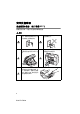
安全注意事项 安全使用本设备 (以下简称 MFC) 请参照此说明,以备日后查阅和维修设备。 警告 MFC 内有高压电极。清洁 MFC 之前,请确保先拔掉电话线,再 从电源插座上拔掉电源线。 请勿用湿手插拔插头。否则可 能会导致电击。 为避免受伤,请注意不要将手 放到扫描仪盖下面的 MFC 边 缘。 为避免受伤,请注意不要触碰 如图所示的阴影区域。 挪动 MFC 时 , 请将双手放在设 备的两边并且抓住槽纹镶板,这 样,抬起设备时,能够托住设备 底部(请参见右图)请勿握住扫 描仪盖来挪动 MFC。 ii BH3-FB-FM7.
警告 ■ 安装或修改电话线时的注意事项:如果未将电话线从墙上插座中 拔出,则切勿触摸未绝缘的电话线或接头;切勿在雷雨期间安装 电话线;切勿将墙上电话插座安装于潮湿位置。 ■ 本产品必须安装在容易触及的电源插座附近。在遇到紧急情况 时,必须将电源线从电源插座上拔下以完全切断电源。 重要安全说明 使用电话设备时,为减少发生火灾、电击和人身伤害的可能 性请严格遵守下列基本安全指南: 1. 请勿在水源附近,如浴缸、盥洗盆、厨房水槽、洗衣机附 近、潮湿的地下室里或游泳池附近使用本产品。 2. 避免在雷雨期间使用本产品。否则可能由于闪电而导致电 击的危险。 3. 请勿在煤气、天然气等气体泄漏区域附近使用本产品。 请妥善保管本说明书 iii BH3-FB-FM7.
选择安装位置 将 MFC 放置在一个平整、牢固而不易受到振动和撞击的表面上,如 桌子。将 MFC 放置在电话插座和标准的、已接地的电源插座附近。 同时还应将本设备安装在温度介于 10 ° C 至 35 ° C 之间的地方。为确 保自动进稿器能实现 35 页的最大进稿量,请将温度保持在 20 ° C 和 30 ° C 之间。 注意 ■ ■ ■ ■ ■ ■ ■ 避免将 MFC 放置在人员往来频繁的地方。 避免将 MFC 放置在地毯上。 请勿将设备安装在加热器、空调、流体、化学制品或冰箱附近。 请勿将 MFC 暴露在阳光直射、过热、潮湿或多尘的地方。 请勿将 MFC 连接到由墙上开关或自动定时器控制的插座上。 断电将会导致 MFC 内存中的信息丢失。 请勿将MFC连接到与大功率家电或其他可能引起断电的设备共用 同一电路的插座上。 ■ 避免干扰源,比如扬声器或者无绳电话基座。 iv BH3-FB-FM7.
快速参考指南 发送传真 拨号操作 自动传输 速拨 1 如果传真键未显示为绿色, 1 如果传真键未显示为绿色, 请按 (传真)键。 请按 (传真)键。 2 装入文稿。 2 装入文稿。 3 使用速拨、遥控调取或拨号 3 按检索 / 速拨键,然后按 # 盘输入传真号。 键并输入一个两位数的速拨 号码。 4 按 启用黑白 键或 启用彩色 键。 4 按 启用黑白 键或 启用彩色 键。 存储号码 ▲ ▲ 使用遥控调取 存储速拨号码 1 按功能 / 设定键,然后按数 1 如果传真键未显示为绿色, 请按 (传真)键。 字 2, 3, 1。 2 使用拨号盘输入一个两位数 2 装入文稿。 的速拨地址号码,然后按 功 3 按检索 / 速拨键,然后输入 能 / 设定键。 要查找名称的首字母。 3 输入号码(最多20个数字), 4 按 或 键遥控调取内存。 然后按功能 / 设定键。 5 按 启用黑白 键或 启用彩色 4 输入一个不超过 15 个字符的 键。 名称 (或留空),然后按功 复印 能 / 设定键。 1 按 (复 印)键 使 其 变 5 按停止 / 退出键。 绿。 2 装入文稿。 3 按 启用黑白 键或 启用彩色
vi BH3-FB-FM7.
目录 1 2 简介 ........................................................................................ 1-1 使用本说明书 .................................................................... 1-1 查找信息 ..................................................................... 1-1 本说明书中的符号....................................................... 1-1 控制面板概述 .................................................................... 1-2 将 MFC 设为节电模式................................................. 1-5 节电模式设置 ...........................
3 设置发送 ................................................................................. 3-1 如何进入传真模式 ............................................................. 3-1 如何拨号 ........................................................................... 3-1 手动拨号 ..................................................................... 3-1 速拨 ............................................................................ 3-2 遥控调取 ..................................................................... 3-2 传真重拨 ...........
4 5 6 设置接收 ................................................................................ 4-1 基本接收操作 .................................................................... 4-1 选择接收模式 .............................................................. 4-1 选择或更改接收模式 ............................................... 4-2 设置振铃延迟 .............................................................. 4-2 设置 F/T 振铃时间 (仅适用于传真 / 电话模式)......... 4-3 传真检测 .....................................................................
7 8 9 打印报告 ................................................................................. 7-1 传真设置和激活................................................................. 7-1 自定义传输验证报告 ................................................... 7-1 设置日志周期 .............................................................. 7-2 打印报告 ..................................................................... 7-3 如何打印报告 .......................................................... 7-3 复印 ...........................................
10 A 故障排除和日常维护 ............................................................ 10-1 故障排除 ......................................................................... 10-1 错误信息 ................................................................... 10-1 文稿卡住 ................................................................... 10-4 文稿卡在自动进稿器的顶部 .................................. 10-4 文稿卡在自动进稿器的内部 .................................. 10-4 打印机内部卡纸或卡纸.............................................. 10-5 纸盒内部卡纸 ..............
B G S 11 12 附录 B ................................................................................... B-1 屏幕编程 .......................................................................... B-1 菜单表 ........................................................................ B-1 内存存储 .................................................................... B-1 浏览键 .............................................................................. B-2 输入文本 ..................................................................
1 简介 使用本说明书 感谢您购买 Brother 多功能一体机 (MFC)。MFC 操作简便,液晶显示 屏的提示可引导您完成各项设定。通过阅读本说明书,可更好地使用 MFC。 查找信息 目录中列出了所有章节的标题和副标题。您也可以从本说明书后面的 索引中查找到任何特定性能或操作的相关信息。 本说明书中的符号 本说明书中使用了一些特殊符号,用以提醒您所要注意的重要警告, 注意及操作。为了帮助您深入了解本设备以及使您正确地操作按键, 我们使用了特殊字体并添加了一些在液晶显示屏上显示的提示信息。 Bold 粗体字表示在 MFC 控制面板上的特定按键。 Italics 斜体字强调了应注意的要点或提示您参考相关主 题。 Courier New Courier New 字体表示在 MFC 液晶显示屏上显示的 信息。 警告 提示您应如何避免可能存在的人身伤害。 注意 用以告知您必须遵守或避免的操作步骤,以防止损坏 MFC。 注 用以告知您应如何处理可能出现的情形,或给出了当前操 作如何与其他功能一起工作的提示。 不正确的安装 用以警告您注意与 MFC 不兼容的设备和操作。 简介 1 - 1 BH
控制面板概述 6 4 1 11 2 3 10 5 9 7 8 MFC-5440CN 1 - 2 简介 BH3-FB-FM7.
1 传真和电话键: 免提 使用此键可以在手动发送传真时, 听到拨号音、铃声以及传真接收音。 重拨 / 暂停 重拨上一个已拨号码。也可用于在 速拨号码中插入暂停。 传真分辨率 发送传真时设定分辨率。 3 拨号盘 可按键拨电话或传真号码,并可将 其作为键盘输入信息到 MFC 中。 使用 # 键可临时转换拨号模式,将其 从脉冲转为音频。 4 模式键: 传真 使用传真模式。 扫描 2 复印键 (临时设置) : 选项 可快速简便地选择复印的临时设 置。 质量 使用此键设定复印质量的临时设 置。 放大 / 缩小 可根据所选比率放大或缩小复印 件。 纸张类型 可选择下一次复印所要使用的纸张 类型。 使用扫描模式。 复印 使用复印模式 5 停止 / 退出 停止操作或从功能菜单中退出。 6 启用彩色 可发送彩色传真或进行彩色复印。 也可进行扫描操作(彩色或黑色,取 决于计算机上的扫描设置)。 7 启用黑白 可发送黑白传真或进行黑白复印。 也可进行扫描操作(彩色或黑色,取 决于计算机上的扫描设置)。 简介 1 - 3 BH3-FB-FM7.
8 节电模式 将 MFC 设为节电模式。 9 浏览键: 功能 / 设定 使用此键进行功能和设定操作。 也可使用功能键编程并将设置存储 在 MFC 中。 当使用单向扬声器或在传真模式下 振铃时,可按这两个键调节音量。 ▲ 检索 / 速拨 ▲ 可查找存储在拨号内存中的号码。 也可按 # 键和两位数拨打已存储的 号码。 按此键返回到菜单选择。 ▲或▼ 按此键可以在功能菜单和选项间滚 动。 1 - 4 简介 BH3-FB-FM7.
将 MFC 设为节电模式 当 MFC 闲置时,可按节电模式键将其设为节电模式。在节电模式下, MFC 将与平常一样接收电话呼叫。关于在节电模式下接收传真的更 多信息,请参见第 1-6 页上的表格。将发送已设置的延时传真。甚至 当您离开了 MFC 仍可通过使用远程遥控调取功能遥控调取传真。如 果您要执行其他操作,必须使 MFC 回到正常模式。 将 MFC 设为节电模式 按住节电模式键直到屏幕上显示: 屏幕指示灯将熄灭。 Shutting Down 退出 MFC 的节电模式 按住节电模式键直到屏幕上显示: 屏幕将显示日期和时间 (传真模式)。 Please Wait 即使退出 MFC 的节电模式,它仍将定期清洗打印头以保证打印 质量。 如果您拔下了交流电源线,将不可使用 MFC 的所有操作。 可按下页所示,自定义节电模式键以关闭MFC。在关闭模式下, 将不可使用 MFC 的所有操作。(请参见第 1-6 页上的节电模式 设置) 外接电话机或外接应答设备始终可用。 简介 1 - 5 BH3-FB-FM7.
节电模式设置 可自定义本设备的节电模式键。默认模式为 Fax Receive:On(传 真接收:开),因此,即使在本设备处于节电模式下,设备仍可接收 传真或呼叫。如果不想让设备接受传真或呼叫,请将此设置更改为 Fax Receive:Off(传真接收:关)。(请参见第 1-5 页上的将 MFC 设为节电模式) 1 2 3 4 按功能 / 设定键,然后按数字 1, 5。 按 ▲ 或 ▼ 键选择 Off (关)(或 On (开))。 按功能 / 设定键。 按停止 / 退出键。 开 / 关设置 接收模式 可用操作 Fax Receive:On Fax Only 传真接收、传真检测、延时传真、远程 (传真接收:开) (仅传真) 传真选项、远程遥控调取: External TAD (默认值) ■ 无法使用启用黑白键或启用彩色键 (外接应答设备) 接收传真。 ■ 应该在关闭 MFC 前设定延时传真和 远程传真选项。 Manual(手动) 延时传真、传真检测: Fax/Tel ■ 无法使用启用黑白键或启用彩色键 接收传真。 (传真 / 电话) * ■ 即使将接收模式设为 Fax/Tel(传 真 / 电话)也无法
装入文稿 可用 ADF(自动进稿器)或扫描仪平板发送传真,进行复印和扫描。 使用自动进稿器 (ADF) 自动进稿器最多可装入 35 张纸张,并一张一张地进纸。使用标准(80 克 / 平方米)纸张 , 放入自动进稿器前,展开堆叠的纸张。 推荐的使用环境 温度: 湿度: 纸张 : 20 ° C - 30 ° C 50% - 70% A4 80 克 / 平方米 请勿使用卷曲、皱褶、折痕、裂开、有订书钉、回形针、胶水或 粘有胶带的纸张。 请勿使用纸板、新闻纸或纺织品。(要传真、复印、扫描这种文 稿,请参见第 1-9 页上的使用扫描仪平板) ■ 确保文稿上的墨水已完全干了。 ■ 要发送的文稿宽度应在 14.8 - 21.6 厘米之间,长度应在 14.8 - 35.6 厘米之间。 简介 1 - 7 BH3-FB-FM7.
1 展开自动进稿器的文稿支撑板。 2 充分展开堆叠的纸张。确保以文稿面朝上,顶部先进入的方式放 入自动进稿器直到文稿已接触到进纸辊。 调整导纸板至文稿的宽度。 展开自动进稿器的文稿输出托纸板。 3 4 自动进稿器文稿输出 托纸板 进纸时请勿抽拉纸张。 要使用自动进稿器,必须清空扫描仪平板。 1 - 8 简介 BH3-FB-FM7.
使用扫描仪平板 使用扫描仪平板,一次可传真一页或一本书的多页。文稿最大为 A4 大小 (21.6 - 29.7 厘米)。 要使用扫描仪平板,必须清空自动进稿器。 1 抬起文稿盖。 将文稿面朝下放在扫描仪 平板上 2 3 使用左侧的文稿辅助线,将文稿面朝下放在扫描仪平板的中央。 合上文稿盖。 如果文稿是一本书或文稿较厚,请勿猛地合上或挤压文稿盖。 简介 1 - 9 BH3-FB-FM7.
关于纸张 MFC 所使用的纸张类型会影响打印质量。 为在所选设置中获得最佳打印质量,应将 Paper Type (纸张类型) 设定与装入纸张相匹配的纸张类型。 可用普通纸、喷墨打印纸 (涂层纸)、光面纸、透明胶片和信封。 建议在购买大量纸张之前,先测试各种纸张类型。 为了获得最佳效果,请使用推荐的纸张。 ■ 当在喷墨打印纸 (涂层纸) 、透明胶片和光面纸上打印时, 一定要在打印机驱动程序的 “基本”选项或菜单的纸张类型 设置中选择正确的介质。(功能 / 设定键,按数字 1, 2)。 ■ 当在 Brother 光面纸上打印时,首先将光面纸中的指示纸装入 纸盒内,然后将光面纸置于指示纸之上。 ■ 当使用透明胶片或光面纸打印时,为了防止弄脏打印件或卡 纸,请立即取走打印出的每一页。 ■ 打印结束后,请勿立即触摸打印面,纸面可能未完全干,会 弄脏手指。 推荐使用的纸张 为获得最佳打印质量,建议使用 Brother 公司的纸张。 (请参见下表) 假如您所在国家无法购买到 Brother 公司的纸张,我们建议在购买大 量纸张前先测试各种纸张。 当在透明胶片上打印时,推荐使用 “3M 透明胶片”。 Brother 公司的
处理和使用特殊纸张 ■ 将纸张置于原包装内,密封保存。保持纸张平整同时避免受潮、 阳光直射和受热。 ■ 光面纸有涂层的一面是发亮的。避免触摸发亮 (涂层)面。将光 面纸面朝下装入纸盒。 ■ 避免触摸透明胶片的任何一面,因其容易吸收水分和汗液,因而 可能造成输出质量的下降。激光打印机 / 复印机专用的透明胶片可 能会弄脏下一份文稿。喷墨打印时,仅使用推荐的透明胶片。 不可使用的纸张: ■ 已损坏、卷曲、褶皱或不规则形状的纸张 超过 (含) 2 毫米 超过 (含) 2 毫米 ■ ■ ■ ■ 光亮度极高或有过多丝流的纸张 已被打印过的纸张 堆叠时不能整齐排列的纸张 短丝流的纸张 简介 1 - 11 BH3-FB-FM7.
1 - 12 简介 BH3-FB-FM7.0 是* 是* - - - - 210 x 297 毫米 (8.3" x 11.7") 216 x 356 毫米 (8 1/2" x 14") 184 x 267 毫米 (7 1/4" x 10 1/2") 182 x 257 毫米 (7.2" x 10.1") 148 x 210 毫米 (5.8" x 8.3") 105 x 148 毫米 (4.1" x 5.8") 102 x 152 毫米 (4" x 6") 89 x 127 毫米 (3 1/2" x 5") Legal Executive JIS B5 A5 A6 Photo (照片): Photo L (照片 L) Usage (用途) - - - - - - - - - 148 x 200 毫米 (5.8" x 7.9") 162 x 229 毫米 (6.4" x 9") 110 x 220 毫米 (4.3" x 8.7") 105 x 241 毫米 (4 1/8" x 9 1/2") 98 x 191 毫米 (3 7/8" x 7 1/2") 105 x 235 (4.
纸张重量、厚度及容量 纸张类型 Cut Paper (单页纸) 重量 64-120 克 / 平方米 (17-32lb) Plain Paper (普通纸) Inkjet Paper 64-200 克 / 平方米 (喷墨打印纸) (17-53 lb) 厚度 页码 0.08-0.15 毫米 (0.003"- 0.006") 100*1*2 0.08-0.25 毫米 (0.003"- 0.01") 250*3(纸盒 #2)(仅适 用于 MFC-5840CN) 20 Glossy Paper (光面纸) 最多 64-200 克 / 平方米 (最多 0.25 毫米) (最多 0.01") (最多 58 lb) 20 Photo Card (照片纸) 最多 240 克 / 平方米 (最多 64lb) (最多 0.28 毫米) (最多 0.01") 20 Index Card (索引卡片) 最多 120 克 / 平方米 (最多 32lb) (最多 0.15 毫米) (最多 0.
可打印区域 可打印区域随应用程序中的设置的不同而不同。下图显示了单页纸和 信封上非打印区域。 单页纸 信封 3 3 4 1 4 1 2 2 ■ 非打印区域 1 顶部 2 底部 3 左边 4 右边 Cut Sheet (单页纸) 3 毫米 (0 毫米 )*1 3 毫米 (0 毫米 )*1 3 毫米 (0 毫米 )*1 3 毫米 (0 毫米 )*1 Envelopes (信封) 12 毫米 24 毫米 3 毫米 3 毫米 *1 当您将满幅功能设为开。 ■ 可打印区域随打印机驱动程序设置的不同而不同。 ■ 上述数据只是近似值,可打印区域随所使用单页纸类型的不 同而不同。 1 - 14 简介 BH3-FB-FM7.
如何装入纸张、信封和明信片 装入纸张或其他介质 1 将纸盒完全从 MFC 中拉出,然后取走纸盒。 2 按住并滑动导纸板,以适合纸张宽度。 导纸板 3 拉出纸张支撑板,然后展开托纸板。 纸张支撑板 托纸板 托纸板可用于放置 Letter、 Legal 和 A4 大小的纸张。 简介 1 - 15 BH3-FB-FM7.
4 展开堆叠的纸张以避免卡纸与进纸错误。 5 将纸张以打印面朝下、顶部(纸张顶部)先进入的方式轻轻放入 纸盒。 检查纸盒中的纸张是否平整,并位于最大纸张限量标记之下。 最大纸张限量标记 ■ 确保导纸板接触到了纸张的两边。 ■ 请勿将纸盒内的纸张压得太紧,否则纸张会在纸盒后部抬起 并导致进纸问题。 6 将出纸盒装回设备中,然后将纸盒牢固地装入 MFC。 1 - 16 简介 BH3-FB-FM7.
装入信封 ■ 使用 75-95 克 / 平方米的信封。 ■ 在应用程序中需要对一些信封进行边距设置。首先一定要进行打 印测试。 为防止对进纸设备造成损害,请勿使用以下所示的信封类型。 不能使用的信封 ■ ■ ■ ■ ■ 袋状结构的信封 有浮凸面的信封 (信封上有凸出的字迹) 带扎扣的信封 有明显折痕的信封 内部已预先打印过的信封 ■ 胶水 ■ 圆形封口 ■ 双重封口 ■ 三角形封口 如何装入信封 1 装入信封前,请按下信封的四个角和各个面使其平整。 如果信封是 “双面进纸”,请一次在纸盒中放入一个信封。 简介 1 - 17 BH3-FB-FM7.
2 将信封以地址面朝下、顶部 (信封顶部)先进入的方式放入纸 盒。滑动导纸板以适合信封宽度。 如果打印信封时,遇到了问题,请参考以下建议: 1 2 3 打开信封封口。 请确保打印时,打开的信封封口在信封的一侧或在信封的底部。 在应用程序中调整大小和边距。 装入明信片 1 抬起纸张制动器并在纸盒内插入明信片。滑动导纸板以适合明信 片的宽度。 1 - 18 简介 BH3-FB-FM7.
传真音和握手 当某人正在发送一份传真,则 MFC 将发出传真呼叫声音 (CNG 音 频)。这是一种柔和、间歇性 (以 4 秒为间隔)的哔哔声。拨号并按 启用黑白键或启用彩色键后,便可听到此声音,拨号后此声音将持 续约 60 秒。在这段时间,发送传真的设备必须与接收传真的设备进 行 “握手”或连接。 当每次使用自动发送传真功能时,便是正通过电话线路发送 CNG 音 频。您可很快就熟悉每次在传真线路上应答电话时的这些柔和的哔哔 声,因此能够很容易就区别是否正在接收传真信息。 接收传真时设备将发出传真接收报告音,这是一种尖锐的鸣叫声。接 收传真的鸣叫声大约会持续 40 秒,并且屏幕将显示 Receiving(接 收中)的信息。 如果将 MFC 设定成了仅传真模式,则设备将以传真接收音自动应答 每个呼叫。即使对方将电话挂起,MFC 也将持续发出唧唧声约 40 秒, 屏幕上同时也显示 Receiving(接收中)的信息。要取消接收传真, 按停止 / 退出键。 传真 “握手”是在发送传真的传真设备的 CNG 音频和接收传真的传 真设备的“唧唧声”的交迭声中进行的。这会持续 2 到 4 秒钟,因此 设备可识别出传真的发送和
2 开始 初始设置 设置日期和时间 MFC 不在使用状态下也将显示日期和时间。如果设置了本机标志 ID, 显示在 MFC 上的日期和时间会被打印在每份所发送的传真上。如果 出现停电故障,必须重新设置日期和时间。其他设置将不受影响。 1 2 3 4 5 6 按功能 / 设定键,然后按数字 0,2。 Initial Setup 2.
设置本机标志 ID 应存储您的姓名或公司名称及传真号码,这样可将其打印在所有发送 的传真页面上。 1 2 按功能 / 设定键,然后按数字 0, 3。 输入传真号码。 (最多 20 个数字)。 按功能 / 设定键。 Initial Setup 3.Station ID 不可在传真号码中插入连字符。在号码之间按 空格。 3 4 键一次输入一个 使用拨号盘输入名称 (最多 20 个字符)。 (请参见第 B-10 页上的输入文本) 按功能 / 设定键。 按停止 / 退出键。 如果已设定了本机标志 ID,则屏幕将提示按数字 1 进行修改,或 按数字 2 不做更改退出。 设置电话线路类型 如果将 MFC 连接到以 ADSL 发送和接收传真的线路上,同时需要遵 循下列步骤更改电话线路类型。 1 2 3 按功能 / 设定键,然后按数字 0, 5。 按 ▲ 或 ▼ 键选择 ADSL (或 Normal (正常))。 按功能 / 设定键。 按停止 / 退出键。 开始 2 - 2 BH3-FB-FM7.
常规设置 设置模式定时器 MFC 在控制面板上有三个临时模式键: 传真、扫描和复印。在上次 扫描或复印操作结束后,可更改 MFC 返回到传真模式之前所需时间 的秒数或分钟数。如果选择了 Off (关), MFC 将一直处于上一次 使用的模式中。 1 2 3 按功能 / 设定键,然后按数字 1,1。 按 ▲ 或 ▼ 键选择 0 Sec (秒)、 30 Secs (秒)、 1 Min (分)、 2 Mins (秒)、 5 Mins (秒)或 Off (关)。 按功能 / 设定键。 按停止 / 退出键。 General Setup 1.Mode Timer 设置纸张类型 为了获得最佳的打印质量,请在 MFC 上设定要使用的纸张类型。 1 2 3 按功能 / 设定键,然后按数字 1,2。 General Setup 2.
设置纸张大小 可使用五种纸张尺寸打印复印件: Letter、Legal、A4、A5 和 10 x 15 cm 以及三种纸张尺寸打印收到的传真:Letter、Legal 和 A4。更改装 入 MFC 内的纸张类型时,需要同时更改纸张大小的设置,以便 MFC 在页面上能正确进行复印。 1 2 3 按功能 / 设定键,然后按数字 1,3。 按 ▲ 或 ▼ 键选择 Letter、 Legal、 A4、 A5 或 10x15cm。 按功能 / 设定键。 按停止 / 退出键。 General Setup 3.Paper Size 设置振铃音量 可将振铃设为 Off (关)或选择振铃音量级别。 1 按功能 / 设定键,然后按数字 1,4, Volume 1.
设置蜂鸣器音量 可更改蜂鸣器音量。默认 (出厂)设置为 Low (低) 。蜂鸣器打开 时,当您按键、出错或者发送或接收传真时, MFC 将发出哔哔声。 1 2 3 按功能 / 设定键,然后按数字 1, 4, 2。 按 ▲ 或 ▼ 键选择 Low (低)、 Med (中)、 High (高)或 Off (关)。 按功能 / 设定键。 按停止 / 退出键。 Volume 2.Beeper 设置扬声器音量 可调整扬声器音量。 1 2 3 按功能 / 设定键,然后按数字 1,4, 3。 按 ▲ 或 ▼ 键选择 Low (低)、 Med (中)、 High (高)或 Off (关)。 按功能 / 设定键。 按停止 / 退出键。 Volume 3.
3 设置发送 如何进入传真模式 发送传真之前,请确保 绿色,请按 (传真)键显示为绿色。如果未显示为 (传真)键进入传真模式。本设备的默认设置为传 真。 如何拨号 可以按下列任何一种方式进行拨号。 手动拨号 按下电话号码或传真号码。 设置发送 3 - 1 BH3-FB-FM7.
速拨 按检索 / 速拨键, # 键,然后按两位数的速拨号码。(请参见第 5-1 页上的存储速拨号码) 两位数的号码 当输入速拨号时,如果屏幕显示 Not Registered(未记录), 则未存储该号码。 遥控调取 可遥控调取已存储在速拨号内存中的名称。按检索 / 速拨键和浏览键 遥控调取。(请参见第 5-1 页上的存储速拨号码) 按数字顺序遥控调取 或 按字母顺序遥控调取 * * 按字母顺序查询,可用拨号盘输入所要查找的名称的首字母。 传真重拨 如果手动发送传真线路繁忙,按重拨 / 暂停键,然后按启用黑白键 或启用彩色键重试一下。如果想再次拨打上一个已拨电话,可按重 拨 / 暂停键和启用黑白键或启用彩色键以节省时间。 重拨 / 暂停键仅从控制面板上拨号才起作用。 如果在自动发送传真时线路繁忙,则 MFC 将以 5 分钟为间隔自动重 拨 3 次。 3 - 2 设置发送 BH3-FB-FM7.
如何发送传真 (黑白和彩色) 彩色传真传输 MFC 可发送彩色传真给支持此功能的设备。 但是,内存中无法存储彩色传真。当发送一彩色传真时, MFC 将实 时发送 (即使 Real Time TX (实时发送)被设为 Off (关))。 在彩色传真模式下,不可使用延时传真和轮询发送功能。 从自动进稿器中发送传真 将文稿面朝上放入自动进稿器。若要取消,可按停止 / 退出键。 1 2 3 如果传真键未显示为绿色,请按 (传真)键。 装入文稿。 输入传真号码。 按启用黑白键或启用彩色键。 MFC 开始扫描第 1 页。 如果内存已满并且发送单页传真,则传真将被实时发送。 设置发送 3 - 3 BH3-FB-FM7.
从扫描仪平板发送传真 使用扫描仪平板,一次可传真一页或一本书的多页。文稿最大可为 A4 尺寸。要取消传真,可按停止 / 退出键。 1 2 3 4 5 如果传真键未显示为绿色,请按 (传真)键。 将文稿放在扫描仪平板上。 输入传真号码。 按启用黑白键或启用彩色键。 ■ 如果按启用黑白键,设备将开始扫描第 1 页。 ■ 如果按启用彩色键,设备将开始发送。 若发送单页,按数字 2 (或再次按启 Next Page? 1.Yes 2.No(Dial) 用黑白键)。 MFC 开始发送文稿。 -或- 若发送多页,按数字 1 并且转到步骤 5。 将下一页放到扫描仪平板上。 Set Next Page Then Press Set 按功能 / 设定键。 MFC 开始扫描。(每增加一页,重复 步骤 4 和 5) ■ 如果内存已满并且发送单页传真,则传真将被实时发送。 ■ 不可发送多页彩色传真。 3 - 4 设置发送 BH3-FB-FM7.
自动传输 自动传输是最简单的传真发送方式。 1 如果传真键未显示为绿色,请按 (传真)键。 2 装入文稿。 3 用拨号盘、速拨号、遥控调取来输入传真号码。(请参见第 3-1 页上的如何拨号) 4 按启用黑白键或启用彩色键。 手动传输 发送传真时,使用手动传输可听到拨号音、振铃声以及传真接收音。 1 2 3 4 5 6 如果传真键未显示为绿色,请按 (传真)键。 装入文稿。 拿起外接听筒等待拨号音。 输入所要拨打的传真号码。 听到传真音时,按启用黑白键或启用彩色键 挂起外接电话听筒。 设置发送 3 - 5 BH3-FB-FM7.
基本发送操作 使用多种设置发送传真 当发送传真时,您可选择下述设置的任意组合: 对比度、分辨率、国 际模式、延时传真定时器、轮询传输或实时传输。 1 2 如果传真键未显示为绿色,请按 (传真)键。 接受了每种设置后,屏幕将询问是否要进行更多设置: 按数字 1 选择更多设置。屏幕将返回 Next 1.Yes 2.No 到 Setup Send(设置发送)菜单。 -或- 如果已完成了设置选择,则请按数字 2,并转到下一步。 对比度 如果文稿颜色非常浅或非常深,则需要改变对比度。 使用 LIGHT (浅)来发送颜色浅的文稿。 使用 DARK (深)来发送颜色深的文稿。 1 2 3 4 如果传真键未显示为绿色,请按 (传真)键。 装入文稿。 按功能 / 设定键,然后按数字 2, 2, Setup Send 1.Contrast 1。 按 ▲ 或 ▼ 键选择 Auto (自动)、 Light (浅)或 Dark (深)。 按功能 / 设定键。 3 - 6 设置发送 BH3-FB-FM7.
传真分辨率 可使用传真分辨率键临时更改设置 (仅对本次传真) 。在传真模式 下,按传真分辨率键和 ▲ 或 ▼ 键选择所要的设置,然后按功能 / 设定键。 -或- 更改默认设置。 1 2 3 4 如果传真键未显示为绿色,请按 装入文稿。 按功能 / 设定键,然后按数字 2, 2, 2。 按 ▲ 或 ▼ 键选择需要的分辨率。 按功能 / 设定键。 Standard (标准) Fine (精细) S.Fine (超精细) Photo (照片) (传真)键。 Setup Send 2.Fax Resolution 适合绝大多数类型的文稿。 适合于文字较小的文稿,传输速度要比在标 准分辨率下慢。 适合于小文字文稿或艺术线条文稿,但传输 速度要比在精细分辨率下慢。 适用于有多种灰度阴影的文稿或照片,传输 速度最慢。 设置发送 3 - 7 BH3-FB-FM7.
双向访问 (不可用于彩色传真) 即使当 MFC 正在从内存中发送或接收传真,您也可同时拨打另一传 真号码,并将传真扫描到内存中。屏幕将显示新作业号和可用内存。 MFC 通常使用双向访问。但是,当发送彩色传真时, MFC 将实 时发送(即使 Real Time TX(实时发送)设为 Off(关))。 可扫描到内存的文档页数随打印在文稿上数据内容的不同而不 同。 在扫描传真的第一页时,如果屏幕显示 OUT OF MEMORY(内存 不足)的信息,则请按停止 / 退出键,以取消扫描。在扫描下一 页时,如果屏幕显示 OUT OF MEMORY(内存不足)的信息,则 请按启动黑白键发送到目前为止已扫描到内存中的页面,或按 停止 / 退出键以取消操作。 3 - 8 设置发送 BH3-FB-FM7.
实时传输 在发送传真时, MFC 将在发送前将文稿扫描至内存中。然后,一旦 电话线路接通, MFC 将开始拨号并发送传真。 如果内存已满,MFC 便会实时发送文档(即使已将 REAL TIME TX (实时传输)设为 Off (关))。 有时候,您可能要立即发送一个非常重要的文稿,不想等待内存传 输。对于所有文稿或仅对于下一份传真,可将 Real Time TX (实 时传输)设为 On (开)。 如果想从扫描仪平板发送多页文稿,实时传输应设为 Off (关)。 1 2 3 4 5 如果传真键未显示为绿色,请按 (传真)键。 装入文稿。 按功能 / 设定键,然后按数字 2,2, Setup Send 5.
检查作业状态 可检查内存中仍然等待发送的作业。(如果没有待处理的作业,则屏 幕上将显示 No Jobs Waiting (无作业等待)的信息) 1 2 3 按功能 / 设定键,然后按数字 2, 6。 如果有多个作业正在等待,请按 ▲ 或 ▼ 键在列表中滚动选择。 按停止 / 退出键。 Fax 6.Remaining Jobs 取消正在处理的传真作业 当 MFC 对传真进行扫描、拨号或发送时,如果要取消,请按停止 / 退出键。 取消预定的作业 取消内存中已存储或待处理的传真作业。 1 2 3 4 按功能 / 设定键,然后按数字 2, 6。 Fax 6.Remaining Jobs 所有正在等待处理的作业都将会显 示在屏幕上。 如果有多个待处理的作业,可用 ▲ 或 ▼ 键选择要取消的作业。 按功能 / 设定键。 -或- 如果只有一个待处理的作业,请转到步骤 3。 按数字 1 取消作业。 如果还要取消其它作业,请转到步骤 2。 -或- 按数字 2 退出但不取消作业。 按停止 / 退出键。 3 - 10 设置发送 BH3-FB-FM7.
高级发送操作 多址发送 (不可用于彩色传真) 多址发送可自动地将同一传真发送到多个传真号码上。在多址发送中 可设置组、速拨号以及 50 个手动拨号号码。 在每个号码之间按功能 / 设定键。可使用检索 / 速拨键快速选取号 码。(设置组拨号,请参见第 5-3 页上的设置多址发送组) 在多址发送结束之后,将会打印出一份多址发送报告,以便查看多址 发送结果。 1 2 3 4 5 6 7 8 如果传真键未显示为绿色,请按 (传真)键。 装入文稿。 使用拨号盘可输入速拨号、组号码、搜索或手动拨号。 (例如: 组号码) 当屏幕显示传真号码或另一方名称时,按功能 / 设定键。 将提示您输入下一个号码。 输入下一个号码。 (例如: 速拨号) 当屏幕显示传真号码或另一方名称时,按功能 / 设定键。 当输入完所有传真号码,转到步骤 8 以开始多址发送。 按启用黑白键。 ■ 如果未使用任何组号码、访问密码或信用卡号码,则可将传 真 “多址发送”到至多 90 个不同的号码。 ■ 但是,可用内存随内存中作业类型和用于多址发送的接受方 数量不同而不同。如果希望可用的多址发送数量达到最大 化,则将不能使用双向访问和延时传真功能。 ■
国际模式 如果由于电话线路上的干扰而导致出现发送国际传真故障,我们推荐 您打开国际模式。在使用此功能发送了一份传真后,将自动关闭此功 能。 1 2 3 4 如果传真键未显示为绿色,请按 装入文稿。 按功能 / 设定键,然后按数字 2, 2, 7。 按 ▲ 或 ▼ 键选择 On (开)(或 Off (关))。 按功能 / 设定键。 (传真)键。 Setup Send 7.Overseas Mode 延时传真 (不可用于彩色传真) 可在内存中存储至多 50 个传真,以使本设备自动在 24 小时内将这些 传真发送出去。本设备将根据步骤 4 中输入的时间发送这些传真。 1 2 3 4 如果传真键未显示为绿色,请按 (传真)键。 装入文稿。 按功能 / 设定键,然后按数字 2, 2, Setup Send 3.Delayed Fax 3。 按功能 / 设定键确认显示的时间。 -或- 输入要发送传真的时间 (24 小时制)。 按功能 / 设定键。 (例如:对于 7:45 PM,则输入 19:45) 可扫描至内存的文档页数将随打印在文稿上的数据的不同而不 同。 3 - 12 设置发送 BH3-FB-FM7.
延时批量发送 (不可用于彩色传真) 在发送延时传真之前, MFC 可通过将所有文档按目的地和预定时间 存储于内存之中以有效地节约时间。所有预定为同一时间并发送到同 一传真号码的延时传真都将作为一份传真而发送,这就大大的节省了 发送时间。 1 2 3 4 如果传真键未显示为绿色,请按 按功能 / 设定键,然后按数字 2, 2, 4。 按 ▲ 或 ▼ 键选择 On (开)(或 Off (关))。 按功能 / 设定键。 按停止 / 退出键。 (传真)键。 Setup Send 4.Batch TX 设置轮询发送 (标准) (不可用于彩色传真) 轮询发送是指设置好 MFC 以等待其它传真设备从本设备上遥控调取 传真文档。 1 2 3 4 如果传真键未显示为绿色,请按 (传真)键。 装入文稿。 按功能 / 设定键,然后按数字 2, 2, 6。 按 ▲ 或 ▼ 键选择 Standard (标准)。 按功能 / 设定键。 设置发送 3 - 13 BH3-FB-FM7.
设置有安全密码的轮询发送 (不可用于彩色传真) 当选择了 Polled TX:Secure (轮询发送:安全模式)时,则任 何人要轮询本设备时必须输入轮询安全密码。 1 2 3 4 5 如果传真键未显示为绿色,请按 (传真)键。 装入文稿。 按功能 / 设定键,然后按数字 2, 2, 6。 按 ▲ 或 ▼ 键选择 Secure (安全模式)。 按功能 / 设定键。 输入一个四位数的安全密码。 按功能 / 设定键。 文档将被保存并被其它任何传真设备遥控调取直到使用取消作 业菜单设置将传真从内存中删除。(请参见第 3-10 页上的取消预 定的作业) 安全轮询必须在 Brother 传真设备之间才有效。 3 - 14 设置发送 BH3-FB-FM7.
发送锁定 发送锁定功能可防止未授权的用户访问 MFC。 当将发送锁定设为 On (开)时,可使用下述操作: ■ 接收传真 ■ 传真转发 (如果传真转发功能为 On (开)) ■ 远程遥控调取 (如果传真存储为 On (开)) 当将发送锁定设为 On (开)时,不可使用下述操作: ■ 发送传真 ■ 复印 ■ 计算机打印 ■ 计算机扫描 此时将无法继续设定延时传真或轮询作业的时间。但是,当将发 送锁定设为 On (开)时,任何已预先设定的延时传真仍会被发 送出去,因此不会丢失。 如果在将发送锁定设为 On (开)之前,已经选择了传真转发或 传真存储(功能 / 设定键,然后按数字 2, 5),那么设备仍将进 行传真转发和远程遥控调取。 要打印内存中的传真,请将传真锁定设为 Off (关)。 设置发送 3 - 15 BH3-FB-FM7.
设置密码 如果忘记了传真锁定密码,请联系 Brother 经销商或 Brother 公 司以取得帮助。 1 2 3 按功能 / 设定键,然后按数字 2, 0, 1。 输入一个四位数的密码。 按功能 / 设定键。 如果屏幕显示 Verify: (验证:),请重新输入密码。 按功能 / 设定键。 更改发送锁定密码 1 2 3 4 5 按功能 / 设定键,然后按数字 2, 0, 1。 按 ▲ 或 ▼ 键选择 Set Password (设定密码)。 按功能 / 设定键。 输入一个四位数的当前密码。 按功能 / 设定键。 输入一个四位数的新密码。 按功能 / 设定键。 如果屏幕显示 Verify: (验证:),请重新输入密码。 按功能 / 设定键。 设置发送锁定为开 1 2 3 按功能 / 设定键,然后按数字 2, 0, 1。 按 ▲ 或 ▼ 键选择 Set TX Lock (设置发送锁定)。 按功能 / 设定键。 输入一个已注册的四位数的密码。 按功能 / 设定键。 MFC 进入脱机状态,同时屏幕上显示 TX Lock Mode(发送锁 定模式)的信息。 3 - 16 设置发送 BH3-FB-F
设置发送锁定为关 1 2 按功能 / 设定键。 输入一个已注册的四位数的密码。 按功能 / 设定键。 发送锁定将自动关闭。 如果密码输入错误,则屏幕上将显示 Wrong Password (密码 错误),并保持脱机状态。MFC 将保持在 TX Lock Mode(发送 锁定模式)状态下,直到输入正确的密码。 从扫描仪平板传真 letter 大小的文稿 当文稿为 letter 大小时,需要将 Scanner Glass Size(扫描平板尺寸) 设为 letter,否则,传真的边部信息将缺失。 1 2 3 按功能 / 设定键,然后按数字 2, 2, 0。 按 ▲ 或 ▼ 键选择 Letter (或 A4)。 按功能 / 设定键。 按停止 / 退出键。 设置发送 3 - 17 BH3-FB-FM7.
4 设置接收 基本接收操作 选择接收模式 MFC 有四种不同的接收模式。您可选择最适合您需要的接收模式。 液晶显示屏 如何工作 何时使用 Fax Only (仅传真) (自动接收) MFC 自动将每个呼叫作 为传真进行应答。 用于传真专线。 Fax/Tel (传真 / 电话) (传真和电话) MFC 控制线路并自动应 答每个呼叫。如果呼叫为 传真,则将接收此传真。 如果呼叫不是传真,设备 将振铃 (伪 / 双振铃)以 通知您接听电话。 如果想主要用来接收大量传真,同时也偶尔接听电 话,则请使用此功能。不可将应答设备接入到同一 线路上,即使接在同一线路分离式的墙上插座 / 电话 插座上也不可以。在此模式下,不可使用电信局提 供的语音邮件服务。 External TAD 外接应答设备 (TAD) 自动 (外接电话应答设备) 应答每次呼叫。 (仅可使用外接应答设备) 并且会把留言存储在外接 电话应答设备中。可打印 出传真信息。 如果已将应答设备连接到 MFC 上,可使用此模式。 外接应答设备的设置仅对外接应答设备起作用。在 此设置中,振铃延迟无效。 可控制电话线路,但必须 亲自应答每个呼叫
选择或更改接收模式 1 2 3 4 如果传真键未显示为绿色,请按 (传真)键。 按功能 / 设定键,然后按数字 0, 1。 按 ▲ 或 ▼ 键选择 Fax Only (仅传真)、 Fax/Tel (传真 / 电 话)、 External TAD (外接应答设备)或 Manual (手动)。 按功能 / 设定键。 按停止 / 退出键。 当前的接收模式 Fax: 仅传真 F/T: 传真 / 电话 TAD: 外接应答设备 Mnl: 手动 设置振铃延迟 振铃延迟设置可决定在 Fax Only (仅传真)或 Fax/Tel (传真 / 电话)模式下 MFC 应答前的响铃次数。如果在 MFC 的同一线路上有 分机电话,请保持 4 声振铃延迟的设置。 (请参见第 A-3 页上的从分机电话上操作 和第 4-4 页上的传真检测) 1 2 3 4 如果传真键未显示为绿色,请按 (传真)键。 按功能 / 设定键,然后按数字 2, 1, 1。 按 ▲ 或 ▼ 键选择 MFC 应答前线路的铃响次数 (00-10)。 按功能 / 设定键。 (如果选择了 00,则无振铃) 按停止 / 退出键。 设置接收 4 - 2 BH3
设置 F/T 振铃时间 (仅适用于传真 / 电话模式) 如果将接收模式设为了传真 / 电话模式,则有语音来电时,需要设定 MFC 伪 / 双振铃信号的持续时间。(如果呼叫为传真,MFC 则打印此 传真) 初始化了电信局的铃声之后,设备便发出此伪 / 双振铃声。只有当 MFC 振铃并且在同一线路上没有其他电话时,才能以特殊的伪 / 双振 铃发出铃响。但是,仍可接听与 MFC 同一线路上的任何电话呼叫。 (请参见第 A-3 页上的传真 / 电话模式) 1 2 3 4 如果传真键未显示为绿色,请按 (传真)键。 按功能 / 设定键,然后按数字 2, 1, 2。 按 ▲ 或 ▼ 键选择 MFC 通知您有语音来电的振铃时间(20、30、 40 或 70 秒)。 按功能 / 设定键。 按停止 / 退出键。 即使呼叫方在伪 / 双振铃期间挂断了电话,MFC 仍然会以设定的 时间继续振铃。 4 - 3 设置接收 BH3-FB-FM7.
传真检测 如果使用了此功能,当应答传真呼叫时,无需按启用黑白键、启用 彩色键或传真接收代码 51。选择 On (开)时,即使拿起了外接电 话或分机电话的听筒, MFC 也将自动接收传真呼叫。当在屏幕上看 到 Receiving (接收中)的信息或从与另一个墙上插座 / 电话插座 相连的分机电话听筒中听到 “唧唧”的声音时,请放回听筒, MFC 将继续接收传真。 ■ 如果将此功能设为 On (开),但是当 MFC 没有连接传真呼 叫,而您拿起外接电话或分机电话听筒时,则请按传真接收 代码 51。 ■ 如果从同一条电话线路上的计算机中发送传真,但是发送传 真被 MFC 中止了,则请将传真检测设为 Off (关)。 ■ 选择 Off (关)表示您必须拿起外接电话或分机电话听筒来 激活 MFC,然后按 MFC 上的启用黑白键或启用彩色键。 -或- 如果您不在 MFC 旁按 51。(请参见第 A-3 页上的从分机 电话上操作) 1 2 3 4 如果传真键未显示为绿色,请按 (传真)键。 按功能 / 设定键,然后按数字 2, 1, 3。 按 ▲ 或 ▼ 键选择 On (开)(或 Off (关))。 按功能 / 设定键
打印缩小了的接收传真 (自动缩小) 如果选择了 On (开), MFC 将自动缩小接收的传真,调整以适合 A4、letter 或 legal 大小的纸张页面。通过使用文稿页面大小与纸张大 小设置 (按功能 / 设定键,然后按数字 1, 3) MFC 便可计算出缩小 比率。 1 2 3 4 如果传真键未显示为绿色,请按 按功能 / 设定键,然后按数字 2, 1, 5。 按 ▲ 或 ▼ 键选择 On (开)(或 Off (关))。 按功能 / 设定键。 按停止 / 退出键。 (传真)键。 Setup Receive 5.Auto Reduction ■ 如果接收到的传真被分成两页,请打开此设置。但是,如果 文档太长, MFC 仍然可能分两页打印。 ■ 如果左右的页边被剪切掉了,请打开此设置。 从内存中打印传真 如果已选择了传真转发或传真存储 (功能 / 设定键,然后按数字 2, 5, 1),您在 MFC 旁时仍能从内存中打印传真。(请参见第 6-2 页 上的设置传真存储) 1 2 按功能 / 设定键,然后按数字 2, 5, 3。 按启用黑白键。 4 - 5 设置接收 BH3-FB-FM7.
接收到内存中 (不可用于彩色传真) 在传真接收期间,一旦纸盒中的纸张用完,屏幕将显示 “No Paper Fed (无纸张输入)”的信息,则请在纸盒中装入纸张。(请参见第 1-15 页上的如何装入纸张、信封和明信片) 如果此时 ...Memory Receive (内存接收)设为 On (开) 设备将继续接收当前传真,并且剩余的页面将被存放到内存中,但受 可用内存限制。以后接收的传真也将被存入到内存中,直到内存满为 止,此时设备将不会自动应答随后传入的传真。若要打印所有数据, 请在纸盒中放入新的纸张,然后按启用黑白键或启用彩色键。 如果此时 ...
轮询 轮询是指从其它传真设备遥控调取传真的过程。您可使用 MFC 来“轮 询”其它设备,或允许某人轮询您的 MFC。 参与轮询的任何一方都需要设置其传真设备以能够轮询。若有人轮询 您的 MFC 接收传真,则由轮询方支付呼叫费用;若您轮询他人传真 设备接收传真,则由您支付呼叫费用。 某些设备不支持轮询功能。 安全轮询 当 MFC 设置了轮询时,安全轮询可保护您及其他人的文档不至于落 于非相关人员手中。安全轮询必须在 Brother 传真设备之间才有效。 任何轮询接收的传真必须输入一个轮询安全密码。 设置轮询接收 (标准) 轮询接收是指呼叫另一方传真设备以接收传真文档。 1 2 3 4 如果传真键未显示为绿色,请按 (传真)键。 按功能 / 设定键,然后按数字 2, 1, 7。 按 ▲ 或 ▼ 键选择 Standard (标准)。 按功能 / 设定键。 输入所要轮询的传真号码。 按启用黑白键或启用彩色键。 4 - 7 设置接收 BH3-FB-FM7.
设置有安全密码的轮询接收 应确保您与对方使用了相同的安全密码。 1 2 3 4 5 6 如果传真键未显示为绿色,请按 (传真)键。 按功能 / 设定键,然后按数字 2, 1, 7。 按 ▲ 或 ▼ 键选择 Secure (安全模式)。 按功能 / 设定键。 输入一个四位数的安全密码。 此密码必须与被轮询的传真设备安全密码完全一致。 按功能 / 设定键。 输入所要轮询的传真号码。 按启用黑白键或启用彩色键。 设置延时轮询接收 可设置 MFC 在一段时间之后才开始轮询接收。 1 2 3 4 5 如果传真键未显示为绿色,请按 (传真)键。 按功能 / 设定键,然后按数字 2, 1, 7。 按 ▲ 或 ▼ 键选择 Timer (定时器)。 按功能 / 设定键。 输入要开始轮询的时间 (24 小时制)。 例如:对于 9:45 PM,则输入 21:45。 按功能 / 设定键。 输入所要轮询的传真号码。 按启用黑白键或启用彩色键。 MFC 将在所输入的时间开始轮询呼叫。 只能够设置一个延时轮询。 设置接收 4 - 8 BH3-FB-FM7.
连续轮询 MFC 可在一次操作内从多个传真设备连续轮询传真文档。可通过在 步骤 5 指定多个目标号码进行连续轮询。轮询完毕后,将会打印一份 连续轮询报告。 1 2 3 4 5 6 如果传真键未显示为绿色,请按 (传真)键。 按功能 / 设定键,然后按数字 2, 1, 7。 按 ▲ 或 ▼ 键选择 Standard (标准)、 Secure (安全模式) 或 Timer (定时器)。 屏幕上出现所需要设置时,按功能 / 设定键。 如果选择了 Standard (标准),则转到步骤 5。 ■ 如果选择了 Secure(安全模式),请输入一个四位数密码, 然后按功能 / 设定键,再转到步骤 5。 ■ 如果选择了 Timer (定时器),输入要开始轮询的时间 (24 小时制),然后按功能 / 设定键,再转到步骤 5。 通过使用速拨号、遥控调取、组拨号 (请参见第 5-3 页上的设 置多址发送组)或拨号盘,指定要轮询的传真设备。必须在每个 位置间按功能 / 设定键。 按启用黑白键或启用彩色键。 MFC 将依次轮询每个号码或组号码以接收文档。 当 MFC 正在拨号时,按停止 / 退出键可取消轮询进程。 要取消所有连
5 速拨号和拨号选项 存储号码以便轻松拨号 可为 MFC 设置两种类型的轻松拨号: 速拨以及用于多址发送传真的 组拨号。拨打某一速拨号码时,如果已存储此名称,屏幕将显示其名 称或号码。 即使停电,保存在内存中的速拨号码也不会丢失。 存储速拨号码 可存储速拨号码,存储之后,只需按几个键便可快速拨号 (按检索 / 速拨键,再按 # 键,接着输入一个两位数数字,然后按启用黑白键 或启用彩色键)MFC 可存储 40 个速拨号码。 1 2 3 4 5 按功能/设定键,然后按数字2, 3, 1。 使用拨号盘输入一个速拨地址号码 (01-40) Set Quick-Dial 1.Speed-Dial (例如:按 05) 按功能 / 设定键。 输入电话号码或传真号码 (最多 20 个数字)。 按功能 / 设定键。 使用拨号盘输入名称 (最多 15 个字符) 按功能 / 设定键。 (可使用第 B-10 页上的图表帮助您输入字母) -或- 按功能 / 设定键存储没有名称的号码。 转到步骤 2 存储其他的速拨号码。 -或- 按停止 / 退出键。 速拨号和拨号选项 5 - 1 BH3-FB-FM7.
更改速拨号码 如果试图在已存储了号码的位置来存储速拨号,则屏幕将显示当前已 存储在此位置上的名称 (或号码),并提示您进行以下操作: 1 按数字 1 更改存储的号码。 -或- 按数字 2 不做任何更改而退出。 如何更改已存储的号码或名称: ▲ 2 3 5 - 2 速拨号和拨号选项 BH3-FB-FM7.
设置多址发送组 组拨号使您可仅按几个键(检索 / 速拨键、#、两位数的号码和启用 黑白键),就能将相同的传真发送给多个传真号码。首先,需要将传 真号码存储为速拨号码。 然后,可将他们存入到一个组。每组使用一个速拨号码。最多可以有 6 个组,每个大组最多可指定 39 个号码。 (请参见第 5-1 页上的存储速拨号码 和第 3-11 页上的多址发送 (不 可用于彩色传真)) 1 2 3 按功能 / 设定键,然后按数字 2, 3, 2。 使用拨号盘在要存储的组内输入两 位数的速拨号码。 按功能 / 设定键。 (例如:按数字 07 和功能 / 设定键) 使用拨号盘来输入组号码 (1-6)。 按功能 / 设定键。 (例如:要输入组 1,请按数字 1) Set Quick-Dial 2.
拨号选项 有三种拨号方式。(请参见第 3-1 页上的如何拨号) 访问密码和信用卡号码 有时您在打电话时,可能要从几个长途电话中反复切换。电话费会随 时间和地点的不同而不同。为了有效降低话费,您可以存储访问密码 或将长途电话号码存储为速拨号码。通过将号码以多种组合分开并设 为单独的按键,便可存储非常长的拨号号码。甚至还可包括用拨号盘 手动输入的拨号。(请参见第 5-1 页上的存储速拨号码) 例如:可在速拨号 #03 上存储 ‘555’ ,以及速拨号 #02 上存储 ‘7000’。如果按检索 / 速拨键、#03、检索 / 速拨键、#02 和启用 黑白键或启用彩色键,您便可拨打 ‘555 - 7000’。 如果要临时更改号码,则可用拨号盘手动拨号来替换部分数字。 例如:要更改为 555-7001,则可按 检索 / 速拨键, #03,然后使用 拨号盘按数字 7001 即可。 如果在拨号序列上的任何一个点上必须要等待另一拨号音或信 号,可通过按重拨 / 暂停键在号码中存储一个暂停。每个键将添 加一个 3.5 秒的延迟。 暂停 按重拨 / 暂停键可在拨打的号码间插入一个 3.
6 远程传真选项 (不可用于彩色传真) 一次只能使用一个远程传真选项: 传真转发-或-传真存储-或- PC FAX 接收-或-关。 任何时候都能更改选择 (功能 / 设定键,数字 2, 5, 1)。 (请参见第 6-3 页上的关闭远程传真选项) 设置传真转发 选择传真转发后,MFC将会把接收到的传真存储到内存中。然后MFC 将拨打已设定的传真号码,并转发传真信息。 1 2 3 4 按功能 / 设定键,然后按数字 2, 5, 1。 按 ▲ 或 ▼ 键选择 Fax Forward (传真转发)。 按功能 / 设定键。 屏幕将提示您输入要转发的传真号码。 输入转发号码 (最多 20 个数字)。 按功能 / 设定键。 按 ▲ 或 ▼ 键选择 Fax Forward Backup Print:On Backup Print:On (备份打印: 开)或 Backup Print:Off (备份 打印:关)。 按功能 / 设定键。 如果选择了 Backup Print:On (备份打印:开), MFC 同时 将打印 MFC 内的传真,所以在转发时即使断电也可以有一份复 印件。 5 按停止 / 退出键。 远程
设置传真存储 选择传真存储后, MFC 将会把接收到的传真存储到内存中。通过使 用远程遥控调取命令,从其他位置遥控调取传真信息。 1 2 3 按功能 / 设定键,然后按数字 2, 5, 1。 按 ▲ 或 ▼ 键选择 Fax Storage (传真存储)。 按功能 / 设定键。 按停止 / 退出键。 如果打开了 Fax Storage(传真存储),MFC 将自动打印一份备 份。 设置 PC Fax 接收 如果选择了 PC Fax 接收,MFC 将临时把接收到的传真信息存储到内 存中,然后自动把传真发送至计算机。然后您可使用计算机来浏览和 存储这些传真。 1 2 3 4 按功能 / 设定键,然后按数字 2, 5, 1。 按 ▲ 或 ▼ 键选择 PC Fax Receive (PC Fax 接收)。 按功能 / 设定键。 按 ▲ 或 ▼ 键选择 PC Fax Receive Backup Print:On Backup Print:On (备份打印: 开)或 Backup Print:Off (备份 打印:关)。 按功能 / 设定键。 按停止 / 退出键。 ■ 在设置 PC Fax 接收前,必须在计算机
关闭远程传真选项 如果把远程传真选项设为 Off (关)并且在 MFC 的内存中有传真, 屏幕将给您 2 个选项。 ■ 如果按数字 1,所有未打印的传真将被打印并在此设置关闭前删 除。如果已打印了备份文件,那么不会再次打印。 ■ 如果按数字 2,不删除内存且不更改设置。 (请参见第 4-5 页上的从内存中打印传真) 设置远程访问密码 当您不在 MFC 旁边时,可通过远程访问密码来执行远程遥控调取功 能。在使用远程访问和远程遥控调取功能之前,需要先设置远程访问 密码。默认代码为未激活代码 (--- )。 1 2 按功能 / 设定键,然后按数字 2, 5, 2。 使用数字 0-9 或 键,输入一个三位数的代码。 按功能 / 设定键。(不可更改预置符号 “ ”) 不可与传真接收代码 ( 51) 或电话应答代码 (#51) 使用相同的 代码。 (请参见第 A-3 页上的从分机电话上操作) 3 按停止 / 退出键。 可在任何时候通过输入新密码来更改先前的远程访问密码。如果 想要保持未激活远程访问密码,可在步骤 2 中按停止 / 退出键以 恢复未激活设置 (--- )。 远程传真选项 6 - 3 BH3-F
远程遥控调取 您可从任何双音频的电话机或传真设备上呼叫 MFC,然后使用远程 访问密码和远程命令来遥控调取传真信息。 使用远程访问密码 1 2 3 4 5 6 使用双音频从电话机或其他传真设备上拨打本设备的传真号码。 当 MFC 应答时,请立即输入您的远程访问密码 (一个三位数, 并按 键结束)。 MFC 将发出是否已接收到传真的各种信号: 1 长声-有传真 无声-没有传真 MFC 发出两短声 (哔哔),以提示您输入一个命令。如果等待 时间超过了 30 秒但还未输入任何命令,则 MFC 将会自动挂断。 如果输入了无效命令,则 MFC 将会发出三声警告 (哔哔哔)。 当操作完成后,按数字 9, 0 以复位 MFC。 挂断。 如果 MFC 被设为 Manual (手动),并且您想使用远程遥控调 取功能,通过在设备开始振铃后等待 2 分钟,然后在 30 秒内输 入远程访问代码,可访问 MFC。 6 - 4 远程传真选项 BH3-FB-FM7.
远程命令 当远离 MFC 时,可通过使用下述命令来进行远程访问。当呼叫 MFC, 并输入了远程访问密码 (一个三位数,并按 键结束)后,系统将 会发出两声短促的哔哔声,此时请输入远程命令。 远程命令 95 1 OFF (关) 遥控调取或清除信息后可选择 Off (关)。 2 Fax Forwarding (传真转发) 如果听到一长声 (哔),表示更改已经生效。 如果听到三声短促的哔哔声,则表示不能更改 设置,因为尚未满足要求。(例如:注册一个 Fax Forwarding(传真转发)号码)您可通过 输入数字 4 注册您的传真转发号码。(请参见 第 6-6 页上的更改传真转发号码)一旦注册了 号码,传真转发功能有效。 4 Fax Forwarding number (传真转发号码) 6 Fax Storage (传真存储) 96 97 遥控调取传真 2 Retrieve all faxes (遥控调取所有传真) 输入远程传真设备的传真号码以接收存储的 传真。(参见第 6-6 页) 3 Erase faxes from the memory (删除内存中的传真) 如果听到一声长音 (哔),将从
遥控调取传真 可从双音频电话呼叫 MFC,将传真信息发送给传真设备。 1 2 3 4 拨打本设备的传真号码。 当 MFC 应答时,请立即输入您的远程访问密码 (一个三位数, 并按 键结束)。如果听到一长声 (哔),则表示有传真。 一旦听到两声哗哗短音,便使用拨号盘按数字 9, 6, 2。 等待设备发出长的哔声,然后用拨号盘输入要接收传真的远程传 真设备的传真号码 (至多 20 个数字,并按 ## 键结束)。 不可使用 按 # 键。 5 和 # 作为拨叫号码。但是,如果要存储一个暂停,可 在听到 MFC 发出哔哔声后挂起电话。MFC 将呼叫远程传真设备 并发送传真,远程传真设备则打印出您发送的传真。 更改传真转发号码 可使用双音频从其它电话或传真设备上更改传真转发号码的默认设 置。 1 2 3 4 拨打本设备的传真号码。 当 MFC 应答时,请立即输入您的远程访问密码 (一个三位数并 按 键结束)。如果听到一长声 (哔),则表示有传真。 当听到两声哗哗短音,请使用拨号盘按数字 9, 5, 4。 等待设备发出长的哔声,然后用拨号盘输入要接收传真的远程传 真设备的传真号码 (最多 20 个数字,并按
7 打印报告 传真设置和激活 您需要在菜单表中设置传输验证报告和日志周期。 按功能 / 设定键,然后按数字 2, 4, 1。 -或- 按功能 / 设定键,然后按数字 2, 4, 2。 自定义传输验证报告 可使用传输验证报告对发送的传真进行确认。本报告列出了发送日期 和时间以及传真是否发送成功 (OK) 的信息。如果选择了 On(开)或 On+Image(开 + 图像),则所发送的每一份传真都将打印在报告上。 如果将多份传真发往同一目的地,可能需要更多的作业号以明确哪些 是应该再次发送的传真。选择 On+Image(开 + 图像)或 Off+Image (关 + 图像)将在报告上打印出传真首页的一部分,从而有助于记忆。 当传输验证报告设为 Off (关)或 Off + Image (关+图像) 时,仅在 RESULT (结果)栏出现传输错误 (NG) 时打印报告。 1 2 3 按功能 / 设定键,然后按数字 2, 4, 1。 按 ▲ 或 ▼ 键选择 Off+Image (关+图像)、 On (开)或 On+Image (开+图像)或 Off (关)。 按功能 / 设定键, 按停止 / 退出键。 打印
设置日志周期 可将 MFC 设为按指定时间间隔 (每 50 份传真, 6、 12 或 24 小时, 2 或 7 天)打印日志。如果将时间间隔设为 OFF (关),则请遵循下 页上的步骤打印此报告。 默认设置是 Every 50 Faxes (每 50 份传真)。 1 2 3 4 按功能 / 设定键,然后按数字 2, 4, Report Setting 2.
打印报告 可以打印以下各种报告: 1.Help List (帮助列表) 2.Quick-Dial (速拨号) 3.Fax Journal (传真日志) 4.XMIT Verify (传输验证) 5.User Settings (用户设置) 6.Network Config (网络配置) 打印帮助列表以便迅速获知如何快速设定 MFC。 按数字顺序,列出存储在单拨号或速拨号内存中的 名称和号码。 列出了最近接收和发送的传真信息。 (TX 表示发送)(RX 表示接收) 打印最近传输的传输验证报告。 列出您的设置。 列出您的网络设置。 如何打印报告 1 2 3 按报告键。 按 ▲ 或 ▼ 键选择所需的报告。 按功能 / 设定键, -或- 输入要打印的报告编号。 例如:按数字 1 将打印帮助列表。 按启用黑白键。 打印报告 7 - 3 BH3-FB-FM7.
8 复印 将 MFC 用作复印机 可将 MFC 当作复印机使用,一次最多可复印 99 份。 进入复印模式 (复印)键显示为绿色。如果未显示为绿 在复印之前,请确保 色,请按 (复印)键进入复印 模式。本设备的默认设置为传 真。可更改在复印操作完成后 MFC 维持复印模式时的秒数或分钟数。 (请参见第 2-3 页上的设置模式定时器) 屏幕显示默认复印设置 复印比率 8 - 1 复印 BH3-FB-FM7.
单张复印 1 2 3 按 (复印)键使其变绿。 装入文稿。 (请参见第 1-7 页上的装入文稿) 按启用黑白键或启用彩色键。 要停止复印,请按停止 / 退出键。 多份复印 1 2 3 4 按 (复印)键使其变绿。 装入文稿。 使用拨号盘输入要复印的份数 (最多 99 份)。 按启用黑白键或启用彩色键。 要对复印件进行分类,请按选项键。(请参见第 8-3 页上的使用 临时复印键) 停止复印 要停止复印,请按停止 / 退出键。 复印 8 - 2 BH3-FB-FM7.
使用临时复印键 若要临时为下一份复印快速更改复印设置,请使用临时复印键。可使 用不同的组合。 临时复印键 这些设置都是临时性的,复印完毕 60 秒后,MFC 将会返回到其 默认设置。但是,如果已将模式定时器设为 0 或 30 秒钟,则 MFC 将会在模式定时器设定的时间后自动返回到默认设置。(请 参见第 2-3 页上的设置模式定时器) 可将经常使用的复印设置保存为默认设置。 (请参见第 8-13 页上 的更改默认复印设置) 8 - 3 复印 BH3-FB-FM7.
提高复印速度或质量 可选择复印质量。默认设置为 Normal (正常)。 按质量键。 和 或 1 2 3 4 5 6 Normal (正常) Fast (快速) Best (最佳) 普通打印输出时的推荐模式。良好的复 印质量和恰当的复印速度。 快速的复印速度和最少的耗墨量。使用 快速模式可以节约时间 (用于校对文 稿、大容量的文稿或多份复印)。 使用这种模式可复印诸如照片之类的精 确图像。使用最佳模式时分辨率最高, 复印速度最慢。 按 (复印)键使其变绿。 装入文稿。 用拨号盘输入要复印的份数 (最多 99 份)。 然后按质量键。 按 ▲ 或 ▼ 键选择复印质量 (Fast (快速)、 Normal (正常) 或 Best (最佳))。 按功能 / 设定键。 按启用黑白键或启用彩色键。 复印 8 - 4 BH3-FB-FM7.
放大或缩小复印的图像 可选择下述放大或缩小比率。 使用 Custom (自定义) (25-400%) 设置可输入一个放大 / 缩小比 率,其范围为 25% 到 400%。 按放大 / 缩小键 Custom (自定义) (25 -400%) 200% 198% 10x15cm → A4 186% 10x15cm → LTR 或 选择 和 Enlarge/Reduce (放大 / 缩小) 142% A5 → A4 104% EXE → LTR 100% 97% LTR → A4 93% A4 → LTR 83% LGL → A4 78% EXE → LTR 69% A4 → A5 50% 1 2 3 4 5 6 按 (复印 ) 键使其变绿。 装入文稿。 用拨号盘输入要复印的份数 (最多 99 份)。 按放大 / 缩小键。 按 ▲ 或 ▼ 键选择所需的放大或缩小比率。 按功能 / 设定键。 -或- 可选择自定义 (25 -400%) 并按功能 / 设定键。 使用拨号盘输入放大或缩小比率,比率范围为 25% - 400%。 按功能 / 设定键。 (例如:依次按数字 5, 3,输入缩小比率 53%) 按启用
设置纸张类型 如果在特殊纸上复印,请选择与正在使用的纸张相匹配的纸张类型以 便获得最佳打印质量。 1 2 3 4 5 6 按 (复印)键使其变绿。 装入文稿。 使用拨号盘输入要复印的份数 (最多 99 份)。 按纸张类型键。 按 ▲ 或 ▼ 键选择正在使用的纸张类型 (Plain (普通纸)、 Inkjet (喷墨打印纸)、 Glossy (光面纸)或 Transparency (透明胶片))。 按功能 / 设定键。 按启用黑白键或启用彩色键。 任何时候都可更改默认的纸张类型设置。(请参见第 2-3 页上的 设置纸张类型) 复印 8 - 6 BH3-FB-FM7.
更改临时复印设置 使用选项键可为下一次复印快速设定下列临时复印设置。 按选项键 菜单选项 选项 选择 出厂设置 页码 8-8 选择 Paper Size (纸张大小) Letter/Legal/ A4/A5/ 10(W)x 15(H)cm A4 Brightness (亮度) - + - + Contrast (对比度) - + - 8-8 + 8-9 Stack/Sort (堆叠 / 排序) Stack/Sort (堆叠 / 排序) Stack (堆叠) 8-9 Page Layout (页面布局) Off(1 in 1) (关 (1 合 1)) / 2 in 1 (P)/ (2 合 1 (纵向)) 2 in 1 (L) (2 合 1 (横向)) / 4 in 1 (P)/ (4 合 1 (纵向)) 4 in 1(L) (4 合 1 (横向)) / Poster(3 x 3) (海报 (3 x 3)) Off 8-10 (1 in 1) (关 (1 合 1)) No. of Copies (复印份数) No.
设置纸张大小 如果在除 A4 大小外的其它纸上复印时,需要更改纸张大小设置。 ■ 可在 Letter、 Legal、 A4、 A5 或照片纸 (10(W) x 15(H) 厘 米)的纸张上复印。 ■ 仅可对纸盒 #1 使用此设置。 1 2 3 4 5 6 按 (复印)键使其变绿。 装入文稿。 用拨号盘输入要复印的份数 (最多 99 份)。 按选项键和 ▲ 或 ▼ 键选择 Paper Size (纸张类型)。 按功能 / 设定键。 按 ▲ 或 ▼ 键选择正在使用的纸张大小。 (Letter、 Legal、 A4、 A5 或 10(W) x 15(H) 厘米)。 按功能 / 设定键。 按启用黑白键或启用彩色键。 调节亮度 可调节复印亮度使复印件更暗或更亮。 1 2 3 4 5 6 按 (复印)键使其变绿。 装入文稿。 用拨号盘输入要复印的份数 (最多 99 份)。 按选项键和 ▲ 或 ▼ 键选择 Brightness (亮度)。 按功能 / 设定键。 按 ▲ 键使复印件更亮。 -或- 按 ▼ 键使复印件更暗。 按功能 / 设定键。 按启用黑白键或启用彩色键。 复印 8 - 8 BH3-FB-FM7
调整对比度 更改复印对比度可使图像更清晰、更鲜明。 1 2 3 4 5 6 按 (复印)键使其变绿。 装入文稿。 用拨号盘输入要复印的份数 (最多 99 份)。 按选项键和 ▲ 或 ▼ 键选择 Contrast (对比度)。 按功能 / 设定键。 按 ▲ 键增加对比度。 -或- 按 ▼ 键减少对比度。 按功能 / 设定键。 按启用黑白键或启用彩色键。 使用自动进稿器为复印件排序 可排序多份复印件。将以 321、 321、 321…的顺序堆叠页面。 1 2 3 4 5 6 按 (复印)键使其变绿。 装入文稿。 用拨号盘输入要复印的份数 (最多 99 份)。 按选项键和 ▲ 或 ▼ 键选择 Stack/Sort (堆叠 / 排序)。 按功能 / 设定键。 按 ▲ 或 ▼ 键选择 Sort (排序)。 按功能 / 设定键。 按启用黑白键或启用彩色键。 8 - 9 复印 BH3-FB-FM7.
用 N 合 1 复印或复印一张海报 (页面布局) 使用 N 合 1 复印功能可减少复印量。可通过将两张或四张文稿复印到 一张纸上,有效的节约纸张。同样也可创建一张海报。使用海报功能 时, MFC 将文稿分成多个部分,然后将各个部分放大并组成一张海 报。如果想要打印海报,请使用扫描仪平板。 ■ 请确保纸张大小设为 A4 或 Letter。 ■ 仅当复印大小为 100% 时,才可使用 N 合 1 复印功能。 ■ (P) 表示纵向 (L) 表示横向。 1 2 3 4 5 6 7 按 (复印)键使其变绿。 装入文稿。 用拨号盘输入要复印的份数 (最多 99 份)。 按选项键和 ▲ 或 ▼ 键选择 Page Layout (页面布局)。 按功能 / 设定键。 按 ▲ 或 ▼ 键选择 2 in 1 (P) (2 合 1 (纵向))、 2 in 1 (L) (2 合 1 (横向))、 4 in 1 (P) (4 合 1 (纵向))、 4 in 1 (L) (4 合 1(横向))、 Poster(3 x 3)(海报 (3 x 3))或 Off(1 in 1) (关 (1 合 1))。 按功能 / 设定键。 按启用黑白键
如果正从自动进稿器中复印,请照下图所示方向面朝上插入文稿。 2 合 1 (纵向) 2 合 1 (横向) 4 合 1 (纵向) (纵向) 4 合 1 (横向) (横向) 8 - 11 复印 BH3-FB-FM7.
如果正从扫描仪平板中复印,请照下图所示方向面朝下插入文稿。 2 合 1 (纵向) 2 合 1 (横向) 4 合 1 (纵向) 4 合 1 (横向) 海报 (3x3) 可复印海报大小的照片。 复印 8 - 12 BH3-FB-FM7.
更改默认复印设置 可将经常使用的复印设置保存为默认。除非再次对其进行更改,否则 这些设置将一直保存。 提高复印速度和质量 1 2 3 按功能 / 设定键,然后按数字 3, 1。 按 ▲ 或 ▼ 键选择 (Fast (快速)、 Normal (正常)或 Best (最佳))。 按功能 / 设定键。 按停止 / 退出键。 调节亮度 1 2 3 按功能 / 设定键,然后按数字 3, 2。 按 ▲ 键使复印件更亮。 -或- 按 ▼ 键使复印件更暗。 按功能 / 设定键。 按停止 / 退出键。 调整对比度 通过更改对比度可使图像更清晰、更鲜明。 1 2 3 按功能 / 设定键,然后按数字 3, 3。 按 ▲ 键增加对比度。 -或- 按 ▼ 键减小对比度。 按功能 / 设定键。 按停止 / 退出键。 8 - 13 复印 BH3-FB-FM7.
调整色彩饱和度 1 2 3 4 按功能 / 设定键,然后按数字 3, 4。 按 ▲ 或 ▼ 键选择颜色(Red(红)、Green(绿)或 Blue(蓝))。 按功能 / 设定键。 按 ▲ 键增加色彩饱和度。 -或- 按 ▼ 键降低色彩饱和度。 按功能 / 设定键。 回到步骤 2 选择下一种颜色。 -或- 按停止 / 退出键。 复印 8 - 14 BH3-FB-FM7.
法律限制 禁止对某些文稿进行非法彩色复制,否则可能引起刑事或民事责任。 下面列出了这些文件,但不详尽。本列表用意仅限指导作用。如果您 有任何疑问,我们建议您就特定的有疑问的文件咨询相关的权威机 构。 以下为不能复制的文件举例: ■ 纸币 ■ 债券或其他债务证明 ■ 存折 ■ 义务服兵役文件或草拟文件 ■ 护照 ■ 邮票 (作废的或未作废的) ■ 移民文件 ■ 福利文件 ■ 政府机构签发的支票或草案 ■ 身份证明文件,徽章或勋章 ■ 机动车驾驶证和所有权证明 不能复制受版权保护的作品。一些受版权保护的作品可以被部分复制 进行 “合理使用”。多份复制将被视为非法使用。 艺术品等同于受版权保护的作品。 8 - 15 复印 BH3-FB-FM7.
9 重要信息 为了您的安全 为了确保安全操作,必须将设备附带的三芯电源插头插入到含有效接 地的标准三芯电源插座上。 事实上,设备工作正常并不就意味着电源已有接地保护或设备已十分 安全地进行了安装。出于对您安全的考虑,如果您对电源是否已有效 接地有任何疑问,请咨询专业电气人员。 局域网连接 注意 请勿将本产品连接到易受超压影响的局域网连接中。 国际 ENERGY STAR® 声明 国际 ENERGY STAR® 计划的目的是促进节能办公设备的发展和普及。 作为 ENERGY STAR® 的合作者,为了节能,兄弟工业株式会社决心使 其产品符合 ENERGY STAR® 的指导方针。 重要信息 9 - 1 BH3-FB-FM7.
重要安全说明 1 2 3 4 5 6 7 8 9 10 11 12 13 14 15 仔细阅读本说明书中所有的说明。 仔细保存本说明书,以备日后查阅。 遵循标记在本产品上的所有警告和指示。 清洁之前请务必从墙上插座拔掉产品插头。请勿使用液体或烟雾 清洁剂。应使用湿的抹布清洁。 请勿将本产品放在靠近水的旁边。 请勿将本产品放在不稳固的车上、台子上或桌上。产品摔落可能 会对产品造成严重破坏。 机壳和后面的沟槽和开口用于通风以确保本产品工作可靠并不 致过热,这些开口不能被堵塞或覆盖。切勿将本产品放在床上、 沙发上、破布上或其他类似的平面上,以防通风口堵塞。千万不 要将本产品放在散热器或加热器上面或附近。本产品不能安放在 通风不良的地方。 本产品所用电源应与本产品标签上标示的电源相同。如果无法确 定,请与经销商或当地的电力公司联系。 本产品配备有一个三芯接地型插头,其第三针接地。这种插头只 适用于接地型的电源插座。这是一个安全措施。如果您不能将该 插头插入插座,请与电工联系更换陈旧的插座。不能拔掉接地保 护插脚。 请勿将任何物体放在电源线上。请勿将本产品安装在电源线容易 被踩到的地方。 如果本产品使用了分机电
16 17 当出现以下情况时,将本产品从电源插座中拔下,并交给具备资 格的专业维修人员处理: ■ 电源线损坏或磨损。 ■ 有液体进入本产品。 ■ 本产品暴露在雨中或水中。 ■ 按照使用说明书进行操作而本产品不能正常工作时,只应进 行本说明书中已明确说明的控制操作。不适当的控制操作可 能会导致设备损坏,并且常会导致有资格的专业维修人员需 要花费大量的工作才可将产品恢复到正常状态。 ■ 如果本产品坠落或机壳损坏。 ■ 如果本产品的性能发生了极为明显的变化,表明需要维修。 请避免电力高峰,我们推荐您使用电源保护装置 (电涌保护 器)。 注意 为了防止电击,在维修、更换或安装设备之前要将所有 电缆从墙上插座上拔下。 本设备可能不能使用由电信局提供的投币电话线路或者合用线 路。 对于因使用本信息而产生的包括直接、特殊及间接的损坏, Brother 公司均不承担任何经济或其他责任。本说明书不给予或 提供任何此类担保。 重要信息 9 - 3 BH3-FB-FM7.
商标 brother 标识是兄弟工业株式会社的注册商标。 brother 是兄弟工业株式会社的注册商标。 Multi-Function Link 是 Brother 国际公司的注册商标。 版权所有 © 2004 Brother Industries, Ltd.
10 故障排除和日常维护 故障排除 错误信息 任何一种复杂的办公产品都有可能产生错误。若出现这种情况,MFC 可识别这些问题,并显示错误信息。下表列出了最常见的错误信息。 您自己可以纠正大多数错误。若需要其他帮助, Brother Solutions Center (Brother 解决方案中心)将为您提供最新的常见问题解答和 故障排除技巧。 请访问我们的网站 http://solutions.brother.com。 错误信息 错误信息 原因 措施 Comm.
错误信息 错误信息 原因 措施 Near Empty (墨水将用尽) 一个或多个墨盒的墨水将用尽。如 果发送设备中有彩色传真, MFC 的 “握手”将要求传真以黑白形式 发送。如果发送设备有能力将彩色 传真转换成黑白传真, 则将彩色传 真以黑白传真形式接收到内存中。 请定购一个新墨盒。 No Cartridge (无墨盒) 未正确安装墨盒。 取出墨盒,然后重新插入到正确位置。 (请参见第 10-23 页上的更换墨盒) No Paper Fed (无进纸) MFC 缺纸。 加入纸张,然后按启用黑白键或启用彩色键。 纸张卡在了 MFC 中。 请参见第 10-5 页上的打印机内部卡纸或卡纸。 No Response/Busy (未响应/繁忙) 所呼叫的号码未响应或线路繁忙。 检查号码并再试一次。 Not Registered (未注册) 尝试访问未设定的速拨号号码。 设置速拨号号码。 (请参见第 5-1 页上的存储速拨号码) Out of Memory (内存不足) MFC 内存已满。 (正在发送传真或进行复印) 按 停止 / 退出键,等待并直到其他操作处理完 成,然后重
错误信息 错误信息 原因 措施 Unable to Change (无法更改) MFC 出现机械故障。 -或- MFC 中有异物,如回形针或裂开的 纸张。 打开 MFC 扫描仪盖,取出里面的异物。如果继 续出现错误信息,在将 MFC 与电源断开之前, 请遵循下列步骤操作,以免丢失重要信息。然 后,将 MFC 与电源断开几分钟 (这样做将清除 所有传真),然后重新连接。 检查 MFC 内存中是否有传真 1. 按功能 / 设定键,然后按数字 9, 0, 1。 2. 如果 MFC 中没有传真,将 MFC 与电源断开 几分钟然后重新连接。 -或- 如果设备中有传真,可将其转移到另一传真 设备上。请转到步骤 3。 -或- 可将传真转发到计算机上。请参见将传真转 移到计算机上。 Unable to Clean (无法清除) Unable to Init (无法初始化) Unable to Print (无法打印) Unable to Scan (无法扫描) 将传真转移到另一传真设备上 如果未设置本机标志 ID,不可进入传真转移模 式。 3. 输入要转发传真的传真号码。 4. 按启用黑白键。 5.
文稿卡住 如果文稿卡住,请执行下述操作步骤。 文稿卡在自动进稿器的顶部 1 2 3 从自动进稿器中抽出未卡住的纸张。 打开自动进稿器的顶盖。 如下图所示, 抽出卡住的文稿。 4 合上自动进稿器的顶盖。 按停止 / 退出键。 文稿卡在自动进稿器的内部 1 2 3 从自动进稿器中抽出未卡住的纸张。 抬起文稿盖。 将卡住的文稿向右方抽出。 4 合上文稿盖。 按停止 / 退出键。 10 - 4 故障排除和日常维护 BH3-FB-FM7.
打印机内部卡纸或卡纸 根据在 MFC 中卡纸部位的不同清除卡纸。 纸盒内部卡纸 1 将纸盒从 MFC 中拉出。 纸盒 2 缓缓地拉出卡住的纸张并将其清除。 卡住的纸张 故障排除和日常维护 10 - 5 BH3-FB-FM7.
纸张卡在 MFC 中 1 移开卡纸清除盖。将卡住的纸张从 MFC 中拉出。 卡纸清除盖 2 3 4 重新插入卡纸清除盖。 如果不能拉出卡住的纸张,从 MFC 右手侧抬起扫描仪盖直到它 牢固地锁定在打开位置。 清除卡住的纸张。 扫描仪盖 如果纸张卡在打印头下方,请断开 MFC 与电源的连接,这样就 能移动打印头,取出纸张了。 10 - 6 故障排除和日常维护 BH3-FB-FM7.
5 抬起扫描盖以便解除锁定。轻轻按下扫描仪盖支撑杆,然后合上 扫描仪盖。 故障排除和日常维护 10 - 7 BH3-FB-FM7.
MFC 常见问题 如果您认为 MFC 有故障, 请查阅下表,并依照故障排除提示进行操 作。 Brother Solutions Center (Brother 解决方案中心)将为您提供最新 的常见问题解答和故障排除技巧。 请访问我们的网站 http://solutions.brother.
问题 建议 打印 (接上页) 打印页面脏或出现流墨。 确保使用正确的纸张类型。(请参见第 1-10 页上的关于纸张)墨水未干 之前,请不要接触纸张。 页面的反面或底部出现斑点。 确保压纸辊不被墨水弄脏。(请参见第 10-22 页上的清洁 MFC 压纸辊) 有一些密集的线条。 在打印机驱动程序中 “基本”选项卡中选择 “反转打印”。 打印输出发生褶皱。 在打印机驱动程序中的 “基本”选项卡中,点击 “设置”,但不用选中 双向打印选项。 不能进行 “2 合 1”或 “4 合 1”打印。 在应用程序和打印机程序中选择相同的纸张大小设置。 打印速度太慢。 更改打印机驱动程序设置可能会提高打印速度。 使用最高打印分辨率时,进行数据处理、转换和打印需要更长的时间。 在打印机驱动程序的 “基本”选项卡中,选择其他的质量设置。同样, 点击 “设置”选项卡,请确定未选择 “色彩增强”选项。 色彩增强操作不正确。 如果您应用程序中的图像数据不是真彩色 (比如 256 色),则无法使用 色彩增强功能。使用色彩增强功能时,请至少使用 24 位彩色数据。 MFC 多页进纸 确保纸张已正确装入纸盒。(请
问题 建议 电话线路或连接 无法拨号。 (无拨号音) 检查 MFC 是否连接电源。 检查拨号音。如有可能,呼叫 MFC 检查是否应答。如果设备不应答,则 请检查电话线路连接是否良好,并确保所有电话连接均良好。当呼叫 MFC 时,如果没有铃声,请致电电信局检查此线路。 更改音频 / 脉冲设置。(请参见第 2-1 页上的设置音频或脉冲拨号模式) 接收传真 无法接收传真 确保 MFC 处于正确的接收模式下。 (请参见第 4-1 页上的基本接收操作) 如果在电话线上经常受到干扰,则请尝试将兼容性的菜单设置更改为 Basic (基本)或 Normal (正常)。 (请参见第 10-12 页上的兼容性) 如果您将 MFC 连接到 PBX、PABX、ADSL 或 ISDN 上,则请将电话线 类型菜单设定更改为相应的电话类型。(请参见第 2-2 页上的设置电话线 路类型) 发送传真 无法发送传真 确保传真 键是亮的。(请参见第 3-1 页上的如何进入传真模式) 请对方检查接收设备中是否有纸张。 打印传输验证报告并检查错误。 (请参见第 7-3 页上的打印报告) 传输验证报告显示 “RESULT:NG (结果
问题 建议 处理拨入的呼叫 MFC“听到”CNG 音频的语音 呼叫。 如果将 MFC 的传真检测功能设为开,设备将对声音更加敏感。 MFC 有 可能错误地将线路上的语音或音乐识别成了传真呼叫,并用传真接收音 进行响应。可按停止 / 退出键取消激活传真。要避免这种问题可将传真 检测设为关。(请参见第 4-4 页上的传真检测) 转移传真呼叫到 MFC 上。 如果是在外接电话或在分机电话上应答,按传真接收代码 (默认设置为 51)。 MFC 应答后,挂起电话。 单线路上的自定义功能 如果在 MFC 的同一电话线路上设置了呼叫等待、呼叫等待 / 来电显示、 Ring Master、 BT 的呼叫提示功能、警报系统或其他自定义功能,那么 这些都有可能导致发送或接收传真出现故障。 例如:如果自定义功能信号在线上传输时,您正在发送或接收传真信息, 信号可临时干扰或中断传真的操作。 brother 的 ECM (纠错模式)有助 于此问题的解决。这与使用电话系统有关,并且对用定制功能在共享单 线上发送和接收数据的所有设备均很普便。如果避免细微的干扰对您至 关重要,我们建议您使用无自定义功能的特殊线路。 复印问题
兼容性 如果由于电话线路上的干扰而导致出现发送接收传真故障,我们建议 您为电话线能够兼容进行均衡化处理。 MFC 调节传真操作的调制解 调器速度。 1 2 3 按功能 / 设定键,然后按数字 2, 0, 2。 按 ▲ 或 ▼ 键选择 Normal (正常)、 Basic (基本)(或 High (高))。 按功能 / 设定键。 按停止 / 退出键。 Miscellaneous 2.Compatibility ■ Basic (基本)选项将默认调制解调器的速度降为 9600 bps。除非电话线路上总是有干扰,否则您随时可以使用 它。 ■ Normal (正常)选项将调制解调器速度设为 14400 bps。 ■ High (高)选项将调制解调器速度设为 33600 bps。(默认 值) 10 - 12 故障排除和日常维护 BH3-FB-FM7.
如何提高打印质量 清洗打印头 为确保良好的打印质量,MFC 将对打印头进行定期清洗。如有需要, 可进行人工启动清洗。 如果打印页面的文本或图形上出现水平线条,请清洗打印头。您可清 洗黑色或彩色 (青色 / 黄色 / 品红色),或所有四种颜色。 清洗打印头将消耗墨水。清洗过多会引起墨水浪费。 注意 请勿触碰打印头。触碰打印头可能会对设备造成永久损坏,由此造成 的损坏不在保修范围之内。 1 2 3 按墨水管理键。 按 ▲ 或 ▼ 键选择 Cleaning (清洗)。 按功能 / 设定键。 按 ▲ 或 ▼ 键选择 Black (黑色)、 Color (彩色)或 All (全 部)。 按功能 / 设定键。 MFC将清洗打印头。当清洗完毕后,MFC将自动返回待机模式。 如果打印质量在打印头至少清洗 5 次之后还未提高,请送至 Brother 公司特约维修站进行修理。 故障排除和日常维护 10 - 13 BH3-FB-FM7.
检查打印质量 如果打印输出上出现褪色或有条纹的色彩和文本,表明一些喷嘴已堵 塞。您能通过打印质量测试页和查看喷嘴检测类型来检查喷嘴是否堵 塞。 1 2 3 4 5 按墨水管理键。 按 ▲ 或 ▼ 键选择 Test Print (测试打印)。 按功能 / 设定键。 按 ▲ 或 ▼ 键选择 Print Quality (打印质量)。 按功能 / 设定键。 按启用彩色键。 MFC 开始打印 “打印质量测试页”。 按测试页上的提示进行操作,检查质量是否良好。 彩色色块质量检查 液晶显示屏上显示 : 6 7 Is Quality OK? 1.Yes 2.No 检查页面上四种色块的质量。 如果所有的线条都清晰可见,请按数字 1 (Yes (是))然后转 到步骤 10。 -或- 如果 能 看到 如 下图 所 示的 缺 失的 短 线条,请 按数 字 2 (No (否))。 清晰 缺失 液晶显示屏会询问您黑色和三种彩 色打印质量是否良好。 10 - 14 故障排除和日常维护 BH3-FB-FM7.0 Black OK? 1.Yes 2.
8 9 10 如果黑色打印或三种彩色打印出现 问题,请按数字 2 键 (No (否))。 液晶显示屏上显示 : Start Cleaning? 1.Yes 2.
检查打印对齐 无需调整打印对齐,但是,运输设备后出现打印文本模糊或图像褪 色,则必须对其进行调整。 1 2 3 4 按墨水管理键。 按 ▲ 或 ▼ 键选择 Test Print (测试打印)。 按功能 / 设定键。 按 ▲ 或 ▼ 键选择 Alignment (对齐)。 按功能 / 设定键。 按启用黑白键或启用彩色键。 MFC 开始打印对齐测试页。 液晶显示屏上显示 : 5 6 7 8 Is Alignment OK? 1.Yes 2.
检查墨水余量 可检查墨盒中剩余的墨水。 1 2 3 4 按墨水管理键。 按 ▲ 或 ▼ 键选择 Ink Volume (墨水余量)。 按功能 / 设定键。 按 ▲ 或 ▼ 键选择要查看的颜色。 Ink Volume Bk:液晶显示屏显示墨水余量。 按停止 / 退出键。 + 可从计算机检查墨水余量。(请参见随机光盘软件说明书第 4-1 页上的使用 MFC 远程设置) 故障排除和日常维护 10 - 17 BH3-FB-FM7.
包装及运输本 MFC 运输 MFC 时,应使用 MFC 随机所带的包装材料。未正确包装 MFC 而导致的任何损坏不在保修范围之内。 注意 打印作业后,请确保 MFC 打印头暂停打印,这点很重要。设备断开 电源之前,请仔细听 MFC 的声音,确保所有机械噪音已消失。若 MFC 无此暂停步骤可能引起打印问题并损坏打印头。 1 2 从 MFC 的右手侧抬起扫描仪盖直至将其牢固的锁定在打开的位 置上。 取出所有墨盒,安装保护部件。(请参见第 10-23 页上的更换墨 盒) 当安装保护部件时, 确保它夹住如下图所示的部位。 注意 如果无法找到保护部件,请勿在运输前取出墨盒。 MFC 运输时,使 保护部件和墨盒均位于原处非常重要。否则将损坏您的 MFC,由此 造成的损坏不在保修范围之内。 10 - 18 故障排除和日常维护 BH3-FB-FM7.
3 抬起扫描盖以便解除锁定。轻轻按下扫描仪盖支撑杆,然后合上 扫描仪盖。 4 5 6 7 将 MFC 从墙上电话插座拔出,并将电话线从 MFC 上拔出。 将 MFC 从电源插座中拔出。 如果 USB 电缆或局域网电缆已连接,将其从 MFC 中拔出。 将 MFC 装入包装袋中,然后放入带有原包装材料的原装硬纸盒 中。 故障排除和日常维护 10 - 19 BH3-FB-FM7.
8 如下图所示,用原装硬纸盒包装打印材料。请勿将用过的墨盒装 入硬纸盒中。 9 合上硬纸盒。 10 - 20 故障排除和日常维护 BH3-FB-FM7.
日常维护 清洁扫描仪 拔掉 MFC 的电源,然后抬起文稿盖板。用一块柔软的蘸有异丙醇的 无绒抹布清洁扫描仪平板。 文稿盖板 用一块蘸有异丙醇的无绒抹布清洁薄膜下的白条和玻璃带。 白条 玻璃带 故障排除和日常维护 10 - 21 BH3-FB-FM7.
清洁 MFC 压纸辊 ■ 小心,请勿触碰进纸星形轮或编码器薄膜。 ■ 确保清洁压纸辊前拔掉 MFC 的电源。 ■ 如果墨水洒落在压纸辊上或其附近,请用一块柔软、干燥的无绒 抹布将它擦去。 编码器薄膜 请勿触碰! 清洁此处压纸辊 进纸星形轮 请勿触碰! 10 - 22 故障排除和日常维护 BH3-FB-FM7.
更换墨盒 MFC 装备有墨滴计数器。墨滴计数器将自动监控四个墨盒中的墨水 高度。当 MFC 发现其中一个墨盒墨水用完时, MFC 将通过液晶显示 屏上的显示信息提醒您。 液晶显示屏将告知您墨水不足或需要更换的墨盒。确保遵循液晶显示 屏上的提示以正确的顺序更换墨盒。 即使 MFC 告知了您一个墨盒已空,墨盒中仍剩余少量墨水。有必要 在墨盒中留有一些墨水以防止因空气的进入而使墨水变干从而损坏 打印头组件。 1 2 从 MFC 的右手侧抬起扫描仪盖直至将其牢固的锁定在打开的位 置上。 如果一个或多个墨盒已空, 比如说黑色墨盒已空, 液晶显示屏 将显示 Ink Empty Black (黑色墨水已空)和 Cover is Open (上盖打开)。 将墨盒卡钩向外拉出,取出对应液晶显示屏上显示颜色的墨盒。 墨盒卡钩 3 打开对应液晶显示屏上显示颜色的新墨盒包装,然后取出该墨 盒。 故障排除和日常维护 10 - 23 BH3-FB-FM7.
4 取下墨盒盖。 墨盒盖 请勿触碰! 请勿触碰上图所示的区域。 如果打开包装时,墨盒盖已掉落,将不会损坏墨盒。 5 每种颜色的墨盒均有其放置的正确位置。将墨盒放入插槽时,请 使墨盒保持直立。将墨盒向下压直到听到 “咔”一声卡入到位。 新墨盒 墨盒卡钩 6 抬起扫描盖以便解除锁定。轻轻按下扫描仪盖支撑杆,然后合上 扫描仪盖。 10 - 24 故障排除和日常维护 BH3-FB-FM7.
7 当液晶显示屏上显示 Near Empty (墨水将用尽),而您已更 换了墨盒,则液晶显示屏将请您核实是否是新墨盒。例如 : Did You Change Blck? 1.Yes 2.No. (需要更换黑色墨盒吗? 1. 是 2. 否)对于安装的每个新墨盒, 按拨号盘上的数字 1 自 动为本颜色墨盒重新设定墨滴计数器。如果安装的并非是新墨 盒,请确保选择数字 2。 如果稍等片刻后,屏幕上出现 Ink Empty (墨水已空)信息, MFC 将自动重置墨滴计数器。 墨盒安装完毕后,如果屏幕上将显示 Install (安装)信息, 请检查墨盒是否已正确安装。 警告 如果不慎将墨水洒进眼内,请立即用清水清洗,如果眼睛刺痛,请立 即就医。 故障排除和日常维护 10 - 25 BH3-FB-FM7.
注意 ■ 如果无需更换墨盒,请勿将其取出。否则会降低墨水量,同时 MFC 将不能反映剩余的墨水量。 ■ 请勿触碰墨盒插槽。否则可能使墨水沾到您皮肤上。 ■ 如果身体或衣服溅到墨水,请立即用肥皂或洗衣粉清洗。 ■ 如果您将墨盒安装在错误位置,而使颜色混合,在开始打印前(纠 正墨盒安装后)您必须多次清洗打印头。 ■ 一旦您打开了墨盒,请在六个月内将其安装到 MFC 并将其用完。 请使用包装上标有使用期限的未开封的墨盒。 ■ 请勿拆除或填封墨盒,会导致墨水渗出墨盒。 ■ Brother MFC 使用特定墨水工作,建议使用原装 Brother 墨盒以便 取得最佳效果。如果使用其他品牌,Brother 将不保证取得最佳效 果。不推荐使用除 Brother 原装墨盒以外的其他墨盒,也不推荐使 用其他来源的墨水来填充 Brother 墨盒。如果由于使用与本机不兼 容的非 Brother 原装墨盒而对打印头或其他部件造成损坏,都不在 保修范围之内。 10 - 26 故障排除和日常维护 BH3-FB-FM7.
A 附录 A 电话服务 来电显示 MFC 的来电显示功能可使用由本地电信局提供的来电显示征订服 务。此项服务可使电话振铃时在屏幕上显示呼叫方的电话号码(或姓 名)。(请参见第 A-2 页上的打印来电显示列表) 振铃数次后,屏幕显示呼叫方的电话号码(如果有姓名的话, 还显示 姓名) 拿起电话听筒后呼叫方身份信息从屏幕消失, 但呼叫信息仍 存储在来电显示内存中。 ■ 可看到号码或姓名的前 16 个字符。 ■ 显示 Out of Area (不在服务区)表明呼叫来自来电显示服务 区之外。 ■ 显示 Private Call (私人电话)表明呼叫方有意隐藏信息的 传送。 可通过 MFC 打印来电显示列表。 来电显示服务随服务商的不同而不同。致电本地电信局以确定该 区可用的服务类型。 附录 A A - 1 BH3-FB-FM7.
查看来电显示列表 来电显示内存中最多可存储 30 条来电信息,第 31 个来电将自动覆盖 第 1 个来电的信息。可在来电显示的信息中进行滚动浏览以便再次查 看拨打到 MFC 上的来电。 1 按功能 / 设定键,然后按数字 2, 0, Miscellaneous 3.Caller ID 3。 2 按 ▲ 或 ▼ 键选择 Display# (显示 屏 #)然后按功能 / 设定键。 若未接收到姓名, 将不会显示。 3 在来电显示内存中按 ▲ 或 ▼ 键滚动查看,选择想查看的来电显 示,然后按功能 / 设定键。 下一屏幕显示呼叫方电话号码和来电的日期及时间。 4 按停止 / 退出键。 打印来电显示列表 1 按功能 / 设定键,然后按数字 2, 0, 4。 2 3 按 ▲ 或 ▼ 键选择 Print Report (打印报告)然后按功能 / 设定键。 按启动键。 A - 2 附录 A BH3-FB-FM7.
高级接收操作 从分机电话上操作 如果您在分机电话上,或在与 MFC 上正确插孔连接的外接电话上应 答传真呼叫,可让 MFC 使用传真接收代码应答呼叫。按下传真接收 (请参见第 4-4 页上的传真检测) 代码 51 后,MFC 开始接收传真。 如果 MFC 应答语音来电并通过伪 / 双振铃提醒您接收,请使用电话 应答代码# 51 在分机电话上应答呼叫。(请参见第 4-3 页上的设置 F/T 振铃时间 (仅适用于传真 / 电话模式)) 如果应答呼叫时发现无人在线,可能此时正在接收手动传真。 ■ 按 51 等待唧唧声,直到 MFC 屏幕显示 Receiving(接收中), 然后挂断。 呼叫方需按启动键发送传真。 传真 / 电话模式 当 MFC 处于传真 / 电话模式时,设备将在 F/T 振铃时间内以伪 / 双振 铃的方式通知您接听语音来电。 拿起外接电话的听筒, 然后按免提键应答。 如果您在分机电话旁,则需要在 F/T 振铃时间和双振铃期间内拿起听 筒并按代码 #51 来通话。如果另一端无人应答,或对方告诉您要给您 发送一份传真,可通过按 51 键,将呼叫切换到 MFC 上。 节电模式状态下的传真 / 电话模式
使用无绳外接听筒 如果已连接了无绳电话的基本部件 (请参见第 A-5 页),并且通常无 绳电话是可随处携带的, 则在振铃延迟时接听电话更为容易。如果让 MFC 首先接听,需在 MFC 旁按电话 / 转接键将来电转移到无绳电话 上。 更改远程代码 远程代码可能会与某些电话系统不兼容。预置的传真接收代码为 51。预置的电话应答代码为 #51。 当远程访问外接应答设备时,如果电话总断线,可尝试将传真接 收代码和电话应答代码更改为其它的三位数代码 (例如 ### 和 998)。 1 2 3 4 5 6 如果传真键未显示为绿色,请按 (传真)键。 按功能 / 设定键,然后按数字 2, 1, 4。 按 ▲ 或 ▼ 键选择 On (开)(或 Off (关))。 按功能 / 设定键。 输入新的传真接收代码。 按功能 / 设定键。 输入新的电话应答代码。 按功能 / 设定键。 按停止 / 退出键。 A - 4 附录 A BH3-FB-FM7.
连接外接设备到 MFC 连接外接电话 可依照下图连接单独的电话。 分机电话 外接电话 使用一个外接或分机电话时, 屏幕显示 Telephone (电话)。 附录 A A - 5 BH3-FB-FM7.
连接外接应答设备 (TAD) 顺序 可选择连接其它应答设备。但是,当外接应答设备与 MFC 在同一条 电话线路上时,外接应答设备将应答所有呼叫, MFC 可以识别传真 呼叫 (CNG) 音。如果设备识别到呼叫为 CNG 音频, MFC 将接管此 呼叫并接收传真。如果设备未识别出 CNG 音频,MFC 使外接应答设 备继续播放先前录制的外出留言提示信息,以便呼叫方能够语音留 言。 外接应答设备必须在电话铃响四声内应答 (推荐设为两声应答)。直 到外接应答设备应答了呼叫,MFC 才开始识别 CNG 音频,而铃响四 声,则只剩下 8-10 秒钟的 CNG 音频时间用于传真“握手”。要记录 外出留言,请务必按照本说明书中的步骤进行操作。如果铃响超过了 五声,我们不推荐在外接应答设备上使用长途电话限制器功能。 如果未接收到所有传真,请缩短外接应答设备上振铃延迟设置时 间。 A - 6 附录 A BH3-FB-FM7.
请勿将 MFC 和 TAD 连接在同一条电话线路上。 TAD (外接应答设备) TAD (外接应答设备) 使用外接应答设备时, 屏幕显示 Telephone (电话)。 附录 A A - 7 BH3-FB-FM7.
连接 务必按上图所示连接外接应答设备。 1 2 3 4 将外接应答设备设为铃响一至二声。 (MFC 的振铃延迟设置此时 不适用) 在外接应答设备上录制您的外出留言。 将外接应答设备设为应答呼叫。 将接收模式设为 External TAD (外接应答设备)。 (请参见第 4-1 页上的选择接收模式) 在外接应答设备上录制外出留言 (OGM) 录制此留言时定时是非常重要的。将外出留言设为手动接收传真和自 动接收传真均可。 1 2 在留言开始时,可设置 5 秒钟的静音。(这可使得 MFC 在传真 CNG 音结束之前,设备有时间识别出自动发送的传真 CNG 音 频) 将您的留言限制在 20 秒内。 推荐在录制外出留言开始之前设置 5 秒钟的静音,因为 MFC 无 法从共振或嘈杂的声音中识别出传真音。或许您忽略了此暂停, 但如果 MFC 出现接收故障,则在重新录制外出留言时必须包括 此 5 秒钟的静音。 电话线路上的自定义功能 如果在电话线路上存在语音邮件、呼叫等待、呼叫等待 / 来电显示、 RingMaster、应答服务、警报系统或其他自定义功能,则可能导致 MFC 出现操作故障。(请参见第 10-11
B 附录 B 屏幕编程 我们设计了用浏览键进行屏幕编程的功能,以使您更轻松地使用 MFC。界面友好的程序设计有助于您充分熟悉MFC的所有菜单选项。 由于可以在液晶显示屏的提示下进行操作,因此,我们设计了逐步的 屏幕提示,以帮助您更好地设定 MFC。您只需按照屏幕上的提示进 行操作,便能完成菜单选项和程序设定选项的设置。 菜单表 如果您使用从 B-3 页开始的菜单表,无需用户指南仍能设定 MFC。这 些提示将帮助您了解 MFC 设定中的菜单选项和选项。 按功能 / 设定键,然后按菜单编号可设定 MFC。 例如:将 Fax Resolution(传真分辨率)设为 Fine(精细): 按功能 / 设定键,然后按数字 2, 2, 2 和 ▲ 或 ▼ 键选择 Fine (精细)。 然后按功能 / 设定键。 内存存储 因为菜单设置已永久地存储在设备中,因此,即使出现停电故障,菜 单设置也不会丢失。将丢失临时设置 (如对比度、国际模式等)。您 还需要重置日期和时间。 附录 B B - 1 BH3-FB-FM7.
浏览键 访问功能菜单 转到下一级菜单 接受一个选项 在当前级的菜单中滚动浏览 返回上一级菜单 退出菜单 .... 可按功能 / 设定键进入菜单模式。 当进入菜单后,屏幕上将滚动显示: 按数字 1 进入常规设置菜单 -或- 按数字 2 进入传真菜单 -或- 按数字 3 进入复印菜单 按数字 0 进入初始设置 Select ▲▼ & Set 1.General Setup Select ▲▼ & Set 2.Fax Select ▲▼ & Set 3.Copy Select ▲▼ & Set 0.Initial Setup 可按方向箭头在各级菜单中快速滚动: ▲ 或 ▼。 当选项出现在液晶显示屏上时,按功能 / 设定键选择该选项。 屏幕上将显示下一级菜单。 按 ▲ 或 ▼ 键滚动到下一个菜单选项。 按功能 / 设定键, 当完成了一个选项的设定后,屏幕上将显示 Accepted(已接受)的 信息。 B - 2 附录 B BH3-FB-FM7.
Select & Set 选择和设定 接受 Select & Set 选择和设定 退出 主菜单 子菜单 菜单选项 选项 说明 页码 1.General Setup (常规设置) 1.Mode Timer (模式定时器) - 5 Mins(分钟) 设定返回到传真模式 2Mins (分钟) 的时间。 1 Min (分钟) 30 Secs(秒) 0 Sec (秒) Off (关) 2-3 2.Paper Type (纸张类型) - Plain (普通纸) 设定对应纸盒中所用 纸张类型。 Inkjet (喷墨打印纸) Glossy (光面纸) Transparency (透明胶片) 2-3 3.Paper Size (纸张大小) - Letter Legal A4 A5 10x15cm 设定对应纸盒中所用 纸张的大小。 2-4 4.Volume (音量) 1.Ring(振铃) High (高) Med (中) Low (低) Off (关) 调节振铃的音量。 2-4 2.
主菜单 子菜单 菜单选项 选项 说明 1.General Setup (常规设置) (续) 5.P.Save Setting (节电模式设 置) - Fax Receive (传真接收) :On (开) Fax Receive (传真接收) :Off (关) 自定 义节电模 式键, 1-6 在节电模式下不接收 传真。 6.LCD Contrast (液晶显示屏对 比度) - Light (亮) Dark (暗) 调节液晶显示屏的对 比度。 2-5 1.Ring Delay (振铃延迟) 00-10(02) 设定在仅传真或传真 / 电话模式下,MFC 应 答前的振铃次数。 4-2 2.F/T Ring Time (F/T 振铃时间) 70 40 30 20 3.Fax Detect (传真检测) On (开) Off (关) 无须按启用黑白键或 启用彩色键,就可以 接收传真。 4.
主菜单 子菜单 菜单选项 选项 说明 页码 Auto (自动) Light (浅) Dark (深) 更改所发送传真的深 浅。 3-6 2.Fax Resolution (传真分辨率) Standard 设定所发送传真的默 认分辨率。 (标准) Fine (精细) S.Fine (超精细) Photo (照片) 3-7 3.Delayed Fax (延时传真) - 设定将要延时发送传 真 的 时 间 (24 小 时 制)。 3-12 4.Batch TX (批量发送) On (开) Off (关) 将发送到同一传真号 码上的延时传真一次 性发送出去。 3-13 5.Real Time TX (实时发送) Off (关) On (开) Next Fax Only (仅对于下一传真) 可不使用内存而直接 发送传真。 3-9 6.Polled TX (轮询发送) Standard (标准) Secure (安全模式) 在 MFC 上设置文档, 3-13 以便其它传真设备遥 控调取。 7.
主菜单 子菜单 菜单选项 选项 说明 页码 2.Fax (传真) (续) 4.Report Setting (报告设置) 1.XMIT Report (传输报告) On (开) On+Image (开 + 图像) Off (关) Off+Image (关+图像) 传输验证报告和日志 周期的初始设置。 7-1 2.Journal Period (日志周期) Every 7 Days (每 7 天) Every 2 Days (每 2 天) Every 24 Hours (每 24 小时) Every 12 Hours (每 12 小时) Every 6 Hours (每 6 小时) Every 50 FAxes (每 50 份传真) Off (关) 7-2 设置 MFC 转发传真或 Off (关) 存储接收传真至内存 Fax Forward (以便您离开 MFC 时 (传真转发) 可进行传真遥控调 Fax Storage 取) ,或发送传真至 (传真存储) PC Fax Receive 计算机。 (PC Fax 接收) 6-2 5.Remote Fax 1.
主菜单 子菜单 菜单选项 选项 说明 页码 3.Copy (复印) 1.Quality (质量) - Best (最佳) Normal (标准) Fast (快速) 选择符合文档类型的 复印分辨率。 8-13 2.Brightness (亮度) - - + + + + + 调节亮度。 8-13 3.Contrast (对比度) - - + + + + + 调整复印对比度。 8-13 4.Color Adjust (色彩调节) 1.Red (红) R:R:R:R:R:- + + + + + 调节复印件红色的深 浅。 8-14 2.Green (绿) G:G:G:G:G:- + + + + + 调节复印件绿色的深 浅。 B:B:B:B:B:- + + + + + 调节复印件蓝色的深 浅。 3.Blue (蓝) 以粗体显示的是出厂设置。 附录 B B - 7 BH3-FB-FM7.
主菜单 子菜单 菜单选项 选项 4.LAN (局域网) 1.Setup TCP/IP (设置 TCP/IP) 1.BOOT Method (引导方式) Auto (自动) 可选择所需的最佳引 Static(静态) 导方式。 RARP BOOTP DHCP 2.IP Address (IP 地址) [000-255]. [000-255]. [000-255]. [000-255] 输入 IP 地址。 3.Subnet Mask (子网掩码) [000-255]. [000-255]. [000-255]. [000-255] 输入子网掩码。 4.Gateway (网关) [000-255]. [000-255]. [000-255]. [000-255] 输入网关地址。 5.Host Name (主机名) BRN_XXXXXX 输入主机名。 6.WINS Config (WINS 配置) Auto (自动) Static (静 态) 可选择 WINS 配置模 式。 7.WINS Server (WINS 服务器) Primary (首选) 000.000.
主菜单 子菜单 菜单选项 选项 说明 页码 0.Initial Setup (初始设置) 1.Receive Mode (接收模式) - Fax Only (仅传真) Fax/Tel (传真 / 电话) External TAD (外接应答设备) Manual (手动) 您可选择所需的最佳 接收模式。 4-1 4-2 2.Date/Time (日期 / 时间) - - 输入日期和时间,并 打印在所发送传真的 顶部。 2-1 3.Station ID - (本机标志 ID) Fax (传真): 设 定 名 称 和 传 真 号 Name (名称): 码,以显示在每页传 真上。 2-2 4.Tone/Pulse (音频 / 脉冲) - Tone (音频) 选择拨号模式。 Pulse (脉冲) 2-2 5.Phone Line Set (电话线路设置) - Normal (正常) ADSL 2-2 选择电话线路类型。 以粗体显示的是出厂设置。 附录 B B - 9 BH3-FB-FM7.
输入文本 当设置某些菜单选项时,如本机标志 ID,需要在 MFC 中输入文本信 息。大多数号码按键的上面印有三或四个字母。 0、 # 和 键用于特 殊字符,因此没有标字母。 通过重复按相应的数字键,便可输入想输入的字符。 按键 一次 两次 三次 四次 2 A B C 2 3 D E F 3 4 G H I 4 5 J K L 5 6 M N O 6 7 P Q R S 8 T U V 8 9 W X Y Z 插入空格 在传真号码中插入空格,在号码之间按 格,在字符之间按 ▲ 键两次。 ▲ 键一次。在名称中插入空 错误更改 ▲ 如果输入了一个错误字母并想更改它,请按 键将光标移动到错误字 母的下面。按停止 / 退出键。光标上面和右面的字母都将被删除。然 后请重新输入正确的字符。也可后退并覆盖输入错误的字母。 重复字母 如果要输入与前一个字符相同的字符,在再次按键之前按 动光标即可。 ▲ 键向右移 ▲ ▲ 特殊字符和符号 按 、 # 或 0,再按 或 键移动光标到所需的特殊字符或符号下。 然后按功能 / 设定
G 术语表 ADF (自动进稿器) 可将文稿放置在自动送稿器中,每次将自动扫 描一张文稿。 自动缩小 缩小接收传真的大小。 自动发送传真 不拿起外接电话听筒便可发送传真。 自动重新拨号 MFC 的一种功能,如果因为线路繁忙而造成传真未发 送成功时, 5 分钟后,本设备将自动重新拨打最近的传真号码。 备份打印 将接收到并存储在内存中的传真打印一份复印件。这是一 个安全功能,用以防止信息在断电期间丢失。 这是一个在断电期间防止丢失信息的安全功能。 批量发送 (仅用于黑白传真)这是一种能节省费用的功能,所有发送 给同一传真号码的延时传真将会一次性地同时发送出去。 亮度 更改亮度,使整个图像更亮或更暗。 蜂鸣器音量 按键或发生错误时将发出哔哔声。 多址发送 将同一份传真发送到多个地址的功能。 取消作业 取消一个已设定的作业,例如延时传真或轮询。 CNG 音频 传真设备自动发送传真时所发出的特殊声音 (哔哔声), 用以告诉接收方其正从一个传真设备上接收传真。 编码方法 对文档中的信息进行编码的方法。所有的传真设备必须使 用一个低标准的可变霍夫曼码 (MH)。如果接收设备与本设备功能 相同,则本 MFC 可使用一个更高性
双向访问 MFC 可在扫描要发送的传真或预定作业到内存中的同时发 送传真或接收或打印接收的传真。 ECM (错误修正模式) 检测发送传真时的错误并重新发送传真出错 部分。 分机电话 传真设备同一线路上的电话,插在一个单独的墙上插座 中。 外接电话 连接到 MFC 上的外接应答设备或电话。 F/T 振铃时间 Brother MFC 振铃 (当接收模式设为传真 / 电话模式 时)的时间,以通知您接听语音电话。 传真检测 传真检测使 MFC 能够中断传真呼叫,并用 CNG 音频响应 此呼叫。 传真转发 将接收到内存中的传真文档发送到其它已预设定好的传真 号码上。 传真日志 列出了最近 200 个拨入和拨出的传真信息。TX 表示发送。 RX 表示接收。 传真接收代码 当在分机电话或外接电话上应答传真呼叫时,请按代 码 ( 5 1)。 传真存储 可在内存中存储传真。 传真音 当发送和接收传真文档时,传真设备发出正在通信的信号。 传真 / 电话 可接收传真和电话呼叫。如果使用了外接应答设备则请 勿使用此模式。 精细分辨率 分辨率为 203 × 196 dpi。适用于文字较小的文稿及图 形。 灰度级别 复印和传真图像的有效
菜单模式 更改 MFC 设置的一种编程模式。 无纸接收 当 MFC 缺纸时将接收到的传真存入 MFC 内存中。 国际模式 临时更改传真音频以适应国际电话线路上的噪音及静电干 扰。 暂停 在存储于单拨号和速拨号位置上的拨号序列中设置一个 3.
标准分辨率 203 x 97 dpi. 适用于正常大小的文本,可快速进行传输。 本机标志 ID 位于传真页顶端的存储信息。包括发送者姓名和传真号 码。 超精细分辨率 392 x 203 dpi. 适合于文字极小的文稿和艺术线条。 TAD (外接应答设备) 可将外接应答设备(TAD)连接到 MFC 上。 临时设置 选择传真发送作业或复印作业的某些选项而不用更改设备 的默认设置。 音频 一种电话线路上的拨号形式,用于双音频电话。 传输 通过电话线将传真文档从 MFC 发送到接收传真设备的过程。 用户设置 一份显示了 MFC 当前设置的打印报告。 传输验证报告 每次传输的列表,在此列表上显示了日期、时间以及 号码等信息。 G - 4 术语表 BH3-FB-FM7.
S 规格 产品说明 一般规格 内存容量 16 MB 自动进稿器 (ADF) 最多 35 页 温度:20 ° C - 30 ° C 湿度:50% - 70% 纸张:80 克 / 平方米 A4 大小 纸盒 100 张 (80 克 / 平方米) 纸盒# 2 (仅 MFC-5840CN) 250 张 (80 克 / 平方米) 打印机类型 喷墨打印机 打印方式 备有 74 × 5 压电的喷嘴 LCD (液晶显示屏) 16 个字符 × 2 行 电源 220 - 240V 50/60Hz 耗电量 节电模式: 待机: 运行时: 低于 5W 9 Wh 或更低 (25 ° C) 22 Wh 或更低 规格 S - 1 BH3-FB-FM7.
尺寸 461 mm 269 mm 237 mm 444 mm 395 mm 433 mm 重量 8.2 千克 噪音 运行时: 42.5 - 51 dB* * 取决于打印条件 温度 湿度 S - 2 规格 BH3-FB-FM7.
打印介质 进纸 纸盒 ■ 纸张类型: 普通纸、喷墨打印纸 (涂层纸)、光面纸 *2、 透明胶片 *1*2 和信封 ■ 纸张大小: Letter、 Legal*3、 Executive、 A4、 A5、 A6、 JIS_B5、信封 (商用 No.10、 DL、 C5、 Monarch、JE4)、照片纸、索引卡片和明信片。 更多详情,请参见第 1-13 页上的纸张重量、厚 度及容量。 ■ 纸盒最大容量: 大约 100 张 80 克 / 平方米的普通纸 出纸 最多 50 张 A4 大小的普通纸 (面朝上输出到出纸 盒) *2 *1 喷墨打印时,请使用推荐的透明胶片。 *2 对于光面纸和透明胶片,我们建议设备输出纸张后立即取走打印 页以免弄脏。 *3 请勿把 Legal 纸堆叠在出纸盒上。 规格 S - 3 BH3-FB-FM7.
复印 彩色 / 黑色 彩色 / 黑色 文稿尺寸 自动进稿器宽度:148 毫米- 216 毫米 自动进稿器高度:148 毫米- 356 毫米 扫描仪平板宽度 : 最大 216 毫米 扫描仪平板高度: 最大 297 毫米 复印速度 黑色 最多 17 页 / 分钟 (A4 纸) * 彩色 最多 11 页 / 分钟 (A4 纸) * * 请勿将进纸时间包括在内。 基于 Brother 标准样张。(快速模式 / 堆叠复印) 复印速度随文稿复杂性的不同而不同。 多份复印 最多可堆叠或排序 99 页 放大 / 缩小 25% - 400% ( 每增加 1%) 分辨率 对普通纸最多可采用 600 x 1200 dpi 的复印分辨率。 对喷墨打印纸,光面纸和 OHP/ 透明胶片最多可采 用 1200x 1200 dpi 的分辨率 S - 4 规格 BH3-FB-FM7.
传真 兼容性 ITU-T Group 3 编码系统 MH/MR/MMR/JPEG 调制解调器速度 自动降速 33600 bps 文稿尺寸 自动进稿器宽度:148 毫米- 216 毫米 自动进稿器高度:148 毫米- 356 毫米 扫描仪平板宽度: 最大 216 毫米 扫描仪平板高度: 最大 297 毫米 扫描宽度 208 毫米 打印宽度 204 毫米 灰度级别 256 级 轮询类型 标准、安全、定时器顺序:(仅黑白) 对比度控制 自动 / 亮 / 暗 (手动设置) 分辨率 水平 203 点 / 英寸 (8 点 / 毫米) 垂直标准- 3.85 行 / 毫米 (黑色) 7.7 行 / 毫米 (彩色) 精细- 7.7 行 / 毫米 (黑色 / 彩色) 照片- 7.7 行 / 毫米 (黑色) 超精细- 15.
扫描仪 彩色 / 黑色 彩色 / 黑色 TWAIN 兼容 是 (Windows® 98/98SE/Me/2000 Professional/XP) Mac OS® X 10.2.4 或更高版本 WIA 兼容 是 (Windows® XP) 色彩深度 48 位彩色处理 (输入) 24 位彩色处理 (输出) 分辨率 最高 19200 × 19200dpi 的分辨率 (插值) * 最高 1200 × 2400 dpi 的分辨率 (光学) * 使用 Windows® XP 最高以 1200 x 1200 dpi 的分辨率进行扫描 (通过使用 Brother 扫描仪实用程序可选择最高分辨率 19200x 19200 dpi) 扫描速度 彩色:最快 4.76 秒 黑色:最快 3.
打印机 打印机驱动程序 Windows® 98/98SE/Me/2000 专业版和 XP 驱动程序 支持 Brother 绑定压缩模式和双向通信功能 Mac OS® X 10.2.4 或更高版本的 Apple® Macintosh® QuickDraw 驱动程序 分辨率 最高优化分辨率 1200 x 6000 点 / 英寸 (dpi)* 1200 x 1200 点 / 英寸 (dpi) 600 x 600 点 / 英寸 (dpi) 600 x 150 点 / 英寸 (dpi) * 输出图像的质量取决于很多因素,不仅限于输入图像的分辨率和 质量以及打印介质。 打印速度 最多 20 页 / 分钟 (黑色) * 最多 15 页 / 分钟 (彩色) * * 基于 Brother 标准样张。 草稿模式, A4 大小纸张。 请勿将进纸时间包括在内。 打印宽度 204 毫米 (216 毫米) * * 当满幅打印功能设为开。 基于磁盘的字体 35 种 TrueType 满幅打印 Letter、 A4、 A6、照片纸、索引卡片、明信片 接口 USB 全速 USB2.0 电缆,长度不超过 2.
计算机要求 最低系统要求 计算机平台和操作系统版本 处理器 最低速度 最低 RAM 推荐 RAM Windows® *1 操作系 统 Pentium II 或 同等处理器 32 MB 64 MB 可用硬盘 空间 驱动程序 ® Apple Macintosh 操作系统 ® 98, 98SE Me 90 MB 2000 Professional 64 MB 128 MB XP*2 128 MB 256 MB 150 MB 160 MB 80 MB Mac OS X 10.2.4 或更 高版本 ® 128 MB 注:在此处的所有引用的注册商标都是其相应公司的注册商标。 *1 Microsoft® 因特网浏览器 5 或更高版本。 *2 对于 Windows® XP 用户,最高以 1200 x 1200 dpi 分辨率进行扫描。(使用 Brother 实用程序,可选择最 高分辨率 19200 x 19200 dpi。 *3 Mac 操作系统 Mac OS® X 10.2.
耗材 墨水 MFC 使用与打印头组件分离的单独的黑色,黄色, 青色和品红色墨盒。 墨盒使用寿命 标准黑色墨盒-以 5% 的覆盖率,大约可打印 500 页 高容量黑色墨盒-以 5% 的覆盖率,大约可打印 900 页 黄色,青色和品红色墨盒-以 5%的覆盖率,大约可 打印 400 页 以上数据基于以下前提: • 新墨盒安装后,在标准模式下以 600 x 600 dpi 的分 辨率连续打印; • 打印频率; • 打印页数量; • 周期性的打印头组件自动清洗 (MFC 将周期性清 洗打印头组件。此过程将使用少量墨水); • 确认墨盒中的墨水已空 (有必要在墨盒中留有少量墨水,以防止因空气的 进入而使墨水变干从而破坏打印头组件) 更换耗材 < 标准黑色 > LC950BK < 高容量黑色 > LC950HYBK < 青色 > LC950C < 品红色 > LC950M < 黄色 > LC950Y 规格 S - 9 BH3-FB-FM7.
网络 (局域网) 局域网 可将 MFC 和网络连接以便于网络打印,网络扫描和 发送 PC FAX。同时也包括 Brother BRAdmin 专业 版网络管理软件。 支持 Windows® 98/98SE/Me/2000/XP Mac OS® X 10.2.4 或更高版本 * 以太网 10/100 BASE-TX 自适应 协议 TCP/IP RARP、BOOTP、DHCP、APIPA、NetBIOS、WINS LPR/LPD、 Port9100、 SSDP、 mDNS、 FTP * 网络打印和 PC-FAX 在 Mac OS® 10.2.4 或更高版本下可用。 * Mac OS® X 10.2.4 或更高版本 (mDNS) * 可用于网络打印和远程设置 Mac OS® 10.2.4 或更高版本。 包含的实用程序: BRAdmin 专业版 (Windows®) Mac OS® 系统不支持 BRAdmin 专业版实用程序。 S - 10 规格 BH3-FB-FM7.
索引 A 安全注意事项 ..........................ii B 帮助 帮助列表 ........................... 7-3 菜单表 ...................... B-1, B-3 液晶显示屏上的信息 .........B-1 使用方向键 ....................B-2 报告 ..................................... 7-1 帮助列表 ........................... 7-3 传输验证 ....................7-1, 7-3 传真日志 ........................... 7-3 日志周期 ........................ 7-2 如何打印 ........................... 7-3 速拨号列表 ....................... 7-3 网络配置 ........................... 7-3 用户设置 ...........................
远程更改 ................... 6-5, 6-6 错误修正模式 (ECM) ........ 1-19 D 打印 报告 ................................. 7-3 从内存中打印传真 ............ 4-5 分辨率 .............................. S-7 规格 ................................. S-7 卡纸 ............................... 10-5 驱动程序 .......................... S-7 区域 ............................... 1-14 提高质量 ...................... 10-13 问题 ...................... 10-8, 10-9 单线路上的自定义功能 ................................ 10-11, A-8 电话线 设置 ................................. 2-2 电话线路 连接 ...
软件 ........................... 10-11 扫描 ........................... 10-11 网络 ........................... 10-11 H 耗材 .....................................S-9 灰度级别 ...................... S-5, S-6 J 接收模式 .............................. 4-2 传真 / 电话 ........................ 4-1 仅传真 .............................. 4-1 手动 .................................. 4-1 外接电话应答设备 ............ 4-1 均衡化处理 ...................... 10-12 K 卡纸 文稿 ................................ 10-4 纸张 ................................
设置多址发送的组 ............... 5-3 设置模式定时器 .................. 2-3 使用分机电话 ...................... A-3 手动 拨号 ................................. 3-1 传输 ................................. 3-5 接收 ................................. 4-1 双向访问 ............................. 3-8 缩小 份数 .......................... 8-5, 8-7 接收传真 .......................... 4-5 速拨 拨号 ................................. 3-2 存储 ................................. 5-1 多址发送 ........................ 3-11 使用组 ......................... 3-11 访问密码和信用卡号码 设置 ......
远程遥控调取访问卡 — 3 2 90 98 1 3 971 — — 3 2 1 4 1 2 3 4 5 6 — 1 90 1 如果想要在远离 MFC 的位置接收传真,携带下面的远程遥控调取说 明卡就可以简便地进行远程操作。只需剪切此卡并折叠好,然后放入 钱包或档案夹中。请随身携带访问卡,它将使您享受 MFC 的传真转 发和远程遥控调取功能所带来的所有优越性。 远程遥控调取访问卡 R - 1 BH3-FB-FM7.
000 998 2, 5, 2 2 96 6 3 4 2 3 BH3-FB-FM7.
请登陆我们的网站 http://www.brother-cn.net Brother CHN BH3-FB-FM7.