
User Manual
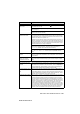


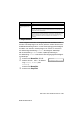


Table Of Contents
- Benutzerhandbuch MFC-5440CN / MFC-5840CN
- Wichtiger Hinweis
- Zu diesem Handbuch
- Kundeninformation
- Sicherheitshinweise
- Standortwahl
- Kurzanleitung zum Faxen / Kopieren
- Inhaltsverzeichnis
- Zur Verwendung dieses Handbuches
- I. Allgemeines
- 1. Tasten und ihre Funktionen
- 2. Vorlagen und Papier einlegen
- 3. Inbetriebnahme- und Geräteeinstellungen
- 4. Tastensperre
- II. Farbfax
- 1. Senden
- Fax senden
- Zusätzliche Sendefunktionen
- Sendeeinstellungen
- 2. Empfangen
- 3. Rufnummernspeicher
- 4. Faxabruf (Polling)
- 5. Faxweitergabe und Fernabfrage
- 6. Berichte und Listen
- 7. Externes Telefon und externer Anrufbeantworter
- Allgemeines
- Externes Telefon
- Empfangsmodus-Einstellungen
- Externer Anrufbeantworter
- 1. Senden
- III. Farbkopierer
- IV. PhotoCapture Center™ (nur MFC-5840CN)
- Anhang
- Stichwortverzeichnis
- Bescheinigung des Herstellers/Importeurs (gemäss Direktive R & TTE)
- Fernabfragekarte
- brother SWI-GER

WARTUNG UND PROBLEMLÖSUNG 147
BH3-FB-GR-FM7.0
Druckqualität (Fortsetzung)
Schlechte Druckqualität Fertigen Sie einen Testdruck zur Kontrolle und Verbesserung der Druckqua-
lität an (siehe Druckqualität prüfen auf Seite 151).
Vergewissern Sie sich, dass im Funktionsmenü des MFC die richtige Papier-
sorte gewählt ist (siehe Papiersorte auf Seite 39, 101 und 122). Beim Dru-
cken vom Computer aus vergewissern Sie sich, dass im Druckertreiber die
richtige Papiersorte gewählt ist (siehe im Software-Handbuch auf der
CD-ROM Medium auf Seite 10 für Windows
®
bzw. Seite 125 für Mac OS
®
).
Vergewissern Sie sich, dass die Tintenpatronen noch frisch sind. In der Ori-
ginalverpackung bleiben die Patronen bis zu zwei Jahre frisch. Danach kön-
nen sich Klumpen bilden. Beachten Sie das auf der Verpackung der Tinten-
patronen aufgedruckte Verfallsdatum.
Verwenden Sie eine empfohlene Papiersorte (siehe Empfohlene Papiersor-
ten auf Seite 22).
Die Umgebungstemperatur des MFC sollte zwischen 20 °C bis 33 °C liegen.
Das MFC gibt leere Seiten
aus
Reinigen Sie den Druckkopf (siehe Druckkopf reinigen auf Seite 150).
Zeichen und Linien sind
verzerrt
Überprüfen Sie die vertikale Ausrichtung des Druckkopfs (siehe Vertikale
Ausrichtung prüfen auf Seite 153).
Texte bzw. Grafiken wer-
den verzerrt oder schief
gedruckt
Vergewissern Sie sich, dass das Papier richtig in die Zufuhr eingelegt ist und
dass die seitlichen Papierführungen richtig eingestellt sind (siehe Papier,
Umschläge und Postkarten einlegen auf Seite 27).
Verschmierte Tinte in der
Mitte am oberen Rand der
Seiten
Vergewissern Sie sich, dass Sie kein zu dickes oder gewelltes Papier ver-
wenden (siehe Verwendbare Papiersorten und Druckmedien auf Seite 22).
Verschmutzte Ausdru-
cke, Tinte verläuft
Verwenden Sie die empfohlenen Papiersorten (siehe Verwendbare Papier-
sorten und Druckmedien auf Seite 22). Lassen Sie die Tinte vollständig
trocknen, bevor Sie die Ausdrucke berühren.
Flecken auf der Rückseite
oder am unteren Rand der
Seiten
Reinigen Sie die Druckwalze (siehe Druckwalze reinigen auf Seite 159).
Vergewissern Sie sich, dass die Papierstütze ausgeklappt ist (siehe Papier,
Umschläge und Postkarten einlegen auf Seite 27).
Einige Linien erscheinen
komprimiert
Aktivieren Sie in der Registerkarte „Grundeinstellungen“ des Druckertrei-
bers die Einstellung „Umgekehrte Reihenfolge“.
Die Ausdrucke sind zer-
knittert
Klicken Sie in der Registerkarte „Grundeinstellungen“ des Druckertreibers
auf „Einstellungen“ und deaktivieren Sie dann den „Druck in beide Richtun-
gen“.
Papierhandhabung
Die bedruckten Seiten
werden nicht richtig gesta-
pelt
Vergewissern Sie sich, dass die Papierstütze ausgeklappt ist (siehe Papier,
Umschläge und Postkarten einlegen auf Seite 27).
Es werden mehrere Blät-
ter auf einmal aus der Pa-
pierzufuhr eingezogen
Vergewissern Sie sich, dass das Papier richtig eingelegt ist (siehe Papier,
Umschläge und Postkarten einlegen auf Seite 27).
Stellen Sie sicher, dass nicht unterschiedliche Sorten Papier in die Zufuhr
eingelegt sind. Wenn Sie eine andere Papiersorte verwenden möchten, neh-
men Sie das zuvor verwendete Papier aus der Papierzufuhr, bevor Sie die
neue Papiersorte einlegen.
Problem Mögliche Abhilfe