
User Manual


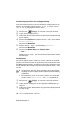

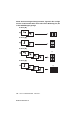



Table Of Contents
- Benutzerhandbuch MFC-5440CN / MFC-5840CN
- Wichtiger Hinweis
- Zu diesem Handbuch
- Kundeninformation
- Sicherheitshinweise
- Standortwahl
- Kurzanleitung zum Faxen / Kopieren
- Inhaltsverzeichnis
- Zur Verwendung dieses Handbuches
- I. Allgemeines
- 1. Tasten und ihre Funktionen
- 2. Vorlagen und Papier einlegen
- 3. Inbetriebnahme- und Geräteeinstellungen
- 4. Tastensperre
- II. Farbfax
- 1. Senden
- Fax senden
- Zusätzliche Sendefunktionen
- Sendeeinstellungen
- 2. Empfangen
- 3. Rufnummernspeicher
- 4. Faxabruf (Polling)
- 5. Faxweitergabe und Fernabfrage
- 6. Berichte und Listen
- 7. Externes Telefon und externer Anrufbeantworter
- Allgemeines
- Externes Telefon
- Empfangsmodus-Einstellungen
- Externer Anrufbeantworter
- 1. Senden
- III. Farbkopierer
- IV. PhotoCapture Center™ (nur MFC-5840CN)
- Anhang
- Stichwortverzeichnis
- Bescheinigung des Herstellers/Importeurs (gemäss Direktive R & TTE)
- Fernabfragekarte
- brother SWI-GER

108 TEIL III FARBKOPIERER - KAPITEL 1
BH3-FB-GR-FM7.0
Sortiert kopieren über den Vorlageneinzug
Zum mehrfachen Kopieren einer mehrseitigen Vorlage können Sie
wählen, ob die Kopien sortiert (Seite 1, 2, 3, 1, 2, 3) oder normal
(1, 1, 2, 2, 3, 3) ausgegeben werden sollen.
1.
Drücken Sie
(
Copy
)
, so dass die Taste grün leuchtet.
2.
Legen Sie das Dokument ein.
3.
Geben Sie über die Zifferntasten die gewünschte Kopienanzahl
(bis zu 99) ein.
4.
Drücken Sie Options und wählen Sie mit ▲ oder ▼ die Funktion
Normal/Sortiert.
Drücken Sie
Menu/Set.
5.
Wählen Sie mit ▲ oder ▼ die Einstellung Sortiert.
Drücken Sie
Menu/Set.
6.
Drücken Sie Mono Start oder Colour Start
— oder —
wählen Sie mit
▲ oder ▼ bzw. den anderen Kopiertasten weitere
Einstellungen.
Seitenlayout
Sie können Papier sparen, indem Sie 2 oder 4 Seiten auf ein Blatt
kopieren. Die Seiten können im Querformat oder im Hochformat auf
das Blatt gedruckt werden. Sie können auch Poster anfertigen. Dazu
druckt das MFC die Vorlage entsprechend vergrössert auf 3 x 3 Sei-
ten aus.
1.
Drücken Sie
(
Copy
)
, so dass die Taste grün leuchtet.
2.
Legen Sie die Vorlage wie in den folgenden Abbildungen ge-
zeigt ein.
3.
Geben Sie mit den Zifferntasten die gewünschte Kopienanzahl
ein (bis zu 99).
■ Vergewissern Sie sich, dass A4-Papier oder Letter-Papier
eingelegt und die entsprechende Papierformat-Einstellung
gewählt ist.
■ Die Funktionen 2 auf 1 und 4 auf 1 können nur verwendet
werden, wenn Vergr./Verkl. auf 100% eingestellt ist.