
Software User's Guide


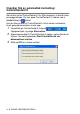


Table Of Contents
- PROGRAMVAREHÅNDBOK
- Innholdsfortegnelse
- 1 Bruke maskinen som skriver (For Windows®)
- Bruke skriverdriveren for Brother
- Funksjoner
- Velge riktig type papir
- Skrive ut et dokument
- Samtidig utskrift og faksing
- Tømme minnet for data
- Kontrollere utskriftskvaliteten
- Utskriftstast
- Status Monitor (kun Windows®)
- Skriverdriverinnstillinger (bare Windows®)
- Få tilgang til innstillingene for skriverdriveren
- Kategorien Grunnleggende
- Kategorien Avansert
- 2 Skanne i Windows®
- Skanne et dokument (bare Windows® XP)
- Skanne et dokument
- Bruke Scan-tasten (for brukere med USB-kabel)
- For ScanSoft®, PaperPort® 9.0SE og OmniPage® OCR
- Vise objekter
- Ordne objekter i mapper
- Hurtigkoblinger til andre brukerprogrammer
- Med ScanSoft® OmniPage® OCR kan du konvertere bildetekst til tekst som kan redigeres
- Du kan importere objekter fra andre brukerprogrammer
- Du kan eksportere objekter i andre formater
- Avinstallere PaperPort® 9.0SE og ScanSoft® OmniPage® OCR
- 3 Bruke ControlCenter2.0 (For Windows®)
- 4 Bruke MFC-fjernoppsett (For Windows®) (ikke tilgjengelig for DCP-110C og DCP-310CN)
- 5 Bruke programmet Brother PC-FAX (For Windows®) (ikke tilgjengelig for DCP-110C og DCP-310CN)
- PC-FAX-sending
- Oppsett for Hurtigvalg
- Brother Adressebok
- Legge til et medlem i adresseboken
- Sette opp en gruppe for gruppesending
- Redigere medlemsinformasjon
- Slette et medlem eller en gruppe
- Eksportere adresseboken
- Importere til adressebok
- Sette opp en Forside
- Legge inn forsideinformasjon
- Sende en fil som en PC-FAX med Faksstil som brukergrensesnitt
- Sende en fil som en PC-FAX med Enkel stil som brukergrensesnitt
- Sette opp PC-FAX-mottak (kun MFC-410CN, MFC-620CN, MFC-5440CN, MFC-5840CN og MFC-3340CN)
- 6 Bruke PhotoCapture Center™ fra datamaskinen (For Windows®) (ikke tilgjengelig for MFC-5440CN og MFC-3240C)
- 7 Skanning i nettverk (For Windows®) (ikke tilgjengelig for MFC-3240C, MFC-210C og DCP-110C)
- 8 Bruke maskinen med en Macintosh®-maskin
- Konfigurere en USB-utstyrt Apple® Macintosh®-maskin
- Bruke Brother-skriverdriveren med Apple® Macintosh® (Mac OS® X)
- Bruke Brother-skriverdriveren med Apple® Macintosh® (Mac OS® 8.6-9.2)
- Sende en telefaks fra ditt Macintosh® program (ikke tilgjengelig for DCP-110C og DCP-310CN)
- Skanne fra en Macintosh®-maskin (ikke tilgjengelig for Mac OS® 8.6)
- Konfigurere nettverksskanning
- Bruke Presto!® PageManager®
- Bruke ControlCenter2.0 (For Mac OS® X 10.2.4 eller nyere)
- MFC fjernoppsett (Mac OS® X 10.2.4 eller nyere) (ikke tilgengelig for DCP-110C og DCP-310CN)
- Bruke PhotoCapture Center™ fra en Macintosh® (ikke tilgjengelig for MFC-3240C og MFC-5440CN)
- Stikkordliste
- brother NOR

2 - 32 SKANNE I WINDOWS
®
Du kan eksportere objekter i andre formater
Du kan eksportere eller lagre PaperPort
®
9.0SE objekter i mange
populære filformater, blant annet BMP, JPEG og TIFF, eller som et
selvvisningsprogram.
Hvis du for eksempel skal opprette en fil for en Internett-side,
eksporterer du objektet som en JPEG-fil. JPEG-filer brukes ofte for
bilder på nettsider.
Eksportere en bildefil
1
Velg kommandoen Lagre som fra nedtrekksmenyen Fil i
PaperPort
®
9.0SE vinduet. Dialogboksen Lagre "XXXXX" som
åpnes.
2
Velg stasjonen og mappen der du vil lagre filen.
3
Skriv inn det nye filnavnet og velg filtype, eller velg et navn fra
Filnavn-boksen. (Du kan bla gjennom mappene og filnavnene
for å få hjelp av ledetekster.)
4
Klikk Lagre for å lagre filen, eller Avbryt for å gå tilbake til
PaperPort
®
9.0SE uten å lagre den.
Avinstallere PaperPort
®
9.0SE og ScanSoft
®
OmniPage
®
OCR
For Windows
®
98/98SE og Windows
®
Me:
Velg Start, Innstillinger, Kontrollpanel, Legg til/fjern
programmer og kategorien Installer/Avinstaller.
Velg PaperPort fra listen og klikk Legg til/Fjern-knappen.
For Windows
®
2000 Professional:
Velg Start, Innstillinger, Kontrollpanel og Legg til/fjern
programmer.
Velg PaperPort fra listen og klikk Endre/Fjern-knappen.
For Windows
®
XP:
Velg Start, Kontrollpanel, Legg til eller fjern programmer og
ikonet Endre eller fjern programmer.
Velg PaperPort fra listen og klikk Endre/Fjern-knappen.