Installera drivrutin och programvara Du är klar! Ställa in maskinen Mac OS® X Steg 2 Mac OS® 8.6 - 9.2 Ställa in maskinen Windows® -nätverk Windows® Steg 1 Installera drivrutin och programvara Macintosh® -nätverk På Brother Solutions Center hittar du de senaste drivrutinerna och de bästa svaren på dina frågor. Du når centrat antigen direkt från drivrutinen eller via webbplatsen http://solutions.brother.
■ Varning Förebyggande åtgärder du måste vidta för att undvika personskada. Tips Åtgärder du måste vidta för att använda maskinen på rätt sätt eller undvika maskinskada. Anger information och tips som kan vara bra att komma ihåg när du använder maskinen. Bruksanvisning Hänvisning till bruksanvisningen.
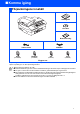
■ Komma igång Förpackningens innehåll Snabbguide CD-skiva Bruksanvisning Nätkabel Telefonsladd Svart Magenta Gul Cyan (LC900BK) (LC900M) (LC900Y) (LC900C) Färgpatroner Förpackningens innehåll kan variera beroende på inköpsland. Spara förpackningen och allt förpackningsmaterial. Om du ansluter maskinen via USB: ■ Gränssnittskabeln utgör inte en del av standardutrustningen. Du måste köpa en lämplig USB 2.0-kabel. ■ Var god och kontrollera att du använder en USB 2.
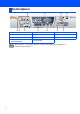
Kontrollpanel 11 1 2 3 10 4 9 5 6 8 7 1. Fotoknappar 5. Lägesknappar 9. Programmeringsknappar 2. Fax- och telefonknappar 6. Stop/Exit-knappen 10. Flytande kristallskärm (LCD) 3. Kopieringsknappar 7. Startknappar 11. Skrivarknapp 4. Kombinerade siffer- och bokstavsknappar 8. På/Av-knapp Mer information om kontrollpanelen finns i avsnittet "Genomgång av kontrollpanelen" i bruksanvisningens kapitel 1.
Innehållsförteckning Steg 1 Ställa in maskinen 1. 2. 3. 4. 5. 6. 7. 8. 9. 10. Steg 2 Avlägsna skydd.................................................................................................. 4 Ladda papperet .................................................................................................. 4 Installera telefonsladd och nätkabel ................................................................ 6 Ställ in land (inte språk)...............................................................
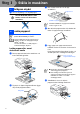
Steg 1 Ställa in maskinen 1 Avlägsna skydd 1 3 Dra ut pappersstödet och vik upp stödflikarna. Pappersstöd Ta bort skyddstejp och skyddspapper. Anslut INTE USB-kabeln. USBkabeln ansluts när drivrutinen installeras. Stödflik för papper Använd stödflikarna för pappersstorlekarna Letter, Legal och A4. 4 Om du luftar pappersarken väl, minskar du risken för pappersstopp i maskinen. 5 Lägg i papperet i pappersfacket med textsidan nedåt och med den övre kanten in först.
3 Om du luftar pappersarken väl, minskar du risken för pappersstopp i maskinen. 4 Lägg i papperet i pappersfacket med textsidan nedåt och med den övre kanten in först. Kontrollera att arken ligger plant i facket och att arkhöjden inte överstiger markeringen. Ställa in maskinen För att ladda pappersfack#2 (endast MFC-5840CN) Du kan endast använda vanliga pappersformat i fack#2: Letter, Legal, A4, Executive eller B5. Dra ut pappersfacket helt ur maskinen.
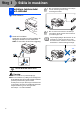
Steg 1 Ställa in maskinen Installera telefonsladd 3 och nätkabel 1 2 Om en sidoapparat används på telefonlinjen ska du ansluta apparaten enligt anvisningarna nedan. Anslut nätkabeln. Om en extern telefonsvarare används på telefonlinjen ska du ansluta telefonsvararen på nedan angivet sätt. Anslut telefonsladden. Anslut den ena änden av telefonsladden till uttaget på maskinen som är märkt med LINE och den andre änden till ett vägguttag.
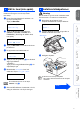
2 Kontrollera att nätkabeln är ansluten och tryck på strömbrytaren. Tryck på Menu/Set. Varning Om du får bläck i ögonen ska du omedelbart tvätta dem med vatten och vid behov kontakta läkare. 1 Kontrollera att strömmen är på. Följande meddelande visas på skärmen: Set Country Ingen patron Press Set Key Öppna... Tryck på ▲ eller ▼ för att välja land (NORGE, SVERIGE, FINLAND eller DANMARK).
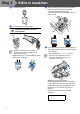
Steg 1 Ställa in maskinen 4 Ta ut bläckpatronen. 5 Ta försiktigt bort bottenskyddet. 6 RÖR INTE området som visas i bilden nedan. Tryck försiktigt på varje bläckpatron tills de hakar fast. Se till att färgerna matchar varandra så att platsens färg (A) överensstämmer med patronfärgen (B). Se bilden nedan. (A) (B) Öppna OK 7 Patronerna skadas inte om skyddet för färgpatronerna tas av samtidigt som du öppnar förpackningen. Håll bläckpatronen i upprätt ställning då du sätter in den i springan.
Ställa in maskinen 1 Kontroll av utskriftskvalitet Då rengöringscykeln slutförts, visar LCD:n: Sätt i papper Kontrollera att det finns papper i pappersfacket. Tryck på Colour Start. Maskinen börjar nu skriva ut ett KONTROLLBLAD FÖR UTSKRIFTSKVALITET (endast efter den första installationen av bläckpatron). 3 Kontrollera kvaliteten på kontrollbladets fyra färgblock (korta linjer). (SVART/ CYAN/ GUL/ MAGENTA) Windows® -nätverk 2 Windows® Tryck Start Kontroll av utskriftskvalitet Mac OS® X 1.
Steg 1 5 Ställa in maskinen Om alla linjer är klara och tydliga trycker du på 1 för att avsluta kvalitetskontrollen. ---ELLER--Om vissa korta linjer saknas trycker du på 2 och går till 6. Bra 6 Dålig 8 1 2 3 4 Du tillfrågas om utskriftskvaliteten är bra för svart och färg. Tryck på 1 eller 2 på siffertangenterna. 5 Ange de två sista siffrorna i årtalet med kombinerade siffer- och bokstavsknapparna och tryck på Menu/Set.
10 Välja mottagningsläge Du bör ställa in maskinen så att den skriver ditt namn och faxnummer på samtliga sidor du faxar. Vill du koppla en extern telefon eller extern telefonsvarare till maskinen? Tryck på Menu/Set. Ja Tryck på 0. Nej Använder du den externa telefonsvararens röstmeddelandefunktion? Tryck på 3. Ange ditt faxnummer (högst 20 siffror) med de kombinerade siffer- och bokstavsknapparna och tryck på Menu/Set. Nej Endast fax Varje samtal besvaras som om det vore ett faxmeddelande.
Steg 2 Installera drivrutin och programvara CD-skivans innehåll “MFL-Pro Suite” CD-skivan innehåller följande: Installera programsviten MFL-Pro Du kan installera programmet MFL-Pro Suite och multifunktionsdrivrutinerna. Installera valfria program Du kan installera programtillbehör till MFL-Pro Suite. Dokumentation*1 Bruksanvisningen och annan dokumentation finns som PDF-filer (läsarprogrammet medföljer). MFL-Pro Suite innehåller en skrivardrivrutin, skannerdrivrutin, ScanSoft ® PaperPort ® 9.
Steg 2 Installera drivrutin och programvara Ställa in maskinen Följ anvisningarna för operativsystemet och gränssnittskabeln på den här sidan. Windows® För användare av USB-kabel ■ Windows® 98/98SE/Me/2000 Professional/XP ...Gå till sidan 14 Windows® -nätverk För användare av nätverkskabel ■ Windows® 98/98SE/Me/2000 Professional/XP ...Gå till sidan 17 Mac OS® X För användare av USB-kabel ■ Mac OS® X 10.2.4 eller senare.......................Gå till sidan 20 Mac OS® 8.6 - 9.
Steg 2 Installera drivrutin och programvara För användare av USB-kabel (För Windows® 98/98SE/Me/2000 Professional/XP) Kontrollera att du har följt anvisningarna i steg 1, "Ställa in maskinen" på sidorna 4 - 11. 2 Om du vill nå PhotoCapture Center™-funktioner från din dator måste du eventuellt installera en Windows® 2000-uppdatering. Sätt på datorn. (För Windows® 2000 Professional/XP måste du vara inloggad som administratör.) 3 Windows® 2000-uppdateringen ingår i MFL-Pro Suite-installationen.
Ställa in maskinen 5 När du har läst igenom och godkänt licensavtalet för ScanSoft® PaperPort® 9.0SE klickar du på Ja. 6 Installationen av PaperPort® 9.0SE startar automatiskt och därefter installeras MFL-Pro Suite. 7 När fönstret för Brothers programvarulicensavtal visas klickar du på Ja om du godkänner licensavtalet. Så här ansluter du USB-kabeln till maskinen: 1. Öppna skannerlocket helt. 2. Anslut USB-kabeln till USB-kontakten, som är markerad med en symbol.
Steg 2 Installera drivrutin och programvara För användare av USB-kabel (För Windows® 98/98SE/Me/2000 Professional/XP) 0 Lyft upp skannerlocket för att låsa upp låset. Tryck ned stödet för skannerlocket försiktigt och stäng det. A Starta maskinen genom att sätta i nätkabeln. D När datorn startats körs automatiskt en installationsdiagnos och installationsresultatfönstret visas.
Ställa in maskinen För användare av nätverkskabel (Windows® 98/98SE/Me/2000 Professional/XP) Lyft upp skannerlocket för att låsa upp låset. Tryck ned stödet för skannerlocket försiktigt och stäng det. 3 Starta maskinen genom att sätta i nätkabeln. 4 Sätt på datorn. (För Windows® 2000 Professional/XP måste du vara inloggad som administratör.) 5 Sätt in bifogad CD-skiva i CD-läsaren. Om skärmen med modellnamn visas klickar du på maskinens modellnamn. Om språkskärmen visas klickar du på önskat språk.
Steg 2 Installera drivrutin och programvara För användare av nätverkskabel (För Windows® 98/98SE/Me/2000 Professional/XP) När du ser följande bild klickar du på OK för att installera Windows®-uppdateringen. Datorn startas eventuellt om efter installationen av uppdateringarna. Sedan fortsätter installationen automatiskt. Om installationen inte fortsätter automatiskt öppnar du huvudmenyn genom att ta ut CDskivan och sätter sedan i den igen, eller dubbelklickar på setup.
Ställa in maskinen När datorn startats körs automatiskt en installationsdiagnos och installationsresultatfönstret visas. För nätverksinstallationer, stöds inte alternativet Reparera installationen av programsviten MFL-Pro som finns i huvudmenyn. Drivrutiner för MFL-Pro Suite, Brothers nätverksskrivare, nätverksskanner och Network PhotoCapture Center™ har installerats och installationen är klar. Windows® -nätverk E För nätverksanvändare Klicka på Slutför för att starta om datorn.
Steg 2 Installera drivrutin och programvara För användare av USB-kabel För Mac OS® X 10.2.4 eller senare Kontrollera att du har följt anvisningarna i steg 1, "Ställa in maskinen" på sidorna 4 - 11. Användare av Mac OS® X 10.2.0 till 10.2.3 måste uppgradera till Mac OS® X 10.2.4 eller senare. (Du hittar den senaste informationen om Mac OS® X på: http://solutions.brother.com) 1 20 Följ anvisningarna på skärmen och starta om din Macintosh®.
Ställa in maskinen Välj Program på Gå-menyn. B Öppna mappen Verktygsprogram. C Öppna ikonen Skrivarinställning. För Mac OS® X 10.2.x, öppna ikonen Utskriftskontroll. D Klicka på Lägg till. Varning Kontrollera att kabeln inte kommer i kläm när du stänger locket eftersom fel då kan uppstå. Anslut INTE maskinen till en USBport på ett tangentbord eller till en icke-elförsörjd USB-hubb. 8 Lyft upp skannerlocket för att låsa upp låset. Tryck ned stödet för skannerlocket försiktigt och stäng det.
Steg 2 Installera drivrutin och programvara För användare av USB-kabel E Välj USB. F Välj MFC-XXXX (XXXX är modellnamnet) och klicka på Lägg till. H Du avinstallerar Presto!® PageManager® genom att klicka på ikonen Presto! PageManager. Följ därefter anvisningarna på skärmen. Det är enkelt att skanna, dela och arrangera fotografier och dokument med Presto!® PageManager®. Presto!® PageManager® har installerats och installationen är klar.
Ställa in maskinen För Mac OS® 8.6 till 9.2 Starta Macintosh®-datorn. 4 Dubbelklicka på Start Here-ikonen för att installera drivrutiner för skrivare och skanner. Om språkskärmen visas klickar du på önskat språk. 5 Följ anvisningarna på skärmen och starta om din Macintosh®. 7 Anslut USB-kabeln till Macintosh® och därefter till maskinen. Så här ansluter du USB-kabeln till maskinen: 1. Öppna skannerlocket helt. 2. Anslut USB-kabeln till USB-kontakten, som är markerad med en symbol.
Steg 2 Installera drivrutin och programvara För användare av USB-kabel 8 Lyft upp skannerlocket för att låsa upp låset. Tryck ned stödet för skannerlocket försiktigt och stäng det. 9 Starta maskinen genom att sätta i nätkabeln. 0 Gå till Apple®-menyn och öppna Väljaren. B Du avinstallerar Presto!® PageManager® genom att klicka på ikonen Presto! PageManager. Följ därefter anvisningarna på skärmen. Det är enkelt att skanna, dela och arrangera fotografier och dokument med Presto!® PageManager®.
Ställa in maskinen För användare av nätverkskabel För Mac OS® X 10.2.4 eller senare Starta Macintosh®-datorn. 4 Dubbelklicka på ikonen Start Here OSX för att installera skrivardrivrutinen och fjärrinställningsprogrammet. Om språkskärmen visas klickar du på önskat språk. 5 Sätt in bifogad CD-skiva i CD-läsaren. Klicka på MFL-Pro Suite för att installera det. Följ anvisningarna på skärmen och starta om din Macintosh®.
Steg 2 Installera drivrutin och programvara För användare av nätverkskabel 3. För försiktigt in nätverkskabeln i kabelrännan och följ den runt och mot maskinens baksida. Se bilden nedan. A Klicka på Bläddra. B Välj ditt modellnamn och klicka sedan på OK. Klicka sedan igen på OK för att stänga DeviceSelector. C Välj Program på Gå-menyn. D Öppna mappen Verktygsprogram. Varning Kontrollera att kabeln inte kommer i kläm när du stänger locket eftersom fel annars kan uppstå.
Ställa in maskinen E Öppna ikonen Skrivarinställning. För Mac OS® X 10.2.x, öppna ikonen Utskriftskontroll. I Välj Avsluta Skrivarinställning på Skrivarinställning-menyn. G Gör de val som visas nedan. H Välj Brother MFC-XXXX (XXXX är modellnamnet) (BRN_xxxxxx_P1) och klicka sedan på Lägg till. Gå till Nätanvändarguiden Kapitel 5 på CDskivan för ytterligare information angående kopplingen av maskinen till ett Macintosh®nätverk. Macintosh® -nätverk Klicka på Lägg till.
Steg 2 Installera drivrutin och programvara För användare av nätverkskabel För Mac OS® 8.6 till 9.2 Kontrollera att du har följt anvisningarna i steg 1, "Ställa in maskinen" på sidorna 4 - 11. 1 Stäng av maskinen och dra ut nätkabeln ur vägguttaget och Macintosh®-datorn om du redan har anslutit en gränssnittskabel. 2 3 Starta Macintosh®-datorn. 4 Dubbelklicka på Start Here-ikonen för att installera drivrutiner för skrivare och skanner. Om språkskärmen visas klickar du på önskat språk.
Ställa in maskinen 9 Starta maskinen genom att sätta i nätkabeln. 0 Öppna Väljaren på Apple-menyn. A Klicka på Brother Ink (IP)-ikonen och välj BRN_xxxxxx. Stäng Väljaren. Macintosh® -nätverk Lyft upp skannerlocket för att låsa upp låset. Tryck ned stödet för skannerlocket försiktigt och stäng det. Installera drivrutin och programvara 8 För nätverksanvändare ■ xxxxxx är de sista tecknen i Ethernetadressen.
■ För nätverksanvändare Det här avsnittet handlar om nätverksanslutna skrivare. Administratören ska installera maskinen enligt anvisningarna nedan.
Ställa in maskinen Installera BRAdmin Professional Configuration Utility (endast Windows®) Klicka på Installera valfria program på menyn. 3 Klicka på BRAdmin Professional och följ anvisningarna på skärmen. Windows® -nätverk 2 Mac OS® X Sätt in bifogad CD-skiva i CD-läsaren. Startskärmen visas automatiskt. Följ anvisningarna på skärmen. Macintosh® -nätverk Mac OS® 8.6 - 9.2 1 Windows® BRAdmin Professional hanterar nätverkanslutna Brother-enheter, t.ex.
■ För nätverksanvändare Ställa in IP-adress, nätmask och Gateway med BRAdmin Professional (endast Windows®) 1 2 Starta BRAdmin Professional och välj TCP/IP. 3 Dubbelklicka på den nya enheten. 4 Ange IP-adress, Subnat-mask och Gateway. Klicka därefter på knappen OK. 5 Adressinformationen sparas i skrivaren. Välj Sök aktiva enheter på menyn Enheter. BRAdmin kommer automatiskt att söka efter nya enheter. Standardlösenordet för utskriftsservern är “access”.
■ Förbrukningsvaror och tillbehör Förbrukningsvaror Färgpatron Svart (Standard) LC900BK Svart (High yield) LC900HYBK Magenta Gul Cyan LC900M LC900Y LC900C Tillbehör Den externa trådlösa utskrifts-/skanningsservern (802.11b) är tillgänglig för Brother MFC som ett tillbehör. Extern trådlös utskrifts-/skanningsserver NC-2200w I den externa trådlösa utskrifts-/ skanningsservern (NC-2200w) (tillbehör) finns funktioner för trådlös nätverksutskrift och nätverksskanning. ■ Kräver en USB 2.
Varumärken Brother-logotypen är ett registrerat varumärke som tillhör Brother Industries, Ltd. Brother är ett registrerat varumärke som tillhör Brother Industries, Ltd. Multi-Function Link är ett registrerat varumärke som tillhör Brother International Corporation. © Copyright 2004 Brother Industries, Ltd. Alla rättigheter förbehållna. Windows och Microsoft är registrerade varumärken som tillhör Microsoft i USA och andra länder.
SWE LF73330011