
Quick Setup Guide

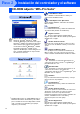
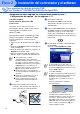


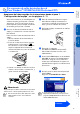
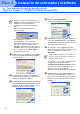
Table Of Contents
- Guía de configuración rápida MFC-5440CN/MFC-5840CN
- Introducción
- Tabla de contenido
- Paso1 Configuración del equipo
- 1 Retirada de las piezas de protección
- 2 Carga del papel
- 3 Instalación de la línea telefónica y del cable de alimentación eléctrica
- 4 Instalación de los cartuchos de tinta
- 5 Comprobación de la calidad de la impresión
- 6 Ajuste de la fecha y la hora
- 7 Configuración de la ID de la estación
- 8 Selección del modo de Recepción
- Paso2 Instalación del controlador y el software
- Para usuarios de red
- Índice del Manual del usuario de red
- Restablecimiento de la configuración predeterminada de fábrica para la red
- Instalación de la utilidad BRAdmin Professional (sólo para usuarios de Windows®)
- Configuración de la dirección IP, la Máscara de subred y la Puerta de enlace con BRAdmin Professional (sólo para usuarios de Windows®)
- Consumibles y opciones
- brother SPA

18
Instalación del controlador y el software
7
Después de leer y aceptar el acuerdo de la
licencia de ScanSoft
®
PaperPort
®
9.0SE,
haga clic en Sí.
8
La instalación de PaperPort
®
9.0SE se
iniciará automáticamente y seguirá con la
instalación de MFL-Pro Suite.
9
Cuando aparezca la ventana de Acuerdo de
licencia del software Brother MFL-Pro Suite,
haga clic en Sí, si está de acuerdo con el
Acuerdo de licencia del software.
0
Seleccione Conexión Red y, a
continuación, haga clic en Siguiente.
A
La instalación de los controladores Brother
se iniciará automáticamente. Las pantallas
de instalación aparecerán una tras otra, así
que espere unos momentos.
B
Si el aparato está configurado para ser
usado en la red, seleccione el aparato de la
lista y a continuación haga clic en
Siguiente.
Si el aparato no está aún configurado para
ser usado en red, la ventana de
Configuración de dirección IP aparecerá.
Introduzca la correcta información de la
dirección IP de la red y siga las
instrucciones que aparecen en su pantalla.
C
Cuando aparezca la ventana Registro en
línea de ScanSoft de Brother, seleccione
las opciones de su preferencia y siga las
instrucciones que irán apareciendo en la
pantalla.
Para usuarios de cable de interfaz de red
(Para Windows
®
98/98SE/Me/2000 Professional/XP)
Si aparece la siguiente pantalla, haga clic en
Aceptar para instalar las actualizaciones de
Windows
®
. Una vez instaladas las
actualizaciones, es posible que el PC se
reinicie.
Entonces la instalación continuará
automáticamente.
Si la instalación no continúa
automáticamente, abra el menú del
instalador de MFL-Pro Suite otra vez, para
ello saque y vuelva a introducir el disco
CD-ROM ó haga doble clic en el programa
setup.exe, que se encontrará en el directorio
raíz. y continúe a partir del paso
6
para
instalar el MFL-Pro Suite.
Esta ventana no aparecerá si sólo hay un
aparato conectado en red, se seleccionará
éste automáticamente.
Paso 2