
Quick Setup Guide

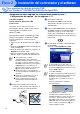


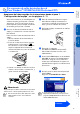
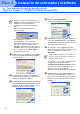
Table Of Contents
- Guía de configuración rápida MFC-5440CN/MFC-5840CN
- Introducción
- Tabla de contenido
- Paso1 Configuración del equipo
- 1 Retirada de las piezas de protección
- 2 Carga del papel
- 3 Instalación de la línea telefónica y del cable de alimentación eléctrica
- 4 Instalación de los cartuchos de tinta
- 5 Comprobación de la calidad de la impresión
- 6 Ajuste de la fecha y la hora
- 7 Configuración de la ID de la estación
- 8 Selección del modo de Recepción
- Paso2 Instalación del controlador y el software
- Para usuarios de red
- Índice del Manual del usuario de red
- Restablecimiento de la configuración predeterminada de fábrica para la red
- Instalación de la utilidad BRAdmin Professional (sólo para usuarios de Windows®)
- Configuración de la dirección IP, la Máscara de subred y la Puerta de enlace con BRAdmin Professional (sólo para usuarios de Windows®)
- Consumibles y opciones
- brother SPA

17
Asegúrese de haber seguido las instrucciones desde el paso 1,
“Configuración del equipo”, en las páginas 4 - 11.
Antes de la instalación, si está utilizando un
software Cortafuegos Personal o Firewall,
desactívelo. Una vez esté seguro de que
puede imprimir, vuelva a activar el software
de Cortafuegos Personal o Firewall.
1
Conecte el cable de la interfaz de red al
equipo y a continuación conéctelo al puerto
libre del hub.
Para conectar el cable de interfaz de red al
equipo:
1. Abra la cubierta del escáner hasta su
posición abierta.
2. Conecte el cable de red en la conexión
LAN, marcado con un símbolo .
Encontrará la conexión LAN en la parte
superior izquierda de las ranuras de
cartuchos de tinta, tal y como se muestra
a continuación.
3. Inserte con cuidado el cable de red en la
ranura como se indica a continuación, y
guíelo a través de la máquina.
Advertencia
Compruebe que el cable no obstaculice el cierre de la
cubierta, de lo contrario puede producirse un error.
2
Eleve la cubierta para liberar el seguro
inmovilizador. Empuje suavemente el
soporte de la cubierta del escáner hacia
abajo y cierre la cubierta del escáner.
3
Encienda el equipo enchufando el cable de
alimentación.
4
Encienda el ordenador.
(En Windows
®
2000 Professional/XP,
deberá haber iniciado la sesión como
administrador.)
5
Inserte el CD-ROM adjunto en la unidad de
CD-ROM. Si aparece la pantalla Nombre
del modelo, haga clic en el nombre del
modelo que esté utilizando. Si aparece la
pantalla Idioma, haga clic en el idioma de su
preferencia.
6
De este modo se abrirá el menú principal
del CD-ROM.
Haga clic en Instale MFL-Pro Suite.
Para usuarios de cable de interfaz de red
(Para Windows
®
98/98SE/Me/2000 Professional/XP)
En caso de usar tanto cable USB como cable
LAN, introduzca estos en la ranura de
conexión.
Si esta ventana no se abre, utilice el
Explorador de Windows
®
para ejecutar el
programa setup.exe desde el directorio raíz
del CD-ROM de Brother.
Continúa...
Instalación del controlador y el software
Configuración
del aparato
Windows
®
Para
usuarios de red
Red de
Windows
®