¡Ha terminado la configuración! Configuración del aparato Para usuarios de red Para descargar los controladores más recientes y encontrar la solución óptima a su problema o consulta, puede acceder al Centro de Soluciones de Brother directamente desde el controlador, o bien visitar el sitio Web http://solutions.brother.com Tenga siempre a mano esta “Guía de configuración rápida”, el Manual del usuario y el CD-ROM adjunto para poder consultarlos fácil y rápidamente cuando sea necesario.
■ Advertencia Indica precauciones que deben observarse para evitar posibles lesiones físicas. Sugerencia Indica precauciones que hay que observar para utilizar el equipo correctamente o para prevenir dañar al equipo. Indica notas y consejos útiles que hay que recordar al utilizar el equipo. Manual del Usuario Indica una referencia al Manual del usuario.
■ Introducción Contenido de la caja Guía de configuración rápida CD-ROM Manumal del usuario Cable de alimentación Cable de la línea telefónica Negro Magenta Amarillo Cián (LC900BK) (LC900M) (LC900Y) (LC900C) Cartuchos de tinta El contenido de la caja puede variar según el país. Recomendamos guardar todos los materiales de embalaje y la caja. Si el equipo está conectado a través del cable USB: ■ El cable de interfaz no se incluye. Utilice un cable de interfaz USB 2.
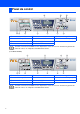
Panel de control (Para MFC-5440CN) 10 1 2 3 4 9 5 6 8 7 1. Botones de impresión 5. Botones de modo 9. Control de navegación 2. Botones del fax y teléfono 6. Botón Detener/Salir 10. Pantalla de cristal líquido (LCD) 3. Botones de la función Copiar 7. Botones de inicio 4. Teclado de marcación 8. Botón On/OFF Consulte la información detallada acerca del panel de control en la sección "Información general del panel de control", en el Capítulo 1 del Manual del usuario.
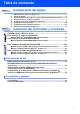
Tabla de contenido Configuración del equipo Paso 1 1. 2. 3. 4. 5. 6. 7. 8. Paso 2 Retirada de las piezas de protección ............................................................... 4 Carga del papel .................................................................................................. 4 Instalación de la línea telefónica y del cable de alimentación eléctrica ....... 6 Instalación de los cartuchos de tinta ...............................................................
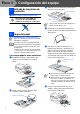
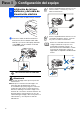
Paso 1 Configuración del equipo Retirada de las piezas de 1 protección 1 3 Extraiga el soporte del papel y despliegue la aleta de soporte del papel. Soporte del papel Quite la cinta y el papel de protección. NO conecte el cable USB. La conexión del cable USB debe realizarse al instalar el controlador. Aleta de soporte del papel Utilice la aleta de soporte del papel para los tamaños Carta, Oficio y A4. 4 Aviente bien el papel para evitar que se produzcan atascos de papel y problemas de alimentación.
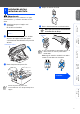
3 Aviente bien el papel para evitar que se produzcan atascos de papel y problemas de alimentación. 4 Introduzca el papel suavemente en la bandeja para el mismo, quedando boca abajo la superficie del papel a imprimir, primero el borde el de la parte superior. Asegúrese de que el papel de la bandeja no esté arrugado y que éste esté por debajo de la marca de nivel máximo.
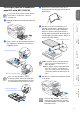
Paso 1 Configuración del equipo Instalación de la línea 3 telefónica y del cable de alimentación eléctrica 1 2 Si tiene compartida la línea telefónica con un teléfono externo, conéctelo tal y como se indica en la ilustración. Conecte el cable de alimentación eléctrica. Conecte el cable de la línea telefónica. Conecte uno de los extremos del cable telefónico al conector del equipo marcado como LINE, y el otro extremo a la toma modular de pared.
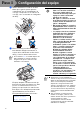
4 Saque el cartucho de tinta. 5 Retire cuidadosamente la cubierta inferior. Configuración del aparato Instalación de los 4 cartuchos de tinta Advertencia 1 Asegúrese de que el equipo esté encendido. En el LCD se visualiza: Sin cartucho Windows® Si le entra tinta en los ojos, láveselos con agua inmediatamente, y consulte a un médico si se le irritan. NO toque la zona que se muestra en la ilustración de abajo. Abra...
Paso 1 6 Configuración del equipo Apriete firmemente el cartucho de tinta hasta que el gancho quede ajustado, comprobando que el compartimento de color (A) corresponda con el cartucho de color (B), como se muestra en el diagrama de abajo. (A) (B) OK 7 Eleve la cubierta para liberar el seguro inmovilizador. Empuje suavemente el soporte de la cubierta del escáner hacia abajo y cierre la cubierta del escáner.
1 5 Una vez finalizado el ciclo de limpieza, en la pantalla LCD aparecerá el mensaje: Si todas las línea aparecen nítidas y bien visibles, pulse 1 en el teclado de marcación para finalizar la comprobación de la calidad. ---O BIEN--Si ve que faltan líneas cortas, pulse 2 en el teclado de marcación y vaya a 6.
Paso 1 6 1 2 3 4 Configuración del equipo Ajuste de la fecha y la hora Pulse Menu/Set. Pulse 0. Pulse 2. Introduzca los dos últimos dígitos del año con el teclado de marcación y, a continuación, pulse Menu/Set. Fecha/Hora 7 Guarde su nombre, o el de su organización, y número de fax para que aparezcan impresos en todas las páginas de los faxes que envíe. 1 2 3 4 Año:2004 5 Configuración de la ID de la estación Pulse Menu/Set. Pulse 0. Pulse 3.
Selección del modo de Recepción Configuración del aparato 8 Existen cuatro modos de recepción: Sólo fax, Fax/Tel, Manual y Ext. Tel/Tad. ¿Va a conectar un teléfono o un contestador automático externo al equipo MFC? No ¿Va a utilizar la función de mensajes de voz del contestador automático externo? No Sólo fax Windows® Sí El equipo MFC contestará automáticamente todas las llamadas como si fueran de fax.
Paso 2 Instalación del controlador y el software CD-ROM adjunto “MFL-Pro Suite” El CD-ROM incluye los siguientes elementos: Instale MFL-Pro Suite Puede instalar el software MFL-Pro Suite y los controladores multifuncionales. Instale Aplicaciones Opcionales Puede instalar utilidades adicionales del software MFL-Pro Suite. Documentación*1 Vea el Manual del usuario y demás documentación en formato PDF (Incluido el visualizador). MFL-Pro Suite incluye el Controlador de la impresora, ScanSoft® PaperPort® 9.
Paso 2 Instalación del controlador y el software Configuración del aparato Siga las instrucciones de esta página en lo referente al sistema operativo y el cable de interfaz. Windows® Para usuarios de cable de interfaz USB ■ Windows® 98/98SE/Me/2000 Professional/XP ... Vaya a la página 14 Red de Windows® Para usuarios de cable de interfaz de red ■ Windows® 98/98SE/Me/2000 Professional/XP ... Vaya a la página 17 Mac OS® X Para usuarios de cable de interfaz USB ■ Para usuarios de Mac OS® X 10.2.
Paso 2 Instalación del controlador y el software Para usuarios de cable de interfaz USB (Para Windows® 98/98SE/Me/2000 Professional/XP) Asegúrese de haber seguido las instrucciones desde el paso 1, “Configuración del equipo”, en las páginas 4 - 11. (sólo MFC-5840CN) Si está utilizando Windows® 2000 Professional: Para tener acceso a las funciones de PhotoCapture Center™ desde su PC, primero deberá instalar la actualización de Windows® 2000.
Configuración del aparato Después de leer y aceptar el acuerdo de la licencia de ScanSoft® PaperPort® 9.0SE, haga clic en Sí. 6 La instalación de PaperPort® 9.0SE se iniciará automáticamente y seguirá con la instalación de MFL-Pro Suite. 7 Cuando aparezca la ventana de Acuerdo de licencia del software Brother MFL-Pro Suite, haga clic en Sí, si está de acuerdo con el Acuerdo de licencia del software. 8 Seleccione Conexión Local, y a continuación, haga clic en Siguiente. La instalación continuará.
Paso 2 Instalación del controlador y el software Para usuarios de cable de interfaz USB (Para Windows® 98/98SE/Me/2000 Professional/XP) 0 Eleve la cubierta para liberar el seguro inmovilizador. Empuje suavemente el soporte de la cubierta del escáner hacia abajo y cierre la cubierta del escáner. A Encienda el equipo multifunción enchufando el cable de alimentación. La pantalla de instalación tardará unos segundos en aparecer. Se iniciará automáticamente la instalación de los controladores de Brother.
Configuración del aparato Para usuarios de cable de interfaz de red (Para Windows® 98/98SE/Me/2000 Professional/XP) Conecte el cable de la interfaz de red al equipo y a continuación conéctelo al puerto libre del hub. Para conectar el cable de interfaz de red al equipo: 1. Abra la cubierta del escáner hasta su posición abierta. 2. Conecte el cable de red en la conexión LAN, marcado con un símbolo .
Paso 2 Instalación del controlador y el software Para usuarios de cable de interfaz de red (Para Windows® 98/98SE/Me/2000 Professional/XP) Si aparece la siguiente pantalla, haga clic en Aceptar para instalar las actualizaciones de Windows®. Una vez instaladas las actualizaciones, es posible que el PC se reinicie. Entonces la instalación continuará automáticamente.
Configuración del aparato Después de reiniciar el ordenador, el programa de diagnóstico de la instalación se pondrá en funcionamiento automáticamente y aparecerán los resultados de la instalación en la ventana. Para las instalaciones de red, la Reparación MFL-Pro Suite seleccionada en el menú principal no es compatible.
Paso 2 Instalación del controlador y el software Para usuarios de cable de interfaz USB Para usuarios de Mac OS® X 10.2.4 ó sistema operativo superior Asegúrese de haber seguido las instrucciones desde el paso 1, “Configuración del equipo”, en las páginas 4 - 11. Los usuarios del sistema operativo Mac OS® de X 10.2.0 a 10.2.3 deben actualizarse a Mac OS® X 10.2.4 ó superior. (Para consultar la información más reciente acerca de Mac OS® X, visite el sitio Web: http://solutions.brother.
Configuración del aparato Seleccione Aplicaciones en el menú Ir. B Abra la carpeta Utilidades. C Abra el icono Print Center. D Haga clic en Añadir. Advertencia Compruebe que el cable no obstaculice el cierre de la cubierta, de lo contrario puede producirse un error. NO conecte el equipo a un puerto USB en un teclado o ‘hub’ USB sin alimentación. 8 Eleve la cubierta del escáner para liberar el seguro.
Paso 2 Instalación del controlador y el software Para usuarios de cable de interfaz USB E Seleccione USB. F Seleccione MFC-XXXX (XXXX corresponde al modelo), y a continuación haga clic en Añadir. H Para instalar Presto!® PageManager®, haga clic en el icono Presto! PageManager y siga las instrucciones que irán apareciendo en pantalla. Con Presto!® PageManager® podrá escanear, compartir y organizar fácilmente fotografías y documentos.
Configuración del aparato Para el sistema operativo Mac OS® de 8.6 a 9.2 Encienda el Macintosh®. 4 Haga doble clic en el icono Start Here para instalar los controladores de la impresora y del escáner. Si aparece la pantalla Idioma, haga clic en el idioma de su preferencia. 5 Siga las instrucciones en pantalla y reinicie el Macintosh®. 7 Conecte el cable de interfaz USB al ordenador Macintosh®, y a continuación conéctelo al equipo. Para conectar el cable USB al equipo: 1.
Paso 2 Instalación del controlador y el software Para usuarios de cable de interfaz USB 8 Eleve la cubierta para liberar el seguro inmovilizador. Empuje suavemente el soporte de la cubierta del escáner hacia abajo y cierre la cubierta del escáner. 9 Encienda el equipo multifunción enchufando el cable de alimentación. B Para instalar Presto!® PageManager®, haga clic en el icono Presto! PageManager y siga las instrucciones que irán apareciendo en pantalla.
Configuración del aparato Para usuarios de cable de interfaz de red Para usuarios de Mac OS® X 10.2.4 ó sistema operativo superior Encienda el Macintosh®. 4 Haga doble clic en el icono Start Here OSX para instalar el controlador de impresora y el programa de Configuración Remota. Si aparece la pantalla Idioma, haga clic en el idioma de su preferencia. 5 Inserte el CD-ROM adjunto en la unidad de CD-ROM. Haga clic en MFL-Pro Suite para instalar.
Paso 2 Instalación del controlador y el software Para usuarios de cable de interfaz de red 3. Inserte con cuidado el cable de red en la ranura como se indica a continuación, y guíelo a través de la máquina. A Haga clic en Editar. B Seleccione el nombre de su modelo y, a continuación, haga clic en OK. A continuación, haga clic de nuevo sobre OK para cerrar el DeviceSelector. C Seleccione Aplicaciones en el menú Ir. D Abra la carpeta Utilidades.
Configuración del aparato Haga clic en Añadir. Seleccione Salir de Utilidad Configuración Impresoras del menú Utilidad Configuración Impresoras. De este modo habrá concluido la configuración. Consulte el Capítulo 5 del Manual del usuario de red en el CD-ROM para mayor información sobre la conexión del equipo a una red de Macintosh®. G Seleccione las opciones descritas a continuación.
Paso 2 Instalación del controlador y el software Para usuarios de cable de interfaz de red Para el sistema operativo Mac OS® de 8.6 a 9.2 Asegúrese de haber seguido las instrucciones desde el paso 1, “Configuración del equipo”, en las páginas 4 - 11. 1 Apague y desenchufe el equipo de la toma de corriente CA y, en caso de haber conectado ya un cable de interfaz, desconéctelo también del Macintosh®. 2 3 Encienda el Macintosh®.
Configuración del aparato 9 Encienda el equipo multifunción enchufando el cable de alimentación. 0 Abra el Selector en el menú Apple. A Haga clic en el icono Brother Ink (IP) y, a continuación, seleccione BRN_xxxxxx. Cierre el Selector. Para usuarios de red Red de Macintosh® Eleve la cubierta para liberar el seguro inmovilizador. Empuje suavemente el soporte de la cubierta del escáner hacia abajo y cierre la cubierta del escáner.
■ Para usuarios de red La presente sección explica cómo utilizar el equipo en una red. El administrador debe configurar el equipo. Para ello deberá seguir los siguientes pasos.
Configuración del aparato Instalación de la utilidad BRAdmin Professional (sólo para usuarios de Windows®) 2 Haga clic en el icono Instale Aplicaciones Opcionales de la pantalla del menú principal. 3 Haga clic en BRAdmin Professional y siga las instrucciones que irán apareciendo en pantalla. Red de Windows® Inserte el CD-ROM adjunto en la unidad de CD-ROM. La pantalla inicial aparecerá automáticamente. Siga las instrucciones que irán apareciendo en pantalla. Red de Macintosh® Mac OS® 8.6 - 9.
■ Para usuarios de red Configuración de la dirección IP, la Máscara de subred y la Puerta de enlace con BRAdmin Professional (sólo para usuarios de Windows®) 1 Inicie BRAdmin Professional y seleccione TCP/IP. 2 Seleccione Buscar dispositivos activos en el menú de Dispositivos. BRAdmin buscará automáticamente los dispositivos nuevos. 3 Haga doble clic en el nuevo dispositivo. 4 Especifique la Dirección IP, la Máscara de subred y la Puerta de acceso; a continuación, haga clic en el botón Aceptar.
■ Consumibles y opciones Consumibles Cartucho de tinta Negro (Estándar) Negro (Alto rendimiento) Magenta Amarillo Cián LC900BK LC900HYBK LC900M LC900Y LC900C Accesorio NC-2200w El servidor externo inalámbrico de Impresora y escáner (802.11b) está disponible para MFC Brother opcionalmente.
Marcas comerciales El logotipo de Brother es una marca comercial registrada de Brother Industries, Ltd. Brother es una marca comercial registrada de Brother Industries, Ltd. Multi-Function Link es una marca comercial registrada de Brother International Corporation. © Copyright 2004 Brother Industries, Ltd. Todos los derechos reservados. Windows y Microsoft son marcas comerciales registradas de Microsoft en Estados Unidos y otros países.
SPA LF71370011