
Quick Setup Guide


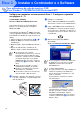



Table Of Contents
- Guia de configuração rápida MFC-5440CN/MFC-5840CN
- Como Começar
- Índice
- Fase1 Configurar o aparelho
- Fase2 Instalar o Controlador e o Software
- CD-ROM “MFL-Pro Suite” incluído
- Para utilizadores do cabo de interface USB (Para Windows® 98/98SE/Me/2000 Professional/XP)
- Para utilizadores do cabo de interface de rede (Para Windows® 98/98SE/Me/2000 Professional/XP)
- Para utilizadores do cabo de interface USB
- Para utilizadores do cabo de interface de rede
- Para Utilizadores de Rede
- Mapa de Capítulos do Manual do Utilizador de Rede
- Reposição das Configurações de Rede para as Predefinições de Fábrica
- Instalar o utilitário de configuração BRAdmin Professional (Apenas para utilizadores do Windows®)
- Definir o seu endereço IP, a máscara de sub-rede e a porta utilizando o BRAdmin Professional (Apenas para utilizadores Windows®)
- Consumíveis e Opções
- brother POR

18
Instalar o Controlador e o Software
7
Depois de ler e aceitar o contrato de licença
ScanSoft
®
PaperPort
®
9.0SE, clique em
Sim.
8
A instalação de PaperPort
®
9.0SE irá
começar automaticamente e será seguida
pela instalação do MFL-Pro Suite.
9
Quando surgir a janela do Acordo sobre
Licenças do Software Brother, clique em
Sim, se concordar com o Acordo sobre
Licenças do Software.
0
Seleccione Ligação de Rede e, em
seguida, clique em Seguinte.
A
A instalação dos controladores Brother
começa automaticamente. Os ecrãs de
instalação aparecem um a seguir ao outro,
aguarde alguns segundos.
B
Se o aparelho estiver configurado na rede,
seleccione a unidade da lista e, depois
clique em Seguinte.
Se o aparelho ainda não foi configurado
para ser usado na sua rede a janela
Configurar o Endereço IP será
apresentada. Introduza a informação
relativa ao endereço IP apropriada para a
sua rede seguindo as instruções no ecrã.
C
Quando o ecrã de Registo on-line Brother e
ScanSoft for apresentado, faça as
selecções que pretende e siga as
instruções no ecrã.
Para utilizadores do cabo de interface de rede
(Para Windows
®
98/98SE/Me/2000 Professional/XP)
Se surgir o próximo ecrã, clique em OK para
instalar as actualizações do Windows
®
.
Depois de instalar as actualizações, o PC
pode ser reiniciado.
Sucessivamente, a instalação continua
automaticamente.
Se a instalação não continuar
automaticamente, abra de novo o menu
principal, ejectando e voltando a inserir o
CD-ROM ou fazendo duplo clique no
programa setup.exe do directório raiz do e
continue a partir da Fase
6
para instalar o
MFL-Pro Suite.
Esta janela não é apresentada se há apenas
um aparelho ligado em rede, esse será
seleccionado automaticamente.
Fase2