Configurar o Aparelho Fase 1 A Configuração foi Completada! Mac OS® X Para Utilizadores de Rede Para obter os controladores mais recentes e as melhores respostas para os seus problemas ou questões, visite directamente o Brother Solutions Center através do controlador ou no endereço http://solutions.brother.com Guarde este “Guia de Configuração Rápida”, o Manual do Utilizador e o CD-ROM incluído, num local acessível para consentir a consulta rápida e fácil em qualquer altura. Mac OS® 8.6 - 9.
■ Aviso Indica os avisos que devem ser respeitados para evitar possíveis danos físicos pessoais. Sugestão Indica as precauções a ter para utilizar o aparelho correctamente ou para evitar danificar o mesmo. Indica notas e sugestões úteis a ter em conta quando utilizar o aparelho. Manual do Utilizador Indica referências ao Manual do Utilizador.
■ Como Começar Componentes da embalagem Guia de configuração rápida CD-ROM Manual do utilizador Cabo de Alimentação Cabo da Linha Telefónica Preto Magenta Amarelo Cião (LC900BK) (LC900M) (LC900Y) (LC900C) Cartuchos de Tinta Os acessórios do conjunto podem ser diferentes de acordo com cada país. Guarde todos os materiais da caixa e a própria caixa. Se estiver a ligar o aparelho através de USB: ■ O cabo da interface não é um acessório incluído. Compre o cabo USB 2.0 adequado.
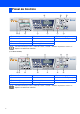
Painel de Controlo (Para MFC-5440CN) 10 1 2 3 4 9 5 6 8 7 1. Teclas de impressão 5. Teclas de Modo 9. Tecla de Navegação 2. Teclas de fax e de telefone 6. Tecla Parar/Sair 10. Ecrã de Cristais Líquidos (LCD) 3. Teclas de cópia 7. Teclas de início 4. Teclado de Marcação 8. Teclas Lig/Desl Para mais informações sobre o painel de controlo, consulte o "Sumário do painel de controlo" no Capítulo 1 do Manual do Utilizador. (Para MFC-5840CN) 11 1 2 3 10 4 9 5 6 8 7 1.
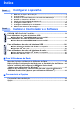
Índice Configurar o aparelho Fase 1 1. 2. 3. 4. 5. 6. 7. 8. Fase 2 Remover as Peças de Protecção...................................................................... 4 Colocar Papel ..................................................................................................... 4 Instalação da Linha Telefónica e do Cabo de Alimentação ........................... 6 Instalar os Cartuchos de Tinta..........................................................................
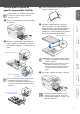
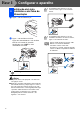
Fase 1 Configurar o aparelho Remover as Peças de 1 Protecção 1 3 Puxe o suporte do papel e abra a aba do suporte do papel. Suporte do Papel Remova a fita protectora e o papel. NÃO ligue o cabo USB. A ligação do cabo USB é feita durante a instalação do controlador. Aba do Suporte do Papel Utilize a aba do suporte do papel para papel de formato Carta, Legal e A4. 4 Folheie as páginas para evitar bloqueios ou introduções incorrectas.
3 Folheie as páginas para evitar bloqueios ou introduções incorrectas. 4 Introduza cuidadosamente o papel na gaveta do papel com o lado a imprimir virado para baixo e introduzindo primeiro a extremidade principal (topo da página). Verifique se o papel está direito na gaveta e abaixo da marca máxima de papel. Configurar o Aparelho Carregar papel na gaveta de papel #2 (somente MFC 5840CN) Na gaveta #2 pode-se utilizar somente papel normal nos formatos Carta, Legal, A4, Executivo ou B5.
Fase 1 Configurar o aparelho Instalação da Linha 3 Telefónica e do Cabo de Alimentação 1 2 Se partilhar a linha telefónica com um telefone externo, ligue-a como indicado abaixo. Ligue o cabo de alimentação. Ligue o cabo da linha telefónica. Ligue uma extremidade do cabo da linha telefónica à entrada do aparelho identificada como LINE e a outra extremidade à tomada. Se partilhar a linha telefónica com um atendedor automático do telefone externo, ligue-a como indicado em baixo.
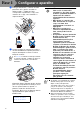
4 Retire o cartucho de tinta. 5 Remova cuidadosamente a tampa do cartucho. Configurar o Aparelho Instalar os Cartuchos de 4 Tinta Aviso 1 Verifique se o aparelho está ligado. O LCD indica: Nenhum Cartucho NUNCA toque na zona indicada na figura em baixo. Abra... Abra a tampa do scanner do lado direito do aparelho até bloqueá-la com segurança na posição de abertura.
Fase 1 6 Configurar o aparelho Carregue firmemente o cartucho de tinta para baixo até o gancho encaixar na ranhura, tendo o cuidado de fazer corresponder a ranhura da cor (A) com o cartucho de cor (B), como ilustrado no esquema abaixo. (A) (B) OK 7 Levante a tampa do scanner para soltar o encaixe. Gentilmente empurre para baixo o suporte da tampa do scanner e feche a tampa do scanner.
1 5 Depois do ciclo de limpeza terminar, o LCD indica: Se todas as linhas estiverem claras e visíveis, prima 1 no teclado de marcação para terminar a verificação da qualidade. ---OU--Se pode ver linhas curtas em falta, prima 2 no teclado de marcação e vá para 6. OK Coloque Papel e Configurar o Aparelho Verificação da Qualidade 5 de Impressão Má 3 Verifique se a bandeja contém papel. Prima Iniciar Cor.
Fase 1 Configurar o aparelho 6 Configurar a Data e Hora 1 2 3 4 7 Prima Menu/Set. Prima 0. Prima 2. Introduza os últimos dois dígitos do ano no teclado de marcação, e prima Menu/Set. Data/Hora Ano:2004 Deve memorizar o nome e número de fax a imprimir em todas as folhas de fax que enviar. 1 2 3 4 (p.ex. Introduza 0 4 para 2004.) 5 Prima 0. Prima 3. Introduza o seu número de fax (até 20 dígitos) no teclado de marcação e prima Menu/Set. Fax:_ 5 Mês:03 6 Prima Menu/Set.
Seleccionar um modo de recepção Configurar o Aparelho 8 Existem quatro modos possíveis de recepção: Somente Fax, Fax/Tel, Manual e TAD externo. Está a ligar um telefone externo ou um aparelho de atendimento automático externo ao MFC? Não Está a utilizar a função de mensagem de voz do aparelho de atendimento automático externo? Não Somente Fax Windows® Sim O MFC atende automaticamente cada chamada como uma chamada de fax.
Fase 2 Instalar o Controlador e o Software CD-ROM “MFL-Pro Suite” incluído O CD-ROM inclui os seguintes itens: Instalação de MFL-Pro Suite Pode instalar o software MFL-Pro Suite e os controladores multifunções. Instalação das Aplicações Opcionais Pode instalar os utilitários adicionais do software MFL-Pro Suite. Documentação*1 Visualiza o Manual do Utilizador e outra documentação no formato PDF (Visualizador incluído).
Fase 2 Instalar o Controlador e o Software Configurar o Aparelho Siga as instruções nesta página relativamente ao seu sistema operativo e ao cabo de interface. Windows® Para utilizadores do cabo de interface USB ■ Windows® 98/98SE/Me/2000 Professional/XP ...Ir para a página 14 Rede Windows® Para utilizadores do cabo de interface de rede ■ Windows® 98/98SE/Me/2000 Professional/XP ...Ir para a página 17 Mac OS® X Para utilizadores do cabo de interface USB ■ Mac OS® X 10.2.4 ou superior................
Fase 2 Instalar o Controlador e o Software Para utilizadores do cabo de interface USB (Para Windows® 98/98SE/Me/2000 Professional/XP) Verifique se completou as instruções da Fase 1 “Configurar o aparelho” nas páginas 4 - 11. (somente MFC 5840CN) Se usar o Windows® 2000 Professional: Para aceder às funções do PhotoCapture Center™ no PC deve primeiro actualizar o Windows® 2000. A actualização de Windows® 2000 é fornecida com o programa de instalação do MFL-Pro Suite.
Configurar o Aparelho Depois de ler e aceitar o contrato de licença ScanSoft® PaperPort® 9.0SE, clique em Sim. 6 A instalação de PaperPort® 9.0SE irá começar automaticamente e será seguida pela instalação do MFL-Pro Suite. 7 Quando surgir a janela do Acordo sobre Licenças do Software Brother, clique em Sim, se concordar com o Acordo sobre Licenças do Software. 9 Quando este ecrã surgir, ligue o cabo de interface USB ao PC e depois ligue-o ao aparelho.
Fase 2 Instalar o Controlador e o Software Para utilizadores do cabo de interface USB (Para Windows® 98/98SE/Me/2000 Professional/XP) 0 Levante a tampa do scanner para soltar o encaixe. Gentilmente empurre o suporte da tampa do scanner para baixo e feche a tampa do scanner. A Ligue o aparelho ligando o cabo de alimentação. D Após o reinicio do computador, o diagnóstico de Instalação executa-se automaticamente e será apresentada a janela com os resultados da instalação.
Configurar o Aparelho Para utilizadores do cabo de interface de rede (Para Windows® 98/98SE/Me/2000 Professional/XP) Levante a tampa do scanner para soltar o encaixe. Gentilmente empurre o suporte da tampa do scanner para baixo e feche a tampa do scanner. Ligue o cabo de rede ao aparelho, e ligue-o a uma porta livre no hub. Para ligar o cabo de interface de rede ao aparelho: 1. Abra a tampa do scanner para a sua posição de abertura. 2. Ligue o cabo de rede na tomada LAN, marcada com um símbolo .
Fase2 Instalar o Controlador e o Software Para utilizadores do cabo de interface de rede (Para Windows® 98/98SE/Me/2000 Professional/XP) Se surgir o próximo ecrã, clique em OK para instalar as actualizações do Windows®. Depois de instalar as actualizações, o PC pode ser reiniciado. Sucessivamente, a instalação continua automaticamente. Se a instalação não continuar automaticamente, abra de novo o menu principal, ejectando e voltando a inserir o CD-ROM ou fazendo duplo clique no programa setup.
Configurar o Aparelho Após o reinicio do computador, o diagnóstico de Instalação executa-se automaticamente e será apresentada a janela com os resultados da instalação. Para as instalações de rede a opção Corrigir MFL-Pro Suite do menu principal não é suportada. O MFL-Pro Suite, os controladores da Brother da Impressora em Rede, Scanner em rede e PhotoCapture Center™ de Rede foram instalados e o processo foi concluído.
Fase 2 Instalar o Controlador e o Software Para utilizadores do cabo de interface USB Para utilizadores de Mac OS® X 10.2.4 ou superior Verifique se completou as instruções da Fase 1 “Configurar o aparelho” nas páginas 4 - 11. Para utilizadores Mac OS® X 10.2.0 a 10.2.3: actualize para Mac OS® X 10.2.4 ou superior. (Para obter as informações mais recentes sobre Mac OS® X, visite: http://solutions.brother.com) 1 2 3 Ligue o Macintosh®.
Configurar o Aparelho B Abra a pasta Utilitários. C Clique no ícone do Print Center. D Clique em Adicionar. Aviso Verifique que o cabo não impeça o fecho da tampa, ou podem ocorrer problemas. NÃO ligue o aparelho à porta USB do teclado ou a um núcleo não equipado com USB. 8 Levante a tampa do scanner para soltar o encaixe. Gentilmente empurre o suporte da tampa do scanner para baixo e feche a tampa do scanner. 9 Ligue o aparelho ligando o cabo de alimentação.
Fase 2 Instalar o Controlador e o Software Para utilizadores do cabo de interface USB E Seleccione USB. F Seleccione MFC-XXXX (XXXX é o nome do seu modelo) e, em seguida faça clique em Adicionar. H Para instalar Presto!® PageManager®, clique no ícone Presto! PageManager e siga as instruções do ecrã. Pode digitalizar e organizar fotografias e documentos facilmente utilizando o Presto!® PageManager®. Presto!® PageManager® foi instalado e a instalação está concluída.
Configurar o Aparelho Para Mac OS® 8.6 a 9.2 Ligue o Macintosh®. 4 Faça duplo clique no ícone Start Here para instalar os controladores da impressora e do scanner. Se aparecer o ecrã para seleccionar o idioma, seleccione o seu idioma. 5 Siga as instruções no ecrã e reinicie o Macintosh®. 7 Ligue o cabo de interface USB ao Macintosh®, e ligue-o ao aparelho. Para ligar o cabo USB ao aparelho: 1. Abra a tampa do scanner para a sua posição de abertura. 2.
Fase 2 Instalar o Controlador e o Software Para utilizadores do cabo de interface USB 8 Levante a tampa do scanner para soltar o encaixe. Gentilmente empurre o suporte da tampa do scanner para baixo e feche a tampa do scanner. 9 Ligue o aparelho ligando o cabo de alimentação. B Para instalar Presto!® PageManager®, clique no ícone Presto! PageManager e siga as instruções do ecrã. Pode digitalizar e organizar fotografias e documentos facilmente utilizando o Presto!® PageManager®.
Configurar o Aparelho Para utilizadores do cabo de interface de rede Para utilizadores de Mac OS® X 10.2.4 ou superior 5 Siga as instruções no ecrã e reinicie o Macintosh®. 7 Após o aparececimento da janela DeviceSelector, conecte o cabo de interface de rede ao Macintosh® e, em seguida ao aparelho. Ligue o Macintosh®. Insira o CD-ROM incluído na unidade do CD-ROM. Faça duplo clique no ícone Start Here OSX para instalar o controlador da impressora e o programa de Configuração Remota.
Fase 2 Instalar o Controlador e o Software Para utilizadores do cabo de interface de rede 3. Passe cuidadosamente o cabo de rede através da calha, tal como ilustrado a seguir, guiando a calha em círculo e para a parte traseira do aparelho. A Clique Busca. B Seleccione o nome do seu modelo, e depois clique sobre OK. Em seguida, clique de novo sobre OK para fechar o DeviceSelector. C Seleccione Aplicativos a partir do menu Ir. D Abra a pasta Utilitários.
Configurar o Aparelho Clique em Adicionar. Seleccione Encerrar Utilitário Configuração de Impressora de Utilitário Config. Impressora. A instalação está concluída. Consulte o Capítulo 5 do Manual do Utilizador de Rede, que se encontra no CD-ROM, para obter mais informações sobre como ligar o aparelho a uma rede Macintosh®. G Faça a selecção mostrada abaixo. H Seleccione Brother MFC-XXXX (XXXX é o nome do seu modelo) (BRN_xxxxxx_P1), e em seguida faça clique no botão Adicionar.
Fase 2 Instalar o Controlador e o Software Para utilizadores do cabo de interface de rede Para Mac OS® 8.6 a 9.2 Verifique se completou as instruções da Fase 1 “Configurar o aparelho” nas páginas 4 - 11. 1 Desligue e retire o cabo do aparelho da tomada CA e desligue-o do Macintosh® se já ligou o cabo de interface. 2 3 Ligue o Macintosh®. 4 Faça duplo clique no ícone Start Here para instalar os controladores da impressora e do scanner.
Configurar o Aparelho 9 Ligue o aparelho ligando o cabo de alimentação. 0 Abra Selector no menu Apple. A Clique no ícone Brother Ink (IP) e seleccione BRN_xxxxxx. Feche o Selector. Para Utilizadores de Rede Rede Macintosh® Levante a tampa do scanner para soltar o encaixe. Gentilmente empurre o suporte da tampa do scanner para baixo e feche a tampa do scanner. Instalar o Controlador e o Software 8 ■ xxxxxx são os últimos seis dígitos do endereço de Ethernet.
■ Para Utilizadores de Rede Esta secção destina-se à utilização do aparelho em rede. Um administrador deve configurar o aparelho de acordo com as seguintes fases.
Configurar o Aparelho Instalar o utilitário de configuração BRAdmin Professional (Apenas para utilizadores do Windows®) 2 Clique no ícone Instalação das Aplicações Opcionais no ecrã do menu principal. 3 Clique em BRAdmin Professional e siga as instruções no ecrã. Rede Windows® Insira o CD-ROM incluído na unidade do CD-ROM. O ecrã de abertura vai aparecer automaticamente. Siga as instruções no ecrã. Rede Macintosh® Mac OS® 8.6 - 9.
■ Para Utilizadores de Rede Definir o seu endereço IP, a máscara de sub-rede e a porta utilizando o BRAdmin Professional (Apenas para utilizadores Windows®) 1 Inicie o BRAdmin Professional e seleccione TCP/IP. 2 Seleccione Procurar dispositivos activos do menu Dispositivos. O BRAdmin procurará automaticamente novos dispositivos. 3 Faça duplo clique no novo dispositivo. 4 Introduza o Endereço IP, Máscara de subrede e Gateway e depois clique no botão OK.
■ Consumíveis e Opções Consumíveis de substituição Cartucho de Tinta Preto (Normal) LC900BK Preto (Alto rendimento) LC900HYBK Magenta Amarelo Cião LC900M LC900Y LC900C Opção O servidor externo sem fios da Impressão/Digitalização (802.11b) está disponível para Brother MFC como uma opção.
Marcas registadas O símbolo Brother é uma marca registada da Brother Industries, Ltd. Brother é uma marca registada da Brother Industries, Ltd. Multi-Function Link é uma marca registada da Brother International Corporation. © Copyright 2004 Brother Industries, Ltd. Todos os direitos reservados. Windows e Microsoft são marcas registadas da Microsoft nos EUA e outros países. Macintosh e True Type são marcas registadas da Apple Computer, Inc. PaperPort e OmniPage OCR são marcas registadas da ScanSoft, Inc.
POR LF71550011