
Quick Setup Guide

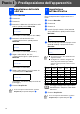
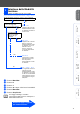

Table Of Contents
- Guida di installazione rapida MFC-5440CN/MFC-5840CN
- Preparazione all’uso
- Sommario
- Punto1 Predisposizione dell’apparecchio
- Punto2 Installazione driver e software
- Per utenti in rete
- Mappa dei capitoli della Guida dell'utente in rete
- Ripristino delle Impostazioni di rete secondo l'impostazione predefinita dalla fabbrica
- Installazione dell'utility di configurazione BRAdmin Professional Configuration (Solo per utenti Windows®)
- Impostazione IP Address, Subnet Mask e Gateway con BRAdmin Professional (Solo per utenti Windows®)
- Articoli di consumo e opzioni
- brother ITA

9
Predisposizione
dell’apparecchio
Windows
®
Mac OS
®
XMac OS
®
8.6 - 9.2
Rete
Windows
®
Per
utenti in rete
Rete
Macintosh
®
1
Terminato il ciclo di pulizia, il display
visualizza:
2
Verificare che il vassoio contenga carta.
Premere Inizio Colore.
L'apparecchio inizia a stampare la pagina
PROVA QUALITÀ DI STAMPA (solo
durante l'installazione iniziale delle cartucce
di inchiostro).
3
Verificare la qualità delle quattro aree di
colore formate dalle linee tratteggiate
stampate sul foglio.
(NERO/ CIANO/ GIALLO/ MAGENTA)
Non toccare la superficie stampata
della carta subito dopo aver
stampato per evitare di macchiare il
foglio se non completamente
asciutto.
4
Il display visualizza:
5
Se tutte le linee sono chiare e visibili,
premere il tasto 1
sulla tastiera, per
terminare la verifica sulla qualità di stampa.
---OPPURE---
Se si nota la mancanza di alcuni tratti,
premere 2 e passare a
6
.
6
Il messaggio sul display chiede se la qualità
di stampa è adeguata per il nero e il colore.
Premere 1 oppure 2 sulla tastiera.
Dopo aver effettuato la selezione 1 (Si) o
2 (No) per il nero e il colore, il display
visualizza:
Premere 1 (Si), l'apparecchio inizia a pulire
le testine del colore.
Al termine del ciclo di pulizia premere
Inizio Colore. L’apparecchio stampa di
nuovo la pagina PROVA QUALITÀ DI
STAMPA e ritorna al punto
3
.
5
Verifica della qualità di
stampa
Inserire carta
Premere Inizio
Qualità OK?
1.Si 2.No
Verifica della qualità di stampa
1. Verificare la qualità delle quattro aree di colore formate dalle linee tratteggiate.
2. Se tutte le linee tratteggiate sono chiare e visibili, allora la qualità è accettabile. Selezionare (Sì).
Se si può notare la mancanza di linee tratteggiate, selezionare (No) per iniziare il processo di
pulizia delle cartucce colore e seguire quanto indicato nei messaggi sul display.
Nero OK?
1.Si 2.No
Inizio pulizia
1.Si 2.No
OK Scadente