Predisposizione dell’apparecchio Windows® Punto 1 La procedura di installazione è terminata! Per utenti in rete Per ottenere la versione più aggiornata dei driver o per trovare risposte e soluzioni ad eventuali problemi o quesiti, accedere al Brother Solutions Center direttamente dal driver o visitare il sito all’indirizzo http://solutions.brother.
■ Avvertenza Indica avvertenze da osservare per evitare possibili infortuni. Suggerimento Indica precauzioni da osservare per usare correttamente l’apparecchio o per evitare di danneggiarlo. Guida dell’Utente Indica note e consigli utili Indica riferimenti alla da ricordare durante l’uso Guida dell’Utente. dell’apparecchio.
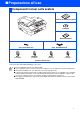
■ Preparazione all’uso Componenti inclusi nella scatola Guida di installazione rapida CD-ROM Guida dell'utente Cavo di alimentazione Cavo linea telefonica Nero Magenta Giallo Ciano (LC900BK) (LC900M) (LC900Y) (LC900C) Cartucce d’inchiostro I componenti forniti possono essere diversi a seconda del Paese. Conservare tutti i materiali di imballaggio e la scatola. Se si sta collegando l'apparecchio tramite USB: ■ Il cavo d’interfaccia non è fornito in dotazione.
Pannello dei comandi (Per MFC-5440CN) 10 1 2 3 4 9 5 6 8 7 1. Tasto Stampa 5. Tasti modalità 9. Tasto di navigazione 2. Tasti funzionamento fax e telefono 6. Tasto Stop/Uscita 10. Display a cristalli liquidi (LCD) 3. Tasti Copia 7. Tasti inizio 4. Tastiera 8. Tasto On/Off Per i dettagli sul Pannello dei comandi, consultare “Pannello dei comandi” al Capitolo 1 della Guida dell’Utente. (Per MFC-5840CN) 11 1 2 3 10 4 9 5 6 8 7 1. Tasti Foto 5. Tasti modalità 9.
Sommario Predisposizione dell’apparecchio Punto 1 1. 2. 3. 4. 5. 6. 7. 8. Punto 2 Rimozione delle parti protettive........................................................................ 4 Caricamento carta.............................................................................................. 4 Collegamento linea telefonica e alimentazione............................................... 6 Installazione delle cartucce d’inchiostro .........................................................
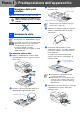
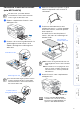
Punto 1 Predisposizione dell’apparecchio Rimozione delle parti 1 protettive 1 3 Estrarre il supporto carta e aprire il supporto ribaltabile carta. Supporto carta Rimuovere il nastro protettivo e la carta. NON collegare il cavo USB. Il cavo USB va collegato quando si installa il driver. Supporto ribaltabile carta Utilizzare il supporto ribaltabile carta per i formati Letter, Legal e A4. 4 Smuovere la risma per separare i fogli ed evitare inceppamenti carta ed errori di caricamento.
3 Smuovere la risma per separare i fogli ed evitare inceppamenti carta ed errori di caricamento. 4 Posizionare delicatamente la carta nell'apposito vassoio, con il lato stampato rivolto verso il basso, inserendo prima il bordo superiore. Accertarsi che la carta sia piana nel vassoio, al di sotto del contrassegno di massimo livello.
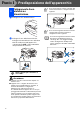
Punto 1 Predisposizione dell’apparecchio Collegamento linea 3 telefonica e alimentazione 1 Se si usa un telefono esterno collegato alla stessa linea telefonica, collegarlo nel modo seguente. Collegare il cavo di alimentazione. Se si usa una segreteria telefonica esterna collegata alla stessa linea telefonica, collegarla nel modo seguente. 2 Collegare il cavo della linea telefonica.
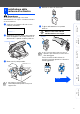
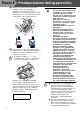
4 Estrarre la cartuccia d’inchiostro. 5 Togliere delicatamente la copertura inferiore. Predisposizione dell’apparecchio Installazione delle 4 cartucce d’inchiostro Avvertenza Verificare che l’apparecchio sia acceso. Il display visualizza: Ness. Cartuccia Aprire... 2 Sollevare il coperchio dello scanner dal lato destro dell'apparecchio nella posizione di apertura fino a quando scatti in posizione. NON toccare l'area indicata nell'illustrazione che segue.
Punto 1 Predisposizione dell’apparecchio 6 Spingere le cartucce d'inchiostro nelle rispettive fessure fino a quando si assestano con uno scatto, facendo attenzione a far corrispondere il colore della fessura (A) con il colore della cartuccia (B), come indicato nello schema in basso. (A) (B) OK 7 Sollevare il coperchio dello scanner per togliere il blocco. Spingere delicatamente il supporto del coperchio dello scanner e chiudere il coperchio.
1 5 Terminato il ciclo di pulizia, il display visualizza: Se tutte le linee sono chiare e visibili, premere il tasto 1 sulla tastiera, per terminare la verifica sulla qualità di stampa. ---OPPURE--Se si nota la mancanza di alcuni tratti, premere 2 e passare a 6. OK Inserire carta Predisposizione dell’apparecchio Verifica della qualità di 5 stampa Scadente 3 Verificare che il vassoio contenga carta. Premere Inizio Colore.
Punto 1 Predisposizione dell’apparecchio 6 1 2 3 4 Impostazione della data e dell’ora Premere Menu/Set. Premere 0. Premere 2. Immettere le ultime due cifre dell’anno sulla tastiera, quindi premere Menu/Set. Data/Ora 7 È possibile memorizzare il proprio nome e numero di fax per stamparli su tutte le pagine dei fax che si inviano. 1 2 3 4 Anno:2004 (Ad esempio, inserire 0 4 per l’anno 2004.) 5 Immettere sulla tastiera due cifre corrispondenti al mese, quindi premere Menu/Set.
Selezione della Modalità ricezione Predisposizione dell’apparecchio 8 Ci sono quattro modalità di ricezione possibili. Solo fax, Fax/Tel, Manuale e Tel./Segr. Est.. Si sta collegando un telefono esterno o una segreteria telefonica esterna all’apparecchio MFC? No Si sta utilizzando la funzione di ricezione messaggi della segreteria telefonica esterna? No Solo fax Windows® Sì L’apparecchio risponde automaticamente a tutte le chiamate avviando la ricezione fax.
Punto 2 Installazione driver e software CD-ROM in dotazione “MFL-Pro Suite” Il CD-ROM comprende le seguenti voci: Installa MFL-Pro Suite È possibile installare il software MFL-Pro Suite e i driver multifunzione. Installa applicazioni opzionali È possibile installare le utilità supplementari del software MFL-Pro Suite. Documentazione*1 Per visualizzare la Guida dell’Utente e altra documentazione in formato PDF (Programma di visualizzazione incluso).
Punto 2 Installazione driver e software Predisposizione dell’apparecchio Seguire le istruzioni in questa pagina a seconda del sistema operativo e il cavo di interfaccia usati. Windows® Per utenti con cavo d’interfaccia USB ■ Windows® 98/98SE/Me/2000 Professional/XP ... Andare alla pag. 14 Rete Windows® Per utenti con cavo d’interfaccia di rete ■ Windows® 98/98SE/Me/2000 Professional/XP ... Andare alla pag. 17 Mac OS® X Per utenti con cavo d’interfaccia USB ■ Mac OS® X 10.2.4 o superiore .............
Punto 2 Installazione driver e software Per utenti con cavo d’interfaccia USB (Per Windows® 98/98SE/Me/2000 Professional/XP) Verificare di aver completato le istruzioni del punto 1 “Predisposizione dell’apparecchio” riportate alle pagine 4 - 11. (solo MFC-5840CN) Se si usa Windows® 2000 Professional: Per accedere alle funzioni del PhotoCapture Center™ dal PC potrebbe essere necessario installare prima un aggiornamento di Windows® 2000.
6 Viene avviata automaticamente l'installazione di PaperPort® 9.0SE seguita dall'installazione di MFL-Pro Suite. 7 Quando appare la finestra del Contratto di licenza del software Brother MFL-Pro Suite, fare clic su Sì, se si accettano i termini del Contratto di licenza software. 9 Predisposizione dell’apparecchio Dopo aver letto ed accettato il contratto di licenza dell'applicazione, ScanSoft® PaperPort® 9.0SE, fare clic su Sì.
Punto 2 Installazione driver e software Per utenti con cavo d’interfaccia USB (Per Windows® 98/98SE/Me/2000 Professional/XP) 0 Sollevare il coperchio dello scanner per togliere il blocco. Spingere delicatamente il supporto del coperchio dello scanner e chiudere il coperchio. A Accendere l'apparecchio collegando il cavo di alimentazione alla presa di corrente.
Predisposizione dell’apparecchio Per utenti con cavo d’interfaccia di rete (Per Windows® 98/98SE/Me/2000 Professional/XP) 3. Far passare con cautela il cavo di rete nella canalina, nel modo indicato in basso, eseguendo un giro circolare e proseguendo verso il retro dell'apparecchio. Avvertenza Accertarsi che il cavo non impedisca al coperchio di chiudersi per evitare il verificarsi di un errore. Se si utilizzano sia cavi USB che quelli LAN, collegare entrambi nella canalina uno sopra l'altro.
Punto 2 Installazione driver e software Per utenti con cavo d’interfaccia di rete (Per Windows® 98/98SE/Me/2000 Professional/XP) Se viene visualizzata la seguente schermata, fare clic su OK per installare gli aggiornamenti di Windows®. Al termine dell’installazione degli aggiornamenti il computer potrebbe riavviarsi. Successivamente, l'installazione continua automaticamente.
Predisposizione dell’apparecchio Dopo aver riavviato il computer, verrà lanciato automaticamente il programma di verifica e visualizzata la finestra con i risultati di installazione. Nelle installazioni in rete non è possibile selezionare Ripristina MFL-Pro Suite dal menu principale. Il programma MFL-Pro Suite, il driver stampante e scanner Brother di rete e il PhotoCapture Center™ di rete sono stati installati e l'installazione è stata completata.
Punto 2 Installazione driver e software Per utenti con cavo d’interfaccia USB Per utenti Mac OS® X 10.2.4 o superiore Verificare di aver completato le istruzioni del punto 1 “Predisposizione dell’apparecchio” riportate alle pagine 4 - 11. Gli utenti di Mac OS® X da 10.2.0 a 10.2.3 devono utilizzare un Mac OS® X 10.2.4 o versione superiore. (Per le ultime informazioni su Mac OS® X, visitare il sito: http://solutions.brother.com) 1 2 3 Accendere Macintosh®.
Predisposizione dell’apparecchio B Aprire la cartella Utility. C Aprire l’icona Print Center. D Fare clic su Aggiungi. Avvertenza Accertarsi che il cavo non impedisca al coperchio di chiudersi per evitare il verificarsi di un errore. NON collegare l’apparecchio ad una porta USB della tastiera o a un hub USB non alimentato. 8 Sollevare il coperchio dello scanner per togliere il blocco. Spingere delicatamente il supporto del coperchio dello scanner e chiudere il coperchio.
Punto 2 Installazione driver e software Per utenti con cavo d’interfaccia USB E Selezionare USB. F Selezionare MFC-XXXX (XXXX è il nome del proprio modello), fare quindi clic su Aggiungi. H Per installare Presto!® PageManager®, fare clic sull’icona Presto! PageManager e seguire le istruzioni sullo schermo. È possibile effettuare rapidamente la scansione e organizzare foto e documenti utilizzando il programma Presto!® PageManager®.
2 3 Accendere Macintosh®. 4 Fare doppio clic sull’icona Start Here per installare i driver della stampante e dello scanner. Se appare una schermata per la scelta della lingua, selezionare la propria lingua. 5 6 Seguire le istruzioni sullo schermo e riavviare il proprio Macintosh®. 7 Collegare il cavo di interfaccia USB al Macintosh®, e quindi all'apparecchio. Per collegare il cavo USB all'apparecchio: 1. Aprire il coperchio dello scanner nella posizione di apertura. 2.
Punto 2 Installazione driver e software Per utenti con cavo d’interfaccia USB 8 Sollevare il coperchio dello scanner per togliere il blocco. Spingere delicatamente il supporto del coperchio dello scanner e chiudere il coperchio. 9 Accendere l'apparecchio collegando il cavo di alimentazione alla presa di corrente. B Per installare Presto!® PageManager®, fare clic sull’icona Presto! PageManager e seguire le istruzioni sullo schermo.
Predisposizione dell’apparecchio Per utenti con cavo d’interfaccia di rete Per utenti Mac OS® X 10.2.4 o superiore Accendere Macintosh®. 4 Fare doppio clic sull’icona Start Here OS X per installare il driver della stampante e il programma per l'Impostazione remota. Se appare una schermata per la scelta della lingua, selezionare la propria lingua. 5 Inserire il CD-ROM in dotazione nell'unità CD-ROM. Fare clic su MFL-Pro Suite per iniziare l’installazione.
Punto 2 Installazione driver e software Per utenti con cavo d’interfaccia di rete 3. Far passare con cautela il cavo di rete nella canalina, nel modo indicato in basso, eseguendo un giro circolare e proseguendo verso il retro dell'apparecchio. A Selezionare Sfoglia. B Selezionare il nome modello, quindi fare clic su OK. Quindi fare clic nuovamente su OK per chiudere la finestra DeviceSelector. C Selezionare Applicazioni dal menu Vai. D Aprire la cartella Utility.
Predisposizione dell’apparecchio E Aprire l’icona Print Center. F Fare clic su Aggiungi. I Selezionare Esci da Utility di configurazione stampante dal menu Utility di configurazione stampante. Procedere alla selezione di seguito indicata. H Selezionare Brother MFC-XXXX (XXXX è il nome del proprio modello) (BRN_xxxxxx_P1), quindi fare clic sul pulsante Aggiungi.
Punto 2 Installazione driver e software Per utenti con cavo d’interfaccia di rete Solo per Mac OS® da 8.6 a 9.2 Verificare di aver completato le istruzioni del punto 1 “Predisposizione dell’apparecchio” riportate alle pagine 4 - 11. 1 Spegnere l’apparecchio e scollegarlo dalla presa di corrente alternata e dal proprio Macintosh® se è già stato collegato il cavo d’interfaccia. 2 3 Accendere Macintosh®. 4 Fare doppio clic sull’icona Start Here per installare i driver della stampante e dello scanner.
Predisposizione dell’apparecchio 9 Accendere l'apparecchio collegando il cavo di alimentazione alla presa di corrente. 0 Aprire Scelta Risorse dal menu Apple. A Fare clic sull'icona Brother Ink (IP) e selezionare BRN_xxxxxx. Chiudere la finestra Scelta Risorse. Per utenti in rete Rete Macintosh® Sollevare il coperchio dello scanner per togliere il blocco. Spingere delicatamente il supporto del coperchio dello scanner e chiudere il coperchio.
■ Per utenti in rete La presente sezione illustra l'utilizzo dell'apparecchio in una rete. Un amministratore è tenuto a predisporre l'apparecchio eseguendo quanto di seguito indicato.
Predisposizione dell’apparecchio Installazione dell'utility di configurazione BRAdmin Professional Configuration (Solo per utenti Windows®) 2 Fare clic sull'icona Installa applicazioni opzionali sul menu principale. 3 Fare clic su BRAdmin Professional e seguire le istruzioni sullo schermo. Rete Windows® Inserire il CD-ROM in dotazione nell'unità CD-ROM. Verrà visualizzata automaticamente la schermata di apertura. Seguire le istruzioni sullo schermo. Rete Macintosh® Mac OS® 8.6 - 9.
■ Per utenti in rete Impostazione IP Address, Subnet Mask e Gateway con BRAdmin Professional (Solo per utenti Windows®) 1 Avviare BRAdmin Professional, e selezionare TCP/IP. 2 Selezionare Cerca periferiche attive dal menu Periferiche. BRAdmin cercherà automaticamente i nuovi dispositivi. 3 Fare doppio clic sul nuovo dispositivo. 4 Digitare Indirizzo IP, Subnet Mask e Gateway, e fare clic sul pulsante OK. 5 Le informazioni relative all'indirizzo vengono salvate sull'apparecchio.
■ Articoli di consumo e opzioni Materiali di consumo di ricambio Cartuccia d’inchiostro Nero (Standard) LC900BK Nero (Alto rendimento) LC900HYBK Magenta Giallo Ciano LC900M LC900Y LC900C Opzioni È disponibile quale opzione il server esterno di stampa/scansione senza fili (802.11b) per il Brother MFC.
Marchi di fabbrica Il logo Brother è un marchio registrato da Brother Industries, Ltd. Brother è un marchio registrato da Brother Industries, Ltd. Multi-Function Link è un marchio registrato da Brother International Corporation. © Copyright 2004 Brother Industries, Ltd. Tutti i diritti riservati. Windows e Microsoft sono marchi registrati da Microsoft negli Stati Uniti e negli altri paesi. Macintosh e TrueType sono marchi registrati da Apple Computer,Inc.
ITA LF71480011