
Quick Setup Guide

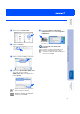
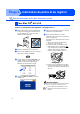
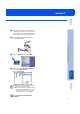
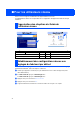


Table Of Contents
- Guide de configuration rapide MFC-5440CN/MFC-5840CN
- Mise en route
- Table des matières
- Étape1 Configuration de la machine
- 1 Retrait des éléments de protection
- 2 Alimentation du papier
- 3 Installation des cordons téléphoniques et d'alimentation
- 4 Installation des cartouches d'encre
- 5 Contrôle de la qualité d’impression
- 6 Définition de la date et de l'heure
- 7 Configuration de l'identifiant du poste
- 8 Sélection du mode de réception
- 9 Sélection de votre langue (Canada uniquement)
- 10 Envoi du formulaire d'enregistrement du produit et de la feuille d'essai (États-Unis uniquement)
- Étape2 Installation du pilote et du logiciel
- CD-ROM “MFL-Pro Suite” fourni
- Pour les utilisateurs d'un câble d'interface USB (Pour Windows® 98/98SE/Me/2000 Professional/XP)
- Pour les utilisateurs d'un câble d'interface réseau (Windows® 98/98SE/Me/2000 Professional/XP)
- Pour les utilisateurs d'un câble d'interface USB
- Pour les utilisateurs d'un câble d'interface réseau
- Pour les utilisateurs réseau
- Organisation des chapitres du Guide de l’utilisateur réseau
- Rétablissement des configurations réseau aux réglages du fabricant par défaut
- Installation de l'utilitaire de configuration de BRAdmin Professional (Windows® uniquement)
- Configuration de votre adresse IP, du masque sous-réseau et de la passerelle à l’aide de BRAdmin Professional (Windows® uniquement)
- Consommables et Options
- brother CAN-FRE

33
L'utilitaire de BRAdmin Professional est conçu pour gérer les périphériques de Brother
connectés au réseau comme les périphériques multifonction adaptées à une utilisation en
réseau et/ou les imprimantes adaptées à une utilisation en réseau pouvant être utilisés dans
un environnement de réseau local d’entreprise (LAN).
BRAdmin Professional peut également être utilisé pour gérer les périphériques d'autres
fabricants dont les produits prennent en charge le protocole SNMP (Simple Network
Management Protocol).
Pour plus d'information sur BRAdmin Professional, visitez le site http://solutions.brother.com
1
Insérez le CD-ROM fourni avec la machine
dans votre lecteur de CD-ROM. L'écran
d'accueil apparaîtra automatiquement.
Suivez les instructions affichées à l'écran.
2
Cliquez sur l'icône Installez les
applications en option à l'écran du menu
principal.
3
Cliquez sur BRAdmin Professional et
suivez les instructions affichées à l'écran.
Installation de l'utilitaire de configuration de
BRAdmin Professional (Windows
®
uniquement)
Le mot de passe par défaut pour le serveur
d’impression est “access”. Vous pouvez
utiliser BRAdmin Professional pour
changer ce mot de passe.
Configuration
de la machine
Windows
®
Windows
®
Réseau
Pour les
utilisateurs réseau
Mac OS
®
XMac OS
®
8.6 - 9.2
Macintosh
®
Réseau