
Quick Setup Guide


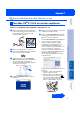

Table Of Contents
- Guide de configuration rapide MFC-5440CN/MFC-5840CN
- Mise en route
- Table des matières
- Étape1 Configuration de la machine
- 1 Retrait des éléments de protection
- 2 Alimentation du papier
- 3 Installation des cordons téléphoniques et d'alimentation
- 4 Installation des cartouches d'encre
- 5 Contrôle de la qualité d’impression
- 6 Définition de la date et de l'heure
- 7 Configuration de l'identifiant du poste
- 8 Sélection du mode de réception
- 9 Sélection de votre langue (Canada uniquement)
- 10 Envoi du formulaire d'enregistrement du produit et de la feuille d'essai (États-Unis uniquement)
- Étape2 Installation du pilote et du logiciel
- CD-ROM “MFL-Pro Suite” fourni
- Pour les utilisateurs d'un câble d'interface USB (Pour Windows® 98/98SE/Me/2000 Professional/XP)
- Pour les utilisateurs d'un câble d'interface réseau (Windows® 98/98SE/Me/2000 Professional/XP)
- Pour les utilisateurs d'un câble d'interface USB
- Pour les utilisateurs d'un câble d'interface réseau
- Pour les utilisateurs réseau
- Organisation des chapitres du Guide de l’utilisateur réseau
- Rétablissement des configurations réseau aux réglages du fabricant par défaut
- Installation de l'utilitaire de configuration de BRAdmin Professional (Windows® uniquement)
- Configuration de votre adresse IP, du masque sous-réseau et de la passerelle à l’aide de BRAdmin Professional (Windows® uniquement)
- Consommables et Options
- brother CAN-FRE

20
Installation du pilote et du logiciel
7
Après avoir lu et accepté l’accord de licence
ScanSoft
®
PaperPort
®
9.0SE, cliquez sur
Oui.
8
L’installation de PaperPort
®
9.0SE
commencera automatiquement et sera
suivie de l’installation du MFL-Pro Suite.
9
Lorsque la fenêtre de l'accord de licence du
logiciel MFL-Pro Suite de Brother apparaît,
cliquez sur Oui, si vous acceptez l’accord
de licence du logiciel.
0
Sélectionnez Branchement de réseau,
puis cliquez sur Suivant.
A
L'installation des pilotes Brother se lance
automatiquement. Les écrans d'installation
apparaissent les uns après les autres,
veuillez patienter quelques instants.
B
Si l’appareil a été configuré pour votre
réseau, sélectionnez l’appareil sur la liste,
puis cliquez sur Suivant.
Si l’appareil n’a pas encore été configuré
pour votre réseau, la fenêtre Configurer
l’adresse IP s’affichera. Saisissez l’adresse
IP appropriée pour votre réseau en suivant
les instructions qui s’affichent à l’écran.
C
Lorsque l'écran d'enregistrement en ligne
de Brother et de ScanSoft s'affiche, faites
votre sélection et suivez les instructions
données à l'écran.
Pour les utilisateurs d'un câble d'interface réseau
(Pour Windows
®
98/98SE/Me/2000 Professional/XP)
Lorsque l'écran suivant apparaît, cliquez sur
OK pour installer les mises à jour de
Windows
®
. Vous pourrez être amené à
redémarrer votre PC après l'installation des
mises à jour.
Ensuite, l’installation se poursuit
automatiquement.
Si l’installation ne se poursuit pas
automatiquement, ouvrez à nouveau le
menu principal en éjectant puis en réinsérant
le disque CD-ROM ou en double cliquant sur
le programme setup.exe depuis le
répertoire racine, et continuez à partir de
l’étape
6
pour installer le MFL-Pro Suite.
Cette fenêtre ne s’affichera pas s’il y a
seulement un appareil qui est raccordé sur le
réseau. Dans ce cas, il est sélectionné
automatiquement.
Étape 2