Laitteen asetukset Vaihe 1 Asennus on valmis! Verkkokäyttäjät Macintosh® -verkko Uusimmat ohjaimet ja parhaat ratkaisut ongelmiin ja kysymyksiin saat Brother Solutions Centeristä. Napsauta ohjaimen osoitelinkkiä tai avaa web-sivu http://solutions.brother.com Pidä tämä Pikaopas, Käyttöopas ja niiden mukana toimitettu CD-ROM-levy tallessa, jotta voit aina tarvittaessa katsoa ohjeita. Mac OS® X Ohjainten ja ohjelmien asentaminen Mac OS® 8.6 - 9.
■ Varoitus Varoitus, jota on noudatettava henkilövahinkojen välttämiseksi. Vinkki Huomautus, jota noudattamalla laitetta käytetään oikein ja vältetään laitevahingot. Ohjeet ja vinkit, jotka kannattaa muistaa laitetta käytettäessä. Käyttöopas Osoittaa viittausta Käyttöoppaaseen.
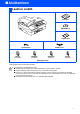
■ Aloittaminen Laatikon sisältö Pikaopas CD-ROM-levy Käyttöopas Verkkojohto Puhelinjohto Musta Magenta Keltainen Syaani (LC900BK) (LC900M) (LC900Y) (LC900C) Mustepatruunat Laatikon sisältö vaihtelee maasta riippuen. Säilytä kaikki pakkausmateriaalit ja laatikko. Jos liität laitteen USB-liitännän kautta: ■ Kaapeli ei kuulu toimitukseen. Hanki tarkoitukseen sopiva USB 2.0 -kaapeli. ■ Käytä hyväksyttyä USB 2.0 -kaapelia, joka on enintään 2 metriä pitkä. ■ Laitteessa on full speed USB 2.
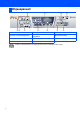
Ohjauspaneeli 11 1 2 3 10 4 9 5 6 7 1. Photo-näppäimet 5. Tilanäppäimet 9. Navigointinäppäin 2. Faksi- ja puhelinnäppäimet 6. Stop/Exit (Lopeta/poistu)näppäintä 10. Nestekidenäyttö 3. Kopiointinäppäimet 7. Start-näppäimet 11. Tulostusnäppäin 4. Valintanäppäimet 8. On/Off -näppäimet Lisätietoja ohjauspaneelista on Käyttöoppaan luvussa 1: Ohjauspaneelin esittely.
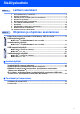
Sisällysluettelo Vaihe 1 Laitteen asetukset 1. 2. 3. 4. 5. 6. 7. 8. 9. 10. Vaihe 2 Suojapakkausten poistaminen ......................................................................... 4 Paperin asettaminen .......................................................................................... 4 Puhelinjohdon ja verkkojohdon asentaminen................................................. 6 Aseta maa (ei kieltä)...........................................................................................
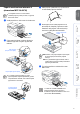
Vaihe 1 Laitteen asetukset Suojapakkausten 1 poistaminen 1 3 Vedä paperilokero ulos ja nosta asiakirjojen pysäytin ylös. Paperituki Poista suojateippi ja -paperi. ÄLÄ LIITÄ USB-kaapelia. USBkaapeli liitetään vasta ohjainta asennettaessa. Asiakirjojen pysäytin Käytä asiakirjojen pysäytintä Letter-, Legalja A4-paperikokojen kanssa. 4 Vältä paperin juuttuminen ja syöttövirheet erottelemalla paperit toisistaan. 5 Aseta paperit varovasti paperilokeroon tulostuspuoli alaspäin ja yläreuna ensin.
3 Vältä paperin juuttuminen ja syöttövirheet erottelemalla paperit toisistaan. 4 Aseta paperit varovasti paperilokeroon tulostuspuoli alaspäin ja yläreuna ensin. Varmista, että paperit ovat tasaisesti ja etteivät ne ylitä yläreunan merkkiä. Laitteen asetukset Paperin asettaminen lokeroon 2 (ainoastaan MFC-5840CN) Voit käyttää lokerossa 2 ainoastaan tavallista paperia ja kokoja Letter, Legal, A4, Executive tai B5. Vedä paperilokero kokonaan ulos laitteesta.
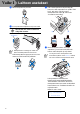
Vaihe 1 Laitteen asetukset Puhelinjohdon ja 3 verkkojohdon asentaminen 1 Jos linjaan on kytketty myös ulkoinen puhelin, liitä se alla osoitetulla tavalla. Liitä verkkojohto. Jos linjaan on kytketty ulkoinen puhelinvastaaja, liitä se alla osoitetulla tavalla. 2 Liitä puhelinjohto. Liitä puhelinjohdon toinen pää laitteen LINE-liitäntään ja toinen pää puhelinpistorasiaan. Jos linjaan on kytketty ulkoinen puhelinvastaaja, valitse vastaanottotilaksi “Ulkoinen puhelinvastaaja”.
Sinun on valittava oma maasi, jotta laite toimii oikein maasi paikallisessa puhelinverkossa. Kytke verkkojohto seinäpistorasiaan ja kytke laitteen virta päälle virtakytkimestä. Paina Menu/Set. Aseta maa Varoitus Jos mustetta joutuu silmiin, huuhtele silmät vedellä välittömästi ja ota yhteyttä lääkäriin, jos ärsytys jatkuu. 1 Press Set Key 2 Valitse maa (NORWAY, SWEDEN, FINLAND tai DENMARK) painamalla ▲ tai ▼. (Varmista, että kyseessä on maan eikä kielen asetus) Ei mustepatr. Avaa...
Vaihe 1 Laitteen asetukset 4 Ota mustepatruuna pussista. 5 Irrota patruunan alapinnan suoja varovasti. 6 ÄLÄ koske alla olevassa kuvassa näkyvälle alueelle. Paina mustepatruunaa lujasti alaspäin, kunnes koukku napsahtaa sen päälle. Pidä huoli, että aukon väri (A) vastaa mustepatruunan väriä (B), kuten alla olevasta kuvasta näkyy. (A) (B) Avaaminen OK 7 Mustepatruuna ei vahingoitu, vaikka sen kansi irtoaisikin pakkausta avatessasi.
Laitteen asetukset 1 Tulostuksen laaduntarkistus Kun puhdistus on suoritettu loppuun, näyttöön tulee viesti: Aseta paperi ja Varmista, että paperilokerossa on paperia. Paina Colour Start. Laite aloittaa TULOSTUKSEN LAADUNTARKISTUSSIVUN tulostamisen (vain kun mustepatruunat asennetaan ensimmäisen kerran). 3 Tarkista sivulta neljän väripalkin laatu. Palkit muodostuvat lyhyistä viivoista.
Vaihe 1 Laitteen asetukset 5 Jos kaikki viivat ovat selkeitä ja näkyvissä, lopeta laatutesti painamalla 1-näppäintä. ---TAI--Jos kuvasta puuttuu lyhyitä viivoja, paina 2-näppäintä ja siirry vaiheeseen 6. OK 6 Huono 8 1 2 3 4 Näytössä kysytään, onko mustan ja väritulostuksen laatu hyvä. Paina joko 1näppäintä tai 2-näppäintä. Paina 0. Paina 2. Syötä vuoden kaksi viimeistä numeroa valintanäppäimillä ja paina sitten Menu/Setnäppäintä. Vuosi:2004 1.Kyllä 2.Ei (Esim. valitse vuosi 2004 näppäilemällä 0 4.
10 Voit tallentaa nimesi ja faksinumerosi niin, että ne tulostuvat jokaiselle lähetettävälle faksilehdelle. Vastaanottotiloja on neljä: Vain fax, Fax/Puh, Manuaalinen ja Ulkoinen/Puhv. Kytketkö MFC:hen ulkoisen puhelimen tai ulkoisen puhelinvastaajan? Paina Menu/Set. Kyllä Paina 0. Käytätkö ulkoisen puhelinvastaajan viestitoimintoa? Paina 3. Ei Syötä faksinumerosi (korkeintaan 20 numeroa) valintanäppäimillä ja paina sitten Menu/Set. Vain fax MFC ottaa kaikki puhelut vastaan fakseina.
Vaihe 2 Ohjainten ja ohjelmien asentaminen Pakkauksen mukana toimitettu CD-ROM-levy “MFL-Pro Suite” CD-ROM-levyn sisältö on seuraava: Asenna MFL-Pro Suite Voit asentaa MFL-Pro Suite -ohjelman ja muita monitoimiohjaimia. Asenna valinnaiset sovellukset Voit asentaa MFL-Pro Suite -ohjelman muita apuohjelmia. Ohjeet*1 Lue Käyttöopas ja muut ohjeet PDF-muodossa (katseluohjelma toimitettu levyllä). MFL-Pro Suite -ohjelmistoon kuuluu tulostinohjain, skannerin ohjain, ScanSoft ® PaperPort ® 9.
Vaihe 2 Ohjainten ja ohjelmien asentaminen Laitteen asetukset Lue tietokoneesi käyttöjärjestelmää ja liitäntäkaapelia koskevat ohjeet. Windows® USB-kaapelin käyttäjät ■ Windows® 98/98SE/Me/2000 Professional/XP ...Siirry sivulle 14 Windows® -verkko Verkkokaapelin käyttäjät ■ Windows® 98/98SE/Me/2000 Professional/XP ...Siirry sivulle 17 Mac OS® X USB-kaapelin käyttäjät ■ Mac OS® X 10.2.4 tai uudempi .....................Siirry sivulle 20 Mac OS® 8.6 - 9.2 USB-kaapelin käyttäjät ■ Mac OS® 8.6 - 9.2...
Vaihe 2 Ohjainten ja ohjelmien asentaminen USB-kaapelin käyttäjät (Windows® 98/98SE/Me/2000 Professional/XP) Varmista, että olet noudattanut kaikkia ohjeita vaiheessa 1 “Laitteen asetukset” sivuilla 4 - 11. (ainoustaan MFC-5840CN) Jos käyttöjärjestelmä on Windows® 2000 Professional: Sinun on mahdollisesti asennettava Windows® 2000 -päivitys PhotoCapture Center™ -toimintoja varten. Windows® 2000 -päivitys sisältyy MFL-Pro Suite -ohjelman asennukseen. Kun asennat päivityksen, noudata seuraavia ohjeita: 1.
Laitteen asetukset Luettuasi ja hyväksyttyäsi ScanSoft® PaperPort® 9.0SE -lisenssisopimuksen näpäytä Yes (Kyllä). 6 PaperPort® 9.0SE:n asennus alkaa automaattisesti, ja sen jälkeen asennetaan MFL-Pro Suite. 7 Kun Brother MFL-Pro Suite Software License Agreement (Käyttöoikeussopimus) -ikkuna tulee näyttöön, napsauta Yes (Kyllä), jos hyväksyt käyttöoikeussopimuksen. 9 Kun näyttö tulee näkyviin, kytke USBkaapeli ensin tietokoneeseen ja sitten laitteeseen.
Vaihe 2 Ohjainten ja ohjelmien asentaminen USB-kaapelin käyttäjät (Windows® 98/98SE/Me/2000 Professional/XP) 0 Nosta skannerin kantta, niin salpa vapautuu. Työnnä varovasti skannerin kannen tukea alaspäin ja sulje kansi. A Käynnistä laite kytkemällä virtajohto verkkovirtaan. D Tietokoneen käynnistyttyä uudelleen käynnistyy myös asennuksen tarkistusohjelma (Installation Diagnostics), ja asennuksen tulosikkuna tulee näyttöön.
Laitteen asetukset Verkkokaapelin käyttäjät (Windows® 98/98SE/Me/2000 Professional/XP) Liitä verkkokaapeli ensin laitteeseen ja sitten keskittimen vapaaseen porttiin. Näin kytket verkkokaapelin laitteeseen: 1. Avaa skannerin kansi nostamalla sitä oikealta. 2. Kytke verkkokaapeli LAN-liitäntään, jossa on symboli . LAN-liitäntä sijaitsee mustepatruunoiden aukkojen yläpuolella vasemmalla, kuten alla olevasta kuvasta näkyy. 3.
Vaihe 2 Ohjainten ja ohjelmien asentaminen Verkkokaapelin käyttäjät (Windows® 98/98SE/Me/2000 Professional/XP) Jos näet seuraavan ikkunan, asenna Windows® -päivitykset napsauttamalla OK. Kun käyttöjärjestelmä on päivitetty, tietokone saattaa käynnistyä uudelleen. Tämän jälkeen asennus jatkuu automaattisesti. Jos asennus ei jatku automaattisesti, avaa päävalikko uudelleen ottamalla CD-ROMlevy ulos ja asettamalla se uudelleen paikoilleen tai kaksoisnapsauttamalla setup.exe-ohjelmaa levyn päähakemistosta.
Laitteen asetukset Tietokoneen käynnistyttyä uudelleen käynnistyy myös asennuksen tarkistusohjelma (Installation Diagnostics), ja asennuksen tulosikkuna tulee näyttöön. Verkkoon asennettuna päävalikon toiminto Korjaa MFL-Pro Suite ei toimi. MFL-Pro Suite -ohjelma, Brotherin verkkotulostinohjain, verkkoskannerin ohjain ja verkon PhotoCapture Center™ on asennettu ja asennus on suoritettu loppuun. Windows® -verkko E Verkkokäyttäjät Käynnistä tietokone uudelleen napsauttamalla Finish (Valmis).
Vaihe 2 Ohjainten ja ohjelmien asentaminen USB-kaapelin käyttäjät Mac OS® X 10.2.4 tai uudempi Varmista, että olet noudattanut kaikkia ohjeita vaiheessa 1 “Laitteen asetukset” sivuilla 4 - 11. Mac OS® X 10.2.0–10.2.3 -käyttäjien on päivitettävä järjestelmäksi Mac OS® X 10.2.4 tai uudempi. (Uusimmat tiedot Mac OS® X käyttöjärjestelmästä saat osoitteesta: http://solutions.brother.com.) 1 20 6 Seuraa näytön ohjeita ja käynnistä Macintosh®-tietokoneesi uudelleen.
Laitteen asetukset Valitse kohta Ohjelmat Siirry -valikosta. B Avaa Lisäohjelmat -kansio. C Avaa Print Center (Tulostimet) -kuvake. D Napsauta Lisää. Varoitus Varmista, ettei kaapeli estä kantta sulkeutumasta kunnolla, koska se voi häiritä laitteen toimintaa. Laitetta EI SAA kytkeä näppäimistön USB-porttiin tai virrattomaan USBkeskittimeen. 8 Nosta skannerin kantta, niin salpa vapautuu. Työnnä varovasti skannerin kannen tukea alaspäin ja sulje kansi.
Vaihe 2 Ohjainten ja ohjelmien asentaminen USB-kaapelin käyttäjät E Valitse USB. F Valitse MFC-XXXX (XXXX on käyttämäsi mallin nimi) ja napsauta sen jälkeen Lisää. H Asenna Presto!® PageManager® -ohjelma klikkaamalla Presto! PageManager kuvaketta ja seuraamalla näytön ohjeita. Valokuvien ja alkuperäiskappaleiden skannaaminen, jakaminen ja järjestäminen on helppoa Presto!® PageManager®ohjelmalla. Presto!® PageManager® -ohjelma on asennettu ja asennus on suoritettu loppuun.
Laitteen asetukset Mac OS® 8.6 - 9.2 Käynnistä Macintosh®. 4 Asenna tulostinohjain ja skannerin ohjain kaksoisnapsauttamalla Start Here (Aloita tästä) -kuvaketta. Jos näyttöön tulee kielivalintaikkuna, valitse haluamasi kieli. 5 Seuraa näytön ohjeita ja käynnistä Macintosh®-tietokoneesi uudelleen. 7 Kytke USB-kaapeli ensin Macintosh®tietokoneeseen ja sitten laitteeseen. Näin kytket USB-kaapelin laitteeseen: 1. Avaa skannerin kansi nostamalla sitä oikealta. 2.
Vaihe 2 Ohjainten ja ohjelmien asentaminen USB-kaapelin käyttäjät 8 Nosta skannerin kantta, niin salpa vapautuu. Työnnä varovasti skannerin kannen tukea alaspäin ja sulje kansi. 9 Käynnistä laite kytkemällä virtajohto verkkovirtaan. 0 Avaa Apple®-valikko ja valitse Valitsija. B Asenna Presto!® PageManager® -ohjelma klikkaamalla Presto! PageManager kuvaketta ja seuraamalla näytön ohjeita.
Laitteen asetukset Verkkokaapelin käyttäjät Mac OS® X 10.2.4 tai uudempi Käynnistä Macintosh®. 4 Kaksoisnapsauta Start Here OSX (Aloita tästä OSX) -kuvaketta. Tulostinohjain ja Remote Setup -asetusohjelma asennetaan tietokoneeseen. Jos näyttöön tulee kielivalintaikkuna, valitse haluamasi kieli. 5 Aseta pakkauksen mukana toimitettu CD-ROM-levy CD-asemaan. Seuraa näytön ohjeita ja käynnistä Macintosh®-tietokoneesi uudelleen.
Vaihe 2 Ohjainten ja ohjelmien asentaminen Verkkokaapelin käyttäjät 3. Aseta verkkokaapeli varovasti sille varattuun kouruun alla osoitetulla tavalla ja vie kaapeli kourua pitkin laitteen takaosaa kohti. A Napsauta Browse (Selaa). B Valitse oma mallisi ja napsauta OK. Napsauta sen jälkeen uudelleen OK, niin DeviceSelector sulkeutuu. C Valitse kohta Ohjelmat Siirry -valikosta. D Avaa Lisäohjelmat -kansio.
Laitteen asetukset Napsauta Lisää. Valitse Kirjoittimen asetukset -valikosta Poistu kirjoittimen asetuksista. Asetus on valmis. Katso CD-ROM-levyllä olevan Verkkokäyttäjän oppaan luvusta 5 lisätietoja laitteen liittämiseksi Macintosh®-verkkoon. G Valitse alla olevan kuvan mukaisesti. H Valitse Brother MFC-XXXX (XXXX on käyttämäsi mallin nimi) (BRNxxxxxx_P1) ja napsauta sen jälkeen Lisää. Macintosh® -verkko F I Verkkokäyttäjät Avaa Print Center (Tulostimet) -kuvake.
Vaihe 2 Ohjainten ja ohjelmien Verkkokaapelin käyttäjät Mac OS® 8.6 - 9.2 Varmista, että olet noudattanut kaikkia ohjeita vaiheessa 1 “Laitteen asetukset” sivuilla 4 - 11. 1 Kytke laite pois päältä ja irrota se verkkovirrasta sekä Macintosh®tietokoneesta, jos laite on liitetty siihen liitäntäkaapelilla. 2 3 Käynnistä Macintosh®. 4 Asenna tulostinohjain ja skannerin ohjain kaksoisnapsauttamalla Start Here (Aloita tästä) -kuvaketta. Jos näyttöön tulee kielivalintaikkuna, valitse haluamasi kieli.
Laitteen asetukset 9 Käynnistä laite kytkemällä virtajohto verkkovirtaan. 0 Avaa Apple-valikosta Valitsija. A Napsauta Brother Ink (IP) -kuvaketta ja valitse BRN_xxxxxx. Sulje Valitsija. Macintosh® -verkko Nosta skannerin kantta, niin salpa vapautuu. Työnnä varovasti skannerin kannen tukea alaspäin ja sulje kansi. Ohjainten ja ohjelmien asentaminen 8 Verkkokäyttäjät ■ xxxxxx ovat Ethernet-osoitteen kuusi viimeistä numeroa.
■ Verkkokäyttäjät Tämä osa on tarkoitettu laitteen käyttämiseen verkossa. Järjestelmänvalvojan on määriteltävä laitteen asetukset seuraavasti.
Laitteen asetukset BRAdmin Professional Configuration apuohjelman asentaminen (Ainoastaan Windows®) 2 Napsauta päävalikkonäytössä olevaa Asenna valinnaiset sovellukset kuvaketta. 3 Napsauta BRAdmin Professional ja seuraa näytön ohjeita. Windows® -verkko Aseta pakkauksen mukana toimitettu CD-ROM-levy CD-asemaan. Avausnäyttö avautuu automaattisesti. Seuraa näytön ohjeita. Macintosh® -verkko Mac OS® 8.6 - 9.
■ Verkkokäyttäjät IP-osoitteen, aliverkkopeitteen ja yhdyskäytävän asettaminen BRAdmin Professional apuohjelman avulla (Vain Windows®) 1 2 Käynnistä BRAdmin Professional ja valitse TCP/IP. 3 Kaksoisnapsauta uutta laitetta. 4 Syötä IP Address (IP-osoite), Subnet Mask (Aliverkon peite) ja Gateway (Yhdyskäytävä) ja napsauta OK-painiketta. 5 Osoitetiedot tallentuvat laitteeseen. Valitse Devices (Laitteet) -valikosta Search Active Devices (Etsi aktiivisia laitteita).
■ Tarvikkeet ja lisävarusteet Vaihdettavat mustesäiliöt Mustepatruuna Musta (tavallinen) LC900BK Musta (riittopatruuna) LC900HYBK Magenta Keltainen Syaani LC900M LC900Y LC900C Lisävaruste Brother MFC -laitteisiin on saatavana lisävarusteena ulkoinen langaton tulostus- ja skannauspalvelin (802.11b).
Tavaramerkit Brother-logo on Brother Industries Ltd:n rekisteröity tavaramerkki. Brother on Brother Industries Ltd:n rekisteröity tavaramerkki. Multi-Function Link on Brother International Corporationin rekisteröity tavaramerkki. © Copyright 2004 Brother Industries Ltd. Kaikki oikeudet pidätetään. Windows ja Microsoft ovat Microsoftin rekisteröityjä tavaramerkkejä Yhdysvalloissa ja muissa maissa. Macintosh ja True Type ovat Apple Computer, Inc:n rekisteröityjä tavaramerkkejä.
FIN LF73340011