
Quick Setup Guide



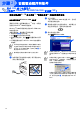
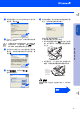
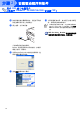
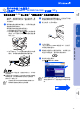

Table Of Contents

17
确保已完成第 4 - 10 页上步骤 1 “安装本设备”中的所有操作设置。
安装前,如果使用的是个人防火墙软件,请
禁用。 一旦确认可以打印,重新启动个人防
火墙软件。
1 将网络电缆连接到本设备上,然后将其连接
到集线器的自由端口。
将网络接口电缆连接到本设备上:
1. 将扫描仪盖打开至打开位置。
2. 将网络电缆插入标有 标记的局域网
插座。 如下图所示局域网插座在墨盒槽
的左上方。
3. 如下图所示,小心地将网络电缆放入电缆
槽内,并顺着电缆槽绕到本设备后部。
警告
■
确保电缆没有卡住盒盖,使盒盖不能合上,否则会
发生错误。
■
如果您使用了
USB
电缆,您可以将
USB
电缆与网络电
缆同时连接。
您需要将两根电缆分别穿过电缆槽,一
根位于另一根的上方。
2 抬起扫描仪盖以便解除锁定。 轻轻按下扫描
仪盖支撑杆然后合上扫描仪盖。
3 插上电源,打开本设备。
4 打开计算机。
(对于 Window
®
2000 专业版 /XP,您必须
以管理员身份登陆)
5 将随机光盘插入光盘驱动器中。 如屏幕上出
现型号名称选项,选择您的设备名称。
6 将出现光盘主菜单。
点击安装 MFL-Pro Suite。
用于网络接口电缆用户
(适用于 Windows
®
98/98SE/Me/2000 专业版 /XP)
在同时使用
USB
电缆和局域网电缆的情况下,
将两根电缆按指定路径穿过电缆槽。
如果不出现此窗口,
请从
Brother
光驱的根目
录中使用
Windows
®
浏览器运行
setup.exe
程
序。
继续 ...
安装驱动程序和软件
安装
本设备
Windows
®
用于
网络用户
Windows
®
网络