安装 本设备 步骤 1 Windows® 网络 Windows® 安装本设备 步骤 2 用于 网络用户 想获得最新驱动程序及有关问题的最佳解答,请从驱动程序直接进入 Brother Solutions Center (Brother 解决方案中心)或登陆 http://solutions.brother.
■ 警告 指出必须遵守以避免可能 的人身伤害的警告。 提示 使用说明书 指出正确使用本设备或避 指出使用本设备时要记住 指出使用说明书参考。 免损坏本设备所必须遵守 的注释和有益提示。 的注意事项。
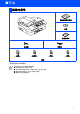
■ 开始 纸箱内附件 快速设置指导手册 光盘 使用说明书 电源线 电话线 黑色 品红色 黄色 青色 (LC950BK) (LC950M) (LC950Y) (LC950C) 墨盒 纸箱内附件各国可能不同,附件中含保修卡。 保存所有包装材料和硬纸箱。 如果您通过 USB 电缆连接本设备: ■ 必须使用全速 USB 2.
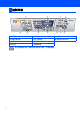
控制面板 11 1 10 2 3 9 4 5 7 1. 打印键 5. 模式键 9. 浏览键 2. 传真和电话键 6. 停止 / 退出键 10. 液晶显示屏 (LCD) 3. 复印键 7. 启动键 4. 拨号盘 8.
目录 安装本设备 步骤 1 1. 2. 3. 4. 5. 6. 7. 8. 步骤 2 拆除保护盖 ........................................................................................................... 4 装入纸张............................................................................................................... 4 安装电话线和电源线............................................................................................. 5 安装墨盒............................................................................................................... 6 打印质量检查...
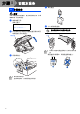
步骤 1 安装本设备 1 拆除保护盖 1 3 拉出纸张支撑板,同时展开托纸板。 纸张支撑板 移除保护带和纸张。 请勿连接 USB 电缆。安装驱动程序时, 根据提示再连接 USB 电缆。 托纸板 托纸板适用于 Letter、 Legal 和 A4 大小的纸 张。 4 展开堆叠的纸张以避免卡纸与进纸错误。 5 将纸张以打印面朝下,顶部 (纸张顶部)先 进入的方式轻轻放入纸盒。 检查纸盒中的纸张是否平整并位于最大限量 标记之下。 2 装入纸张 最多可在纸盒 #1 中装入 100 张 80 克 / 平方 米的纸张,最多可在纸盒 #2 中最多装入 250 张 80 克 / 平方米的纸张。 更多详情,请参见使用说明书第 1 章中 “关 于纸张”。 装入纸张或其它介质 1 将纸盒完全从 MFC 中拉出,然后移走出纸托 盘。 最大限量标记 ■ 确保导纸板接触到了纸张两边。 ■ 请勿将纸盒内的纸张压得太紧,否则纸张 会在纸盒后部抬起并导致进纸问题。 6 2 按住并滑动导纸板以适合纸张宽度。 导纸板 4 将出纸托盘装回纸盒,然后将纸盒牢固地装 入 MFC。
连接电源线。 Windows® 1 如果在同一条电话线上连接外接电话,请按下 图所示进行连接。 安装 本多功能一体机 3 安装电话线和电源线 如果在同一条电话线上连接外接应答设备 , 请按下图所示连接。 连接电话线。 将电话线的一端插入到设备上标有 LINE 的 插孔中,将另一端插入到墙上标准插座的插 孔中。 如果有外接应答设备,请将接收模式设定为 External TAD (外接应答设备)。 详情请参 见使用说明书附录中 “将外接设备连接到 MFC 上”。 Windows® 网络 2 外接应答设备 (TAD) Macintosh® 网络 Mac OS® X 外接应答设备 (TAD) 仍然不要连接 USB 电缆。 警告 ■ 本设备必须配备接地插头。 ■ 因为设备是通过电源插座接地的,因此,在将电话 线连接到本 MFC 上并打开电源时,可防止带电条件 下的潜在危险。同样,在挪动本 MFC 时,请先断开 用于 网络用户 电话线,再断开电源线,以免遭到电击。 5
步骤 1 安装本设备 4 安装墨盒 4 取出墨盒。 5 小心地移去墨盒盖。 警告 如果不慎将墨水洒进眼内,请立即用清水洗尽,如果 眼睛刺疼,请立即就医。 1 确保电源已开。 屏幕上显示: No Cartridge Open scanner...
OK 抬起扫描仪盖以便解除锁定。 轻轻按下扫描 仪盖支撑杆然后合上扫描仪盖。 安装完墨盒后,如果屏幕上还显示 Install (安装),请检查以确保墨盒正确安装。 安装 本多功能一体机 ■ 如果由于墨盒安装在错误位置而使颜色混 合,必须在重新正确安装墨盒后启动循环 清洗系统清洗打印头。(请参见使用说明书 第 11 章故障排除和日常维护中“清洗打印 头”。) ■ 一旦打开了墨盒,请在六个月内安装并用 完。 请使用包装上标有使用期限的未开封 墨盒。 Macintosh® 网络 7 Windows® (B) Windows® 网络 (A) • 如果不需要更换墨盒,请勿将其移 动。 否则,将会减少墨水量,同时本 设备将不能反映墨水余量。 • 请勿摇晃墨盒。如果身体或衣服溅 到墨水,请立即用肥皂或洗衣粉清 洗。 • 请勿反复插入或移动墨盒。否则墨 水可能渗出墨盒。 • Brother 设备使用特定墨水工作,建 议使用原装 Brother 墨盒以便取得 最佳效果。如果使用其他品牌墨盒, 将不保证取得最佳效果。不推荐使 用除 Brother 原装墨盒以外的其他 墨盒,也不推荐使用其他来源的墨 水来填充
步骤 1 安装本设备 5 打印质量检查 1 5 循环清洁结束后,屏幕上显示: Set Paper and 清晰 Press Start 2 3 确保纸张已装入纸盒。 按启用彩色键。 本设备开始打印打印质量测试页 (只有墨盒 首次安装后运行)。 通过打印在纸上的短线条,检查四种色块的 质量。 (黑色 / 青色 / 黄色 / 品红色) 如果所有的线条都清晰可见,请按拨号盘上 的数字 1 结束质量检查。 --- 或 --如果发现有线条缺失,请按拨号盘上的数字 2 然后转到 6。 6 缺失 屏幕会询问黑白和彩色打印质量是否良好。 在拨号盘上按数字 1 或数字 2。 Black OK? 1.Yes 2.No Print Quality Check 1. Check the quality of the four-color blocks formed by the short lines. 2. If all the short lines are clear and visible, the quality is acceptable. the quality is acceptable.
在本设置中,可以储存您的姓名和传真号码,这些信 息将打印在所有发出的传真页上。 按数字 0。 1 2 3 4 按数字 2。 使用拨号盘输入年份的最后两位数字,然后 按功能 / 设定键。 Date/Time Year:2004 使用拨号盘输入月份的两位数字,然后按 功能 / 设定键。 按功能 / 设定键。 按数字 0。 按数字 3。 使用拨号盘输入您的传真号码(最多20位), 然后按功能 / 设定键。 Station ID (例如:输入 0 4,即表示 2004 年。) 5 安装 本多功能一体机 按功能 / 设定键。 Windows® 1 2 3 4 7 设置本机标志 ID Fax:_ 5 Date/Time 使用拨号盘输入您的姓名(最多20个字符), 然后按功能 / 设定键。 Windows® 网络 6 设置日期和时间 Station ID Month:03 Name:_ (例如:输入 0 3,即表示 3 月份)。 (例如:输入 0 1。) 使用拨号盘以 24 小时制输入时间,然后按 功能 / 设定键。 Date/Time 按键 2 3 4 5 6 7 8 9
步骤 1 安装本设备 8 选择接收模式 四种接收模式: Fax Only (仅传真), Fax/Tel (传 真 / 电话), Manual (手动)和 External TAD (外 接应答设备)。 连接外接电话或外接应答设备到 MFC 上吗? 是 否 想使用外接电话应答设备的留言 功能吗? Fax Only (仅传真) MFC 将以传真形式自动 应答每次呼叫。 否 想让 MFC 只应答传真电 话吗? 是 Fax/Tel (传真 / 电话) MFC 控制线路,自动应 答每次呼叫。如果不是 传真呼叫,电话将振铃 提醒您接听电话。 否 Manual (手动) 您控制电话线路,必须 亲自应答每一个呼叫。 是 External TAD (外接应答设备) 您的外接应答设备(TAD) 将自动接听每一次呼叫, 并记录留言,打印传真。 1 2 3 4 5 6 按功能 / 设定键。 按数字 0。 按数字 1。 按 ▲ 或 ▼ 键选择模式。 按功能 / 设定键。 按停止 / 退出键。 详情请参见使用说明书第 4 章“设置接收模 式”。 转到下一页 安装驱动程序 10
11 用于 网络用户 Macintosh® 网络 Mac OS® X Windows® 网络 Windows® 安装 本多功能一体机
步骤 2 安装驱动程序和软件 随机光盘 “MFL-Pro Suite” 随机光盘包括以下项目: 安装 MFL-Pro Suite 可安装 MFL-Pro Suite 软件和多功能驱动程序。 安装可选的应用软件 可安装另外的 MFL-Pro Suite 软件实用程序。 文档 *1 查看 PDF 格式的使用说明书和其他文档 (包括阅读 器)。 Brother 解决方案中心 Brother 信息联系中心和网站为您提供最新的信息和技 术支持信息。 MFL-Pro Suite 包括打印机驱动程序,扫描仪 驱动程序, Presto!® PageManager® 和 True Type® 字体。 Presto!® PageManager® 是用来 查看扫描文档的文档管理应用程序。 修复 MFL-Pro Suite 如果在安装过程中出现错误 MFL-Pro Suite,使用该选 项自动修复和重新安装 MFL-Pro Suite。 Start Here OSX (这里开始 OSX) 安装用于 Mac OS® 10.2.
步骤 2 安装驱动程序和软件 安装 本多功能一体机 选择适合您的操作系统和接口电缆,根据本说明进行安装。 Windows® 用于 USB 接口电缆用户 ■ Windows® 98/98SE/Me/2000 专业版 /XP.................. 转到第 14 页 Windows® 网络 用于网络接口电缆用户 ■ Windows® 98/98SE/Me/2000 专业版 /XP.................. 转到第 17 页 Mac OS® X 用于 USB 接口电缆用户 ■ Mac OS® X 10.2.4 或更高版本.............................. 转到第 20 页 Macintosh® 网络 用于网络接口电缆用户 ■ Mac OS® X 10.2.4 或更高版本.............................. 转到第 22 页 用于 网络用户 用于网络用户..............................................................
步骤 2 安装驱动程序和软件 用于 USB 接口电缆用户 (适用于 Windows® 98/98SE/Me/2000 专业版 /XP) 确保已完成第 4 - 10 页上步骤 1 “安装本设备”中的所有操作设置。 如果您使用的是 Windows® 2000 专业版 : 要使用计算机上的图像捕捉中心 ™ 功能,必须首 先安装 Windows® 2000 升级版本。 Windows® 2000 升级版本包含在 MFL-PRO Suite 的安装程序中。 安装升级版本,请遵循以下操作步骤: 1. 请按步骤 1-4 进行安装。 2. 点击确定按钮开始安装升级版。 3. 按提示安装完毕,点击确定按钮重新启动计算 机。 4.
安装 本设备 阅读并接受 Presto!® PageManager® 许可证 协议后,请点击是。 6 Presto!® PageManager® 安装后将自动安装 MFL-Pro Suite。 9 出现该屏幕时,将 USB 接口电缆连接到计算 机上,然后将其连接到本设备上。 Windows® 5 7 安装驱动程序和软件 如果安装过程中出现错误信息,您可修复并重 新安装软件。 从光盘菜单,选择修复 MFLPro Suite 然后遵循屏幕提示进行安装。 连接 USB 电缆和本设备: 1. 将扫描仪盖打开至打开位置。 2. 将 USB 电缆插入标有 标记的 USB 插 座。如下图所示,USB 插座在墨盒插槽的 左上方。 出现 Brother MFL-Pro Suite 软件许可证协议 窗口时,如果您同意该软件许可证协议,请 点击是。 3. 如下图所示,小心地将 USB 电缆插入电 缆槽,并顺着电缆槽绕到本设备的后部。 选择本地连接,然后点击下一步。 安装将继续进行。 警告 确保电缆没有卡住盒盖,使盒盖不能合上,否则会发 生错误。 继续 ...
步骤 2 安装驱动程序和软件 用于 USB 接口电缆用户 (适用于 Windows® 98/98SE/Me/2000 专业版 /XP) 0 抬起扫描仪盖以便解除锁定。 轻轻按下扫描 仪盖支撑杆然后合上扫描仪盖。 A 插上电源,打开本设备。 D 计算机重新启动后,自动运行安装诊断程 序,并将出现安装结果窗口。 如果安装程序再次失败,从主菜单使用修复 MFL-Pro Suite 选项。从主菜单中,选择修复 MFL-Pro Suite 然 后 遵 循 屏 幕 提 示 进 行 安 装。 MFL-Pro Suite、Brother 打印机驱动程序 和扫描仪驱动程序已安装,安装完成。 几秒钟后将出现安装屏幕。 Brother 驱动程序将自动开始安装。 安装屏 幕逐个出现,请等待。 16 B 出现Brother和ScanSoft在线注册屏幕时,选 择并遵循屏幕提示操作。 C 点击完成重新启动计算机。
安装 本设备 用于网络接口电缆用户 (适用于 Windows® 98/98SE/Me/2000 专业版 /XP) 确保已完成第 4 - 10 页上步骤 1 “安装本设备”中的所有操作设置。 安装前,如果使用的是个人防火墙软件,请 禁用。 一旦确认可以打印,重新启动个人防 火墙软件。 抬起扫描仪盖以便解除锁定。 轻轻按下扫描 仪盖支撑杆然后合上扫描仪盖。 3 插上电源,打开本设备。 4 打开计算机。 (对于 Window® 2000 专业版 /XP,您必须 以管理员身份登陆) 5 将随机光盘插入光盘驱动器中。 如屏幕上出 现型号名称选项,选择您的设备名称。 6 将出现光盘主菜单。 点击安装 MFL-Pro Suite。 3. 如下图所示,小心地将网络电缆放入电缆 槽内,并顺着电缆槽绕到本设备后部。 Windows® 网络 Windows® 将网络电缆连接到本设备上,然后将其连接 到集线器的自由端口。 将网络接口电缆连接到本设备上: 1. 将扫描仪盖打开至打开位置。 2.
步骤 2 安装驱动程序和软件 用于网络接口电缆用户 (适用于 Windows® 98/98SE/Me/2000 专业版 /XP) 如果在屏幕上出现以下窗口,请点击确定按钮 安装 Windows® 升级版本。升级版本安装后, 计算机将重新启动。 然后将自动继续安装。 如果安装未自动继续,请将光盘弹出并重新插 入打开主菜单或从根目录双击 setup.
安装 本设备 点击完成重新启动计算机。 E 计算机重新启动后,自动运行安装诊断程 序,并将出现安装结果窗口。 Windows® 网络 D 用于 网络用户 MFL-Pro Suite、Brother 网络打印机驱动 程序、网络扫描仪驱动程序和网络图像捕 捉中心 ™ 已安装。安装完成。 安装驱动程序和软件 对于网络安装,不支持主菜单中的 “修复 MFL-Pro Suite”选项。 19
步骤 2 安装驱动程序和软件 用于 USB 接口电缆用户 适用于 Mac OS® X 10.2.4 或更高版本 确保已完成第 4 - 10 页上步骤 1 “安装本设备”中的所有操作设置。 对于 Mac OS ® X 10.2.0 -10.2.3 用户,请将 版本升级至 Mac OS ® X 10.2.4 或更高版本。 (有 关 Mac OS ® X 的 最 新 信 息,请 访 问: http://solutions.brother.com) 1 6 如果设备已连接接口电缆,关闭设备并且将插 头从交流电源插座上拔下,且从 Macintosh® 上断开。 将USB接口电缆连接到您的Macintosh®,然 后将其连接到本设备上。 连接 USB 电缆和本设备: 1. 将扫描仪盖打开至打开位置。 2. 将 USB 电缆插入标有 标记的 USB 插 座。如下图所示,USB 插座在墨盒插槽的 左上方。 3.
安装 此本设备 选择 XXXX 为型号名称,然后点击添加。 0 打开实用程序文件夹。 E 从打印机设置实用程序中选择退出打印机设 置实用程序。 A 打开打印设置实用程序图标。 B 点击 添加。 C 选择 USB。 MFL-Pro Suite、 Brother 打印 机 驱动 程 序、扫描仪驱动程序和远程设置程序已安 装,安装完成。 Mac OS® X D 用于 网络用户 从转到菜单,选择应用程序 。 安装驱动程序和软件 9 21
步骤 2 安装驱动程序和软件 用于网络接口电缆用户 适用于 Mac OS® X 10.2.4 或更高版本 确保已完成第 4 - 10 页上步骤 1 “安装本设备”中的所有操作设置。 1 如果设备已连接接口电缆,关闭设备并且将 插头从交流电源插座上拔下,从 Macintosh® 上断开。 2 3 打开 Macintosh®。 4 双击 MFL-Pro Suite 安装打印机驱动程序和 远程设置程序。 6 将随机光盘插入光盘驱动器中。 将网络接口电缆连接到本设备上,然后将其 连接到集线器的自由端口。 如何连接网络接口电缆和本设备: 1. 将扫描仪盖打开至打开位置。 2. 将网络电缆插入标有 标记的局域网 插孔。如下图所示,局域网插孔在墨盒槽 的左上方。 3.
安装 本设备 插上电源,打开本设备。 9 从转到菜单,选择应用程序 。 0 打开实用程序文件夹。 C 按如下所示进行选择。 D 选择XXXX为型号名称(BRN_xxxxxx_P1), 然后点击添加按钮。 xxxxxx 是以太网地址的最后 6 位数字。 安装驱动程序和软件 8 光盘上第 5 章网络使用说明书。 A 从打印机设置实用程序中选择退出打印机设 置实用程序。 Macintosh® 网络 E 打开打印设置实用程序图标。 安装完成。 点击 添加。 用于 网络用户 B 关于连接设备到 Macintosh® 网络的详情,请 参见随机光盘上的第 5 章网络使用说明书。 23
■ 用于网络用户 本章用于在网络上使用的设备。 管理员应当按照下列步骤安装本设备。 网络使用说明书章节图 Windows® 98/Me 对等网络 TCP/IP 第4章 在 Windows® 上进行网络打印 Windows® 2000/XP 对等网络 TCP/IP 第4章 在 Windows® 上进行网络打印 Macintosh® TCP/IP 第5章 在 Macintosh® 上进行网络打印 OS2 Warp 服务器,局域网服务器 TCP/IP 第4章 在 Windows® 上进行网络打印 将网络设置恢复成出厂默认设置 请遵循以下步骤将内置打印 / 扫描服务器所有的网络设置都恢复成出厂默认设置。 1 2 3 4 5 24 请确保本设备没有运行,然后从本设备上断开所有电缆线 (电源线除外)。 按功能 / 设定键,和然后按数字 4, 0。 按数字 1 选择 Reset (重新设置)。 按数字 1 选择确认 Yes (确认)。 本设备将会重新启动,重新启动后重新接上所有电缆线。
安装 此本设备 安装 BRAdmin 专业版配置实用程序 (仅适用于 Windows® ) 点击屏幕主菜单上的安装可选的应用软 件图标。 3 点击 BRAdmin 专业版图标,然后遵循屏幕 指令。 Windows® 网络 2 Mac OS® X 将随机光盘插入光盘驱动器。 将自动出现安 装屏幕。 请遵循屏幕指令。 Macintosh® 网络 1 Windows® BRAdmin 专业版实用软件是专门用于管理连接到网络上的 Brother 设备的一种程序,这些设备 包括在局域网 (LAN) 环境中网络就绪的设备 / 网络就绪的打印机。 BRAdmin 专业版应用软件也可用来管理由其他生产支持 SNMP (简单网络管理协议)产品的 制造商生产的产品。 有关 BRAdmin 专业版的详情,请访问 http://solutions.brother.
■ 用于网络用户 使用 BRAdmin 专业版设置 IP 地址,子网掩码和网关 (仅适用于 Windows® ) 1 启动BRAdmin 专业版(BRAdmin专业版),选 择 TCP/IP(传输控制协议 / 网络层互联网络 协议)。 3 双击新设备。 打印服务器的默认密码是 “access”。您可使 用 BRAdmin 专业版更改密码。 2 26 从设备菜单中选择搜索可用设备。 BRAdmin 将自动搜索新设备。 4 输入 IP 地址、子网掩码和网关,然后点击确 定键。 5 地址信息将保存到本设备中。
■ 耗材和选配件 更换耗材 墨盒 黑色 品红色 黄色 青色 LC950BK LC950M LC950Y LC950C 27
商标 brother 标识是兄弟工业株式会社的注册商标。 brother 是兄弟工业株式会社的注册商标。 Multi-Function Link 是 Brother 国际公司的注册商标。 © 版权所有 2004Brother Industries, Ltd.