
Quick Setup Guide

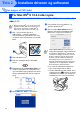

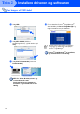


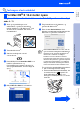


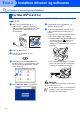
Table Of Contents
- Hurtig installationsvejledningMFC-5440CN/MFC-5840CN
- Godt i gang
- Indholdsfortegnelse
- Trin1 Opsætte maskinen
- Trin2 Installere driveren og softwaren
- Til netværksbrugere
- Forbrugsstoffer og Funktioner
- brother DAN

20
Installere driveren og softwaren
Sørg for, at du har udført instruktionerne fra Trin 1 “Opsætte maskinen” på
sider 4 - 11.
1
Sluk, og tag netledningen ud af
stikkontakten, og afbryd forbindelsen
mellem maskinen og din Macintosh
®
, hvis
du allerede har forbundet dem med et USB-
kabel.
2
Tænd din Macintosh
®
.
3
Sæt den medfølgende CD i CD-ROM-
drevet.
4
Dobbeltklik på ikonet Start Here OSX for at
installere printerdriveren, scannerdriveren
og fjerninstallationsprogrammet. Hvis du får
vist sprogskærmbilledet, skal du vælge dit
sprog.
5
Klik på MFL-Pro Suite for at installere.
6
Følg instruktionerne på skærmen, og
genstart din Macintosh
®
.
7
Efter at vinduet DeviceSelector vises,
tilsluttes USB-grænsefladekablet til din
Macintosh
®
og derefter til maskinen.
For at forbinde USB-kablet til maskinen:
1. Åbn scannerlåget til åben stilling.
2. Tilslut USB-kablet til USB-stikket, der er
markeret med et symbol. Du finder
USB-stikket til venstre over åbningerne
til blækpatronerne, som vist herunder.
For brugere af USB-kabel
For Mac OS
®
X 10.2.4 eller nyere
Brugere af Mac OS
®
X 10.2.0 til 10.2.3 skal
opgradere til Mac OS
®
X 10.2.4 eller nyere.
(De seneste oplysninger om Mac OS
®
X
finder du på: http://solutions.brother.com)
Vinduet DeviceSelector vises ikke, hvis
USB-grænsefladekablet er blevet tilsluttet før
du genstarter din Macintosh
®
eller hvis du
overskriver en tidligere installeret version af
Brother-softwaren. Hvis du oplever dette
problem, skal du fortsætte installationen,
men springe trin 10 over og derefter se
kapitel 8 i brugsanvisningen til softwaren for
oplysninger om at vælge hvilken maskine
ControlCenter2.0 vil blive tilsluttet.
Trin 2