Opsætte maskinen Trin 1 Installere driveren og softwaren Opsætningen er udført! For netværksbrugere Macintosh® netværk De nyeste drivere og den bedste løsning på dit problem eller spørgsmål finder du ved at gå til Brother Solutions Center direkte fra driveren eller ved at gå til http://solutions.brother.com Anbring denne “Hurtig installationsvejledning”, brugsanvisning og den medfølgende cd-rom på et passende sted, så du altid har dem ved hånden. Mac OS® 8.6 - 9.
■ Advarsel! Angiver advarsler, der skal respekteres for at forhindre personskader. Tip! Angiver Angiver noter og nyttige forsigtighedsforanstaltninger, tip, som bør huskes ved der skal respekteres af brug af maskinen. hensyn til korrekt brug af maskinen eller for at forhindre beskadigelse af den. Brugsanvisning Angiver henvisninger til brugsanvisning.
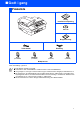
■ Godt i gang Pakkeliste Hurtig installationsvejledning Cd-rom Brugsanvisning Elledning Telefonkabel Sort Magenta Gul Cyan (LC900BK) (LC900M) (LC900Y) (LC900C) Blækpatroner Komponenterne kan variere fra det ene land til det andet. Gem al emballage og kassen. Hvis du tilslutter maskinen via USB: ■ USB-kabel er ikke standardtilbehør. USB 2.0-kablet er ikke standardtilbehør. ■ Sørg venligst for, at bruge et interfacekabel af typen USB 2,0 med en længde på maksimalt 2,0 m.
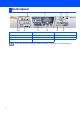
Kontrolpanel 11 1 2 3 10 4 9 5 6 8 7 1. Print-taster 5. Tilstandstaster 9. Navigationstast 2. Fax- og telefontaster 6. Stop/Exit-tast 10. LCD (Liquid Crystal Display) 3. Kopitaster 7. Start-taster 11. Printer-taster 4. Opkaldstastatur 8. On/Off-tast Du kan finde yderligere oplysninger i Kapitel 1 "Oversigt over kontrolpanel" i brugsanvisningen.
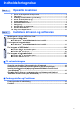
Indholdsfortegnelse Trin 1 Opsætte maskinen 1. 2. 3. 4. 5. 6. 7. 8. 9. 10. Trin 2 Fjerne de beskyttende komponenter ............................................................... 4 Læg papir i.......................................................................................................... 4 Isætning af telefonkabel og el-ledning............................................................. 6 Indstil dit land (ikke sprog) ...........................................................................
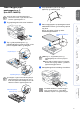
Trin 1 Opsætte maskinen Fjerne de beskyttende 1 komponenter 1 3 Tag papirstøtten ud og fold papirstøtteklappen ud. Papirstøtte Fjern den beskyttende tape og papiret. Tilslut IKKE USB-kablet. Tilslutning af USB-kablet foretages under installation af driveren. Papirstøtteklap Brug papirstøtteklappen til papir af størrelsen Letter, Legal og A4. 4 Luft papirstakken godt for at undgå papirstop og fremføringsfejl.
3 Luft papirstakken godt for at undgå papirstop og fremføringsfejl. 4 Sæt forsigtigt papiret i papirmagasinet med udskriftsiden nedad og overkanten (papirets top) først. Check, at papiret er fladt og under maksimumpapirmærket. Opsætte maskinen Sådan ilægges papir i papirmagasin nr. 2 (kun MFC-5840CN) 1 Tag papirmagasinet helt ud af maskinen. Windows® Du kan kun bruge almindeligt papir i størrelserne Letter, Legal, A4, Executive eller B5 i papirmagasin nr. 2.
Trin 1 Opsætte maskinen Isætning af telefonkabel 3 og el-ledning 1 2 Hvis du skal dele én telefonlinje med en ekstern telefon, skal du forbinde den som vist nedenfor. Tilslut el-ledningen. Hvis du skal dele én telefonlinje med en ekstern telefonsvarer, skal du forbinde den som vist nedenfor. Tilslut den ene ende af telefonkablet til stikket i maskinen med betegnelsen LINE og den anden ende til det modulære vægstik. Vælg Modtagetilstand som “Ekstern TAD”, hvis du har en ekstern telefonsvarer.
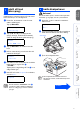
5 Isætte blækpatroner Advarsel Hvis LCD'et visualiserer Set Country, skal du indstille dit land, så maskinen fungerer korrekt med de lokale telefonlinjer i de forskellige lande. Hvis du får blæk i øjnene, skal du straks skylle dem med vand, og søg læge, hvis der opstår irritation. 1 1 Kontroller, at strømmen er sat til ved at sætte netledningen i. Tryk på Menu/Set. Tryk på ▲ eller ▼ for at vælge landet (Norge, Sverige, Finland eller Danmark). (Husk at vælge dit land og ikke dit sprog) Åbn...
Trin 1 Opsætte maskinen 4 Tag blækpatronen ud. 5 Fjern forsigtigt bundkappen. 6 Rør IKKE ved området vist på illustrationen herunder. Tryk blækpatronen godt ned indtil den klikker på plads. Vær opmærksom på, at farven på åbningen (A) passer til blækpatronens farve (B), som vist i diagrammet herunder. (A) (B) Åbne OK 7 Blækpatronen vil ikke blive beskadiget, hvis blækpatronens låg falder af, når posen åbnes. Hold blækpatronen lodret når den sættes i åbningen.
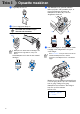
Opsætte maskinen 1 Når rensningscyklussen er afsluttet, viser LCD'et: Sæt papir og Kontroller, at papiret er lagt i papirmagasinet. Tryk på Colour Start. Maskinen begynder at udskrive UDSKRIFTKVALITET, TESTARK (kun under den første installation af blækpatron). 3 Check kvaliteten af de fire farveblokke, der er dannet af de korte linier udskrevet på arket. (SORT/ CYAN/ GUL/ MAGENTA) Windows® netværk 2 Windows® Tryk Start Kontrol af udskrivningskvaliteten Mac OS® X 1.
Trin 1 5 Opsætte maskinen Hvis alle linier er klare og tydelige, skal du trykke på 1 på opkaldstastaturet for at afslutte kvalitetskontrollen. ---ELLER--hvis du kan se manglende korte linier, skal du trykke på 2 på opkaldstastaturet og gå til 6. OK 6 Dårlig 8 1 2 3 4 LCD’et spørger dig, om udskriftkvaliteten er OK for sort og farve. Tryk på 1 eller 2 på opkaldstastaturet. Tryk på Menu/Set. Tryk på 0. Tryk på 2.
10 Valg af modtagetilstand Du bør gemme dit navn og faxnummer, så det kan blive udskrevet på alle de faxsider, du sender. Vil du tilslutte en ekstern telefon eller ekstern telefonsvarer til MFC’en? Bruger du en talemeddelelsesfunktion i din eksterne telefonsvarer? Indtast dit faxnummer (op til 20 cifre) på opkaldstastaturet, og tryk derefter på Menu/Set. Nej Ja Brug opkaldstastaturet til at indtaste dit navn (op til 20 tegn), og tryk derefter på Menu/Set.
Trin 2 Installere driveren og softwaren Medfølgende cd-rom “MFL-Pro Suite” Cd-rom’en indeholder følgende punkter: Installer MFL-Pro Suite Du kan installere MFL-Pro Suite softwaren og multifunktionsdrivere. Installer valgfrie applikationer Du kan installere ekstra MFL-Pro Suite softwarehjælpeprogrammer. Dokumentation*1 Få vist brugsanvisning og anden dokumentation i PDF-format (Fremvisningsprogram inkluderet). MFL-Pro Suite indeholder printerdriver, scannerdriver, ScanSoft® PaperPort ® 9.
Trin 2 Installere driveren og softwaren Opsætte maskinen Følg instruktionerne på denne side til dit operativsystem og grænsefladekabel. Windows® For brugere af USB-kabel ■ Windows® 98/98SE/Me/2000 Professional/XP... Gå til side 14 Windows® netværk For brugere af netværkskabel ■ Windows® 98/98SE/Me/2000 Professional/XP... Gå til side 17 Mac OS® X For brugere af USB-kabel ■ Mac OS® X 10.2.4 eller nyere............................ Gå til side 20 Mac OS® 8.6 - 9.2 For brugere af USB-kabel ■ Mac OS® 8.
Trin 2 Installere driveren og softwaren For brugere af USB-kabel (Til Windows® 98/98SE/Me/2000 Professional/XP) Sørg for, at du har udført instruktionerne fra Trin 1 “Opsætte maskinen” på sider 4 - 11. (kun MFC-5840CN) Hvis du bruger Windows® 2000 Professional For at få adgang til funktionerne i PhotoCapture Center™ fra din computer kan det være nødvendigt at installere en opdatering af Windows® 2000 først. Windows® 2000 opdateringen er inkluderet installationsprogrammet til MFL-Pro Suite.
Opsætte maskinen Når du har læst og godkendt licensaftalen til ScanSoft® PaperPort® 9.0SE, skal du klikke på Ja. 6 Installationen af PaperPort® 9.0SE starter automatisk og efterfølges af installationen af MFL-Pro Suite. 7 Når vinduet med Licensaftalen til MFL-Pro Suite vises, skal du klikke på Ja, hvis du accepterer den. 9 Når dette skærmbillede vises, skal du forbinde USB-kablet til din pc, og derefter forbinde det til maskinen. Vælg Lokalforbindelse, og klik derefter på Næste.
Trin 2 Installere driveren og softwaren For brugere af USB-kabel (Til Windows® 98/98SE/Me/2000 Professional/XP) 0 Løft scannerlåget for at frigøre låsen. Skub forsigtigt scannerlågstøtten ned og luk scannerlåget. A Tænd maskinen ved at sætte el-ledningen i. D Når computeren er genstartet, vil installationsdiagnoseprogrammet køre automatisk og installationsvinduet vises. Hvis installationen ikke er lykkedes, skal du forsøge at geninstallere vha. Reparer MFL-Pro Suite fra hovedmenuen.
Opsætte maskinen For brugere af netværkskabel (Windows® 98/98SE/Me/2000 Professional/XP) Løft scannerlåget for at frigøre låsen. Skub forsigtigt scannerlågstøtten ned og luk scannerlåget. 3 Tænd maskinen ved at sætte el-ledningen i. 4 Tænd computeren. (Med Windows® 2000 Professional/XP skal du logge på som administrator.) 5 Sæt den medfølgende cd-rom i cd-rom-drevet. Hvis du får vist skærmbilledet med modelnavnet, skal du vælge din maskine.
Trin 2 Installere driveren og softwaren For brugere af netværkskabel (Til Windows® 98/98SE/Me/2000 Professional/XP) Hvis du får vist følgende skærmbillede, skal du klikke på OK for at installere opdateringerne til Windows®. Når opdateringerne er installeret, genstartes din pc muligvis. Derefter fortsætter installationen automatisk.
Opsætte maskinen Når computeren er genstartet, vil installationsdiagnoseprogrammet køre automatisk og installationsvinduet vises. Reparer MFL-Pro Suite fra hovedmenuen er ikke understøttet til netværksinstallationer. MFL-Pro Suite, Brothernetværksprinterdriver og netværksscannerdriveren samt netværks-PhotoCapture Center™ er installeret, og installationen er nu færdig. Windows® netværk E For netværksbrugere Klik på Udfør for at genstarte computeren.
Trin 2 Installere driveren og softwaren For brugere af USB-kabel For Mac OS® X 10.2.4 eller nyere Sørg for, at du har udført instruktionerne fra Trin 1 “Opsætte maskinen” på sider 4 - 11. Brugere af Mac OS® X 10.2.0 til 10.2.3 skal opgradere til Mac OS® X 10.2.4 eller nyere. (De seneste oplysninger om Mac OS® X finder du på: http://solutions.brother.
Opsætte maskinen Vælg Programmer fra menuen Gå. B Åbn mappen Hjælpeprogrammer. C Åbn ikonet Print Center (Printercentral). D Klik på Tilføj. Advarsel Sørg for, at kablet ikke hindrer låget i at blive lukket, ellers kan der opstå en fejl. Du må IKKE forbinde maskinen til en USB-port på et tastatur eller en USBhub uden strømforsyning. 8 Løft scannerlåget for at frigøre låsen. Skub forsigtigt scannerlågstøtten ned og luk scannerlåget. 9 Tænd maskinen ved at sætte el-ledningen i.
Trin 2 Installere driveren og softwaren For brugere af USB-kabel E Vælg USB. F Vælg MFC-XXXX (XXXX er modelbetegnelsen), og klik derefter på Tilføj. H For at installere Presto!® PageManager®, skal du klikke på Presto! PageManager og følge instruktionerne på skærmen. Du kan nemt scanne, dele og organisere fotografier og dokumenter ved hjælp af Presto!® PageManager®. Presto!® PageManager® er installeret, og installationen er nu færdig. G Vælg Slut Printerværktøj i menuen Printerværktøj.
Opsætte maskinen For Mac OS® 8.6 til 9.2 4 6 Følg instruktionerne på skærmen, og genstart din Macintosh®. 7 Forbind USB-kablet til din Macintosh®, og forbind det derefter til maskinen. For at forbinde USB-kablet til maskinen: 1. Åbn scannerlåget til åben stilling. 2. Tilslut USB-kablet til USB-stikket, der er markeret med et symbol. Du finder USB-stikket til venstre over åbningerne til blækpatronerne, som vist herunder. Tænd din Macintosh®. Sæt den medfølgende CD i CD-ROMdrevet.
Trin 2 Installere driveren og softwaren For USB Interface Cable Users 8 Løft scannerlåget for at frigøre låsen. Skub forsigtigt scannerlågstøtten ned og luk scannerlåget. 9 Tænd maskinen ved at sætte el-ledningen i. 0 I menuen Apple® skal du åbne Vælger. B For at installere Presto!® PageManager®, skal du se Hurtig installationsanvisning. Presto! PageManager og følge instruktionerne på skærmen. Du kan nemt scanne, dele og organisere fotografier og dokumenter ved hjælp af Presto!® PageManager®.
Opsætte maskinen For brugere af netværkskabel For Mac OS® X 10.2.4 eller nyere Tænd din Macintosh®. 4 Dobbeltklik på ikonet Start Here OSX for at installere printerdriveren og fjerninstallationsprogrammet. Hvis du får vist sprogskærmbilledet, skal du vælge dit sprog. 5 Sæt den medfølgende cd-rom i cd-rom-drevet. Følg instruktionerne på skærmen, og genstart din Macintosh®. 7 Efter vinduet DeviceSelector vises tilsluttes netværksgrænsefladekablet til din Macintosh® og derefter til maskinen.
Trin 2 Installere driveren og softwaren For brugere af netværkskabel 3. Før forsigtigt netværkskablet igennem furen, som vist herunder, og følg furen rundt og hen til maskinens bagside. A Klik på parcourir. B Vælg modelnavn og klik derefter på OK. Klik endnu engang på OK, for at lukke DeviceSelector. C Vælg Programmer i menuen Gå. D Åbn mappen Hjælpeprogrammer. Advarsel Sørg for, at kablet ikke hindrer låget i at blive lukket, ellers kan der opstå en fejl.
Opsætte maskinen Klik på knappen Tilføj. Vælg Slut Printerværktøj i menuen Printerværktøj. Installationen er nu færdig. Jævnfør venligst Brugsanvisning til netværk, Kapitel 5 på cd-rom’en, for at indhente yderligere oplysninger hvordan maskinen forbindes til et Macintosh® netværk. G Foretag det valg, der er vist herunder. H Vælg Brother MFC-XXXX (XXXX er modelbetegnelsen) (BRN_xxxxxx_P1), og klik derefter på knappen Tilføj.
Trin 2 Installere driveren og softwaren For brugere af netværksgrænsefladekabel For Mac OS® 8.6 til 9.2 Sørg for, at du har udført instruktionerne fra Trin 1 “Opsætte maskinen” på sider 4 - 11. 1 Sluk, og tag netledningen ud af stikkontakten, og afbryd forbindelsen mellem maskinen og din Macintosh®, hvis du allerede har forbundet dem med et netværkskabel. 2 3 Tænd din Macintosh®. 4 Dobbeltklik på ikonet Start Here for at installere printer- og scannerdrivere.
Opsætte maskinen 9 Tænd maskinen ved at sætte el-ledningen i. 0 Åbn Vælger i menuen Apple. A Klik på ikonet Brother Ink (IP), og vælg derefter BRN_xxxxxx. Luk Vælger. Macintosh® netværk Løft scannerlåget for at frigøre låsen. Skub forsigtigt scannerlågstøtten ned og luk scannerlåget. Installere driveren og softwaren 8 For netværksbrugere ■ xxxxxx er de sidste seks cifre i Ethernetadressen.
■ Til netværksbrugere Dette afsnit handler om, at bruge maskinen i et netværk. En administrator skal opsætte maskinen ved hjælp af følgende trin.
Opsætte maskinen Installer konfigurationshjælpeprogrammet BRAdmin Professional (kun Windows®) 2 Klik på Installer valgfrie applikationer på hovedmenuskærmbilledet. 3 Klik på BRAdmin Professional, og følg instruktionerne på skærmen. Windows® netværk Sæt den medfølgende cd-rom i cd-rom-drevet. Åbningsskærmbilledet vises automatisk. Følg instruktionerne på skærmen. Macintosh® netværk Mac OS® 8.6 - 9.
■ Til netværksbrugere Opsætte din IP-adresse, undernetmaske og Gateway ved hjælp af BRAdmin Professional (kun Windows®) 1 Start BRAdmin Professional, og vælg TCP/IP. 2 Marker Søg efter aktive enheder i menuen Enheder. BRAdmin vil automatisk søge efter nye enheder. 3 Dobbeltklik på den nye enhed. 4 Indtast IP-adresse, Undernetmaske og Gateway, og klik derefter på knappen OK. 5 Adresseoplysningerne gemmes i maskinen. Standardadgangskoden til printserveren er “access”.
■ Forbrugsstoffer og Funktioner Forbrugsstoffer til udskiftning Blækpatron Sort (Standard) LC900BK Sort (Høj ydelse) LC900HYBK Magenta Gul Cyan LC900M LC900Y LC900C Funktion Den eksterne trådløse Print/Scan-server (802.11b) fås som ekstra tilbehør til Brother MFC’er. Ekstern trådløs Print/ Scan-server NC-2200w Den ekstra Eksterne trådløse Print/Scan-server (NC-2200w) indeholder funktionaliteterne trådløs netværksudskrivning og netværksscanning. ■ Kræver et USB 2.0-kabel (medfølger ikke).
Varemærker Brother-logoet er et registreret varemærke tilhørende Brother Industries, Ltd. Brother er et registreret varemærke tilhørende Brother Industries, Ltd. Multi-Function Link er et registreret varemærke ejet af Brother International Corporation. © Copyright 2004 Brother Industries, Ltd. Alle rettigheder forbeholdes. Windows og Microsoft er registrerede varemærker ejet af Microsoft i USA og andre lande. Macintosh og True Type er registrerede varemærker ejet af Apple Computer, Inc.
DAN LF73310011