
Quick Setup Guide

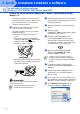
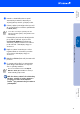
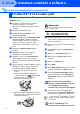



Table Of Contents
- Quick Setup Guide
- Stručný návod k obsluze
- 1. krok Nastavování přístroje
- 2. krok Instalace ovladače a softwaru
- Pro síťové uživatele
- Gyors Telepítési Útmutató
- Podręcznik szybkiej konfiguracji.
- Krok1 Konfiguracja urządzenia
- Krok2 Instalowanie sterownika i oprogramowania
- Dla użytkowników sieciowych
- Stručný návod k obsluze

10
Instalace ovladače a softwaru
Ujistěte se, že jste dokončili pokyny od 1. kroku "Nastavování přístroje"
strany 2 - 6.
Před instalací vypněte software Personal
Firewall, pokud ho používáte. Jakmile si jste
jistí, že můžete tisknout, znovu spust’te
software Personal Firewall.
1
Připojte sít’ový kabel do přístroje, pak do
volného portu na vašem hubu.
Pro připojení kabelu pro sít’ové rozhraní
kabelu do přístroje:
1. Otevřete kryt skeneru do otevřené
pozice.
2. Připojte sít’ový kabel do zdířky LAN
označené symbolem . Zdířku LAN
naleznete vlevo nad šachtou pro
inkoustové náplně, viz níže.
3. Opatrně naveďte sít’ový kabel do zářezu
dle nákresu níže, sledujte směr zářezu k
zadní straně přístroje.
Upozornění
Dbejte na to, aby kabel nebránil krytu v zavření,
mohlo by dojít k chybě.
2
Zvedněte kryt skeneru, tím se uvolní zámek.
Jemně stlačte podpěru krytu skeneru dolů a
zavřete kryt skeneru.
3
Zapněte přístroj tím, že zapojíte napájecí
kabel.
4
Zapněte počítač.
(U Windows
®
2000 Professional/XP, musíte
být přihlášen jako správce.)
5
Zasuňte dodaný CD-ROM do vaší
mechaniky CD-ROM. Pokud se objeví
obrazovka pro označení modelu, zvolte
svou tiskárnu. Pokud se objeví obrazovka
pro volbu jazyka, zvolte svůj jazyk.
6
Objeví se hlavní nabídka CD-ROM.
Klikněte na Install MFL-Pro Suite
(Instalovat MFL-Pro Suite).
7
Po přečtení a přijetí Licenční dohody
ScanSoft
®
PaperPort
®
9.0SE klikněte na
Yes
(Ano).
8
Instalace PaperPort
®
9.0SE se spustí
automaticky, po ní následuje instalace
MFL-Pro Suite.
9
Až se objeví okno s Licenční smlouvou pro
Brother MFL-Pro Suite Software, klikněte na
Yes
(Ano), pokud souhlasíte se smlouvou.
0
Zvolte
Network Connection
(Sít’ové
připojení) a klikněte na
Next
(Další).
Pro uživatele sít’ového rozhraní
(Windows
®
98/98SE/Me/2000 Professional/XP)
Pokud používáte kabel USB i LAN,
protáhněte oba kabely zářezem.
Pokud se toto okno neobjeví, pomocí
Windows
®
Exploreru spust’te setup.exe
program z kmenového adresáře CD-ROM
Brother.
2. krok