Quick Setup Guide MFC-5440CN Stručný návod k obsluze ➟ Čeština … přejděte na stranu 1 MFC-5440CN Gyors Telepítési Útmutató ➟ Magyar … menjen a 19. oldalra MFC-5440CN Podręcznik szybkiej konfiguracji.
Nastavování přístroje 1. krok 2. krok Nastavování je skončeno! Mac OS® 8.6 - 9.2 Instalace ovladače a softwaru Mac OS® X Windows® Sít’ Windows® Nastavování přístroje Instalace ovladače a softwaru Macintosh® Sít’ Pro nejnovější ovladače a nejlepší řešení pro váš problém či otázku se obrat’te na Brother Solutions Center přímo z ovladače nebo prostřednictvím http://solutions.brother.com Uschovejte tento "Stručný návod k obsluze" a CD-ROM na vhodném místě pro snadné konzultace.
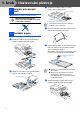
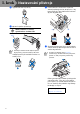
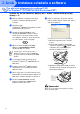
1. krok Nastavování přístroje Snímání ochranných 1 částí 1 3 Vytáhněte podpěru papíru a rozložte prodloužení podpěry papíru. Podpora papíru Odstraňte ochrannou pásku a papír. NEPŘIPOJUJTE kabel USB. Připojování kabelu USB se provádí při instalaci ovladače. Prodloužení podpěry papíru Prodloužení podpěry papíru použijte pro velikosti Letter, Legal a A4. 4 Dobře provětrejte papír, aby nedošlo k jeho zaseknutí a špatnému navedení.
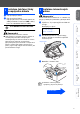
. 4 Připojte napájecí kabel. Připojte telefonní kabel. Připojte jeden konec telefonního kabelu do zdížky na tiskárně označené LINE a druhý konec do standardní nástěnné zdířky. Instalace inkoustových patron Nastavování přístroje 1 2 Instalace telefonní linky a napájecího kabelu Upozornění Pokud se vám inkoust dostane do očí, okamžitě si je vymyjte, pokud dojde k podráždění, vyhledejte lékaře. 1 Ještě NEPŘIPOJUJTE kabel USB. Ujistěte se, že je zapnutý přívod elektrické energie.
1. krok Nastavování přístroje 4 Vyjměte inkoustové patrony. 5 Opatrně sejměte spodní kryt. 6 NEDOTÝKEJTE se oblasti vyznačené na obrázku níže. Pevně zatlačte na inkoustovou patronu, dokud ji nepřekryje háček, dbejte na to, aby barva místa (A) odpovídala barvě inkoustu (B) dle diagramu níže. (A) (B) Otvor OK 7 Pokud při otevírání sáčku dojde k sejmutí krytu patrony, patrona nebude poškozena. Udržujte patronu při zavádění na místo ve svislé poloze. Zvedněte kryt skeneru, tím se uvolní zámek.
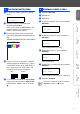
Set Paper and Press Start 2 3 1 2 3 4 Ujistěte se, zda je v zásobníku papír. Stiskněte Colour Start. Přístroj začne tisknout KONTROLNÍ LIST KVALITY TISKU (pouze během první instalace inkoustových patron). Zkontrolujte kvalitu čtyř barevných bloků vytvořených krátkými čarami vytištěnými na listu. (ČERNÁ/ AZUROVÁ/ ŽLUTÁ/ PURPUROVÁ) Nastavování přístroje Po skončení čisticího cyklu se na displeji objeví: Stiskněte Menu/Set. Stiskněte 0. Stiskněte 2.
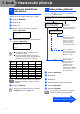
1. krok 7 Nastavování přístroje 8 Volba režimu přijímání Nastavení identifikace vaší stanice Měli byste uložit jméno a číslo faxu, které bude vytištěno na všech stránkách faxu, které odešlete. 1 2 3 4 Stiskněte Menu/Set. Existují čtyři možné režimi přijímání: Fax Only (Jen fax), Fax/Tel, Manual (Ručně) a External TAD (Externí TAD). Připojujete k MFC externí telefon nebo externí telefonní záznamník? Ano Stiskněte 0.
2. krok Instalace ovladače a softwaru Nastavování přístroje Následujte pokyny na této stránce pro váš operační systém a kabel rozhraní. Windows® Pro uživatele připojení přes rozhraní USB ■ Windows® 98/98SE/Me/2000 Professional/XP ...přejděte na stranu 8 Windows® Sít’ Pro uživatele sít’ového rozhraní ■ Windows® 98/98SE/Me/2000 Professional/XP...přejděte na stranu 10 Mac OS® X Pro uživatele připojení přes rozhraní USB ■ Mac OS® X 10.2.4 nebo vyšší...............přejděte na stranu 12 Mac OS® 8.6 - 9.
2. krok Instalace ovladače a softwaru Pro uživatele připojení přes rozhraní USB (Pro Windows® 98/98SE/Me/2000 Professional/XP) Ujistěte se, že jste dokončili pokyny od 1. kroku "Nastavování přístroje" strany 2 - 6. 1 Odpojte tiskárnu od napájecí zásuvky a počítače, pokud jste již připojili kabel rozhraní. 2 Zapněte počítač. (U Windows® 2000 Professional/XP, musíte být přihlášen jako správce.) 3 Zasuňte dodaný CD-ROM do vaší mechaniky CD-ROM.
Nastavování přístroje Zvedněte kryt skeneru, tím se uvolní zámek. Jemně stlačte podpěru krytu skeneru dolů a zavřete kryt skeneru. A Zapněte přístroj tím, že zapojíte napájecí kabel. Windows® 0 B Když se zobrazí obrazovka pro on-line registraci Brother a ScanSoft, proveďte svou volbu a následujte pokyny na obrazovce. C Klikněte na Finish (Dokončit) k restartování počítače. D Po restartování počítače se automaticky spustí diagnostika instalace a objeví se okno s výsledky instalace.
2. krok Instalace ovladače a softwaru Pro uživatele sít’ového rozhraní (Windows® 98/98SE/Me/2000 Professional/XP) Ujistěte se, že jste dokončili pokyny od 1. kroku "Nastavování přístroje" strany 2 - 6. Před instalací vypněte software Personal Firewall, pokud ho používáte. Jakmile si jste jistí, že můžete tisknout, znovu spust’te software Personal Firewall. 1 Připojte sít’ový kabel do přístroje, pak do volného portu na vašem hubu. Pro připojení kabelu pro sít’ové rozhraní kabelu do přístroje: 1.
Nastavování přístroje A Instalace ovladačů Brother se spustí automaticky. Instalační obrazovky se objevují jedna po druhé, vyčkejte prosím. B Pokud je přístroj nakonfigurována pro vaši sít’, zvolte přístroj ze seznamu, pak klikněte na Next (Další). C Když se zobrazí obrazovka pro on-line registraci Brother a ScanSoft, proveďte svou volbu a následujte pokyny na obrazovce. D Klikněte na Finish (Dokončit) k restartování počítače.
2. krok Instalace ovladače a softwaru Pro uživatele připojení přes rozhraní USB Pro Mac OS® X 10.2.4 nebo vyšší Ujistěte se, že jste dokončili pokyny od 1. kroku "Nastavování přístroje" strany 2 - 6. 1 Vypněte a vypojte přístroje z napájecí zásuvky a odpojte ji od počítače Macintosh®, pokud jste již připojili kabel rozhraní. Upozornění Dbejte na to, aby kabel nebránil krytu v zavření, mohlo by dojít k chybě. 2 3 Zapněte počítač Macintosh®.
Nastavování přístroje Pro Mac OS® 8.6 až 9.2 Ujistěte se, že jste dokončili pokyny od 1. kroku "Nastavování přístroje" strany 2 - 6. Zapněte počítač Macintosh®. 4 Dvakrát klikněte na ikonu Start Here (Začít tady) pro instalaci ovladačů tiskárny a skeneru. Pokud se objeví obrazovka pro volbu jazyka, zvolte svůj jazyk. NEPŘIPOJUJTE přístroje k USB portu na klávesnici nebo nenapájenému USB hubu. Zasuňte dodaný CD-ROM do vaší mechaniky CD-ROM. Kliknutím na MFL-Pro Suite spustíte instalaci.
2. krok Instalace ovladače a softwaru Pro uživatele sít’ového rozhraní Pro Mac OS® X 10.2.4 nebo vyšší Ujistěte se, že jste dokončili pokyny od 1. kroku "Nastavování přístroje" strany 2 - 6. 1 2 3 4 Vypněte a vypojte přístroje z napájecí zásuvky a odpojte ji od počítače Macintosh®, pokud jste již připojili kabel rozhraní. Zapněte počítač Macintosh®. Zasuňte dodaný CD-ROM do vaší mechaniky CD-ROM.
Nastavování přístroje Pro Mac OS® 8.6 až 9.2 Ujistěte se, že jste dokončili pokyny od 1. kroku "Nastavování přístroje" strany 2 - 6. Upozornění Dbejte na to, aby kabel nebránil krytu v zavření, mohlo by dojít k chybě. 2 3 Zapněte počítač Macintosh®. Zasuňte dodaný CD-ROM do vaší mechaniky CD-ROM. 8 Zvedněte kryt skeneru, tím se uvolní zámek. Jemně stlačte podpěru krytu skeneru dolů a zavřete kryt skeneru. 4 Dvakrát klikněte na ikonu Start Here (Začít tady) pro instalaci ovladačů tiskárny a skeneru.
■ Pro sít’ové uživatele Tento oddíl se vztahuje k používání tiskárny v síti. Tiskárnu by měl instalovat správce, a to podle následujícího postupu. Instalace utility BRAdmin Profesionální konfigurace (jen pro Windows®) Profesionální utilita BRAdmin je určena ke správě vašich sít’ových zařízení, jako jsou multifunkční zařízení a tiskárny v prostředí místní sítě (LAN).
Obchodní značky Logo Brother je registrovanou obchodní značkou Brother Industries, Ltd. Brother je registrovanou obchodní značkou Brother Industries, Ltd. Multi-Function Link je registrovanou značkou Brother International Corporation. © Copyright 2004 Brother Industries, Ltd. Všechna práva vyhrazena. Windows a Microsoft jsou registrované obchodní značky Microsoft v USA a jiných zemích. Macintosh a True Type jsou registrované obchodní značky Apple Computer, Inc.
Az illesztőprogram és a szoftver telepítése A telepítés ezzel befejeződött! A készülék telepítése Hálózati használatra Macintosh® hálózat A legújabb illesztőprogramok letöltése, valamint problémájára vagy kérdéseire a legmegfelelőbb megoldás kiválasztása érdekében látogassa meg a Brother Solutions Center weboldalát (http://solutions.brother.com), amely akár közvetlenül is elérhető az illesztőprogramból.
1. lépés A készülék telepítése A burkolóelemek 1 eltávolítása 1 3 Húzza ki a papírtartót és nyissa fel a papírtartó szárnyat. Papírtartó Távolítsa el a burkolószalagot és -papírt. NE csatlakoztassa az USB kábelt. Az USB kábelt az illesztőprogram telepítésekor kell csatlakoztatni. Papírtartó szárny A papírtartó szárnyat Levél, Legal vagy A4 méret esetén használja. 4 Rázza jól át a papírköteget a lapok beszorulásának vagy hibás betöltésének elkerülésére.
. Csatlakoztassa a tápkábelt. Figyelmeztetés Ha tinta kerül a szemébe, azonnal mossa ki vízzel, és irritálás esetén forduljon orvoshoz. Még NE csatlakoztassa az USB kábelt. No Cartridge Open scanner... 2 Nyissa fel a szkenner fedelét (a készülék jobboldalán levő részét fogja meg), amíg nyitott állásba rögzül. Windows® hálózat Figyelmeztetés Szkenner fedele Mac OS® X ■ A készüléket földelt fali aljzathoz kell csatlakoztatni.
1. lépés A készülék telepítése 4 Vegye ki a tintapatront. 5 Óvatosan vegye le az alsó kupakot. 6 NE érintse meg az alábbi ábrán jelzett részt. Határozottan nyomja meg a tintapatront, amíg a kampó rákattan, ügyelve arra, hogy a foglalat színe (A) megegyezzen a patron színével (B). Lásd az alábbi ábrát. (A) (B) Felnyitás RENDBEN 7 Ha a patron kupakja lejön a csomag megnyitásakor, a patron nem sérül meg. Foglalatába való helyezésekor a tintapatront függőleges helyzetben tartsa.
Set Paper and Nyomja meg a Menu/Set (Menü/Beállítás) gombot. 2 3 4 Nyomja meg a 0 gombot. Press Start 2 3 Győződjön meg arról, hogy az adagoló tálcában található papírlap. Nyomja meg a Colour Start (Színes indítás) gombot. A készülék a Nyomtatási minőség ellenőrzési ívet (PRINT QUALITY CHECK SHEET) kezdi kinyomtatni (csak az első tintapatronok beszerelésekor). Ellenőrizze az ívre nyomtatott rövid vonalakból álló négy színblokk minőségét .
1. lépés A készülék telepítése 7 A készülék azonosítójának beállítása 8 Fogadási mód kiválasztása Tárolja nevét és fax számát, hogy ezek megjelenjenek az összes faxon elküldött dokumentumon. Négy fogadási mód közül lehet választani: Fax Only (Csak fax), Fax/Tel, Manual (Kézi) és External TAD (Külső TAD). 1 Külső telefont vagy üzenetrögzítőt csatlakoztat a multifunkcionális készülékhez? 2 3 4 Nyomja meg a Menu/Set (Menü/Beállítás) gombot.
2. lépés Az illesztőprogram és a szoftver telepítése A készülék telepítése Kövesse az itt megadott utasításokat az operációs rendszerének és kábelének megfelelően. Windows® USB kábeles csatlakozás ■ Windows® 98/98SE/Me/2000 Professional/XP...menjen a 26. oldalra Windows® hálózat Hálózati kábeles csatlakozás ■ Windows® 98/98SE/Me/2000 Professional/XP...menjen a 28. oldalra Mac OS® X USB kábeles csatlakozás ■ Mac OS® X 10.2.4 vagy újabb ...................menjen a 30. oldalra Mac OS® 8.6 - 9.
2. lépés Az illesztőprogram és a szoftver telepítése USB kábeles csatlakozás (Windows® 98/98SE/Me/2000 Professional/XP esetén) Győződjön meg arról, hogy végrehajtotta az 1. lépés ("A készülék telepítése") utasításait az 20 - 24 oldalon. 1 Ha már csatlakoztatta a kábelt, csatolja le a készüléket az elektromos hálózatról és a számítógépről. 2 Kapcsolja be a számítógépet. (Windows® 2000 Professional/XP esetén adminisztrátor felhasználóként kell bejelentkeznie.
A készülék telepítése Nyissa fel a szkenner fedelét a zár kioldása végett. Óvatosan taszítsa lefelé a szkennerfedél támaszát, majd csukja le a szkenner fedelét. A Kapcsolja be a készüléket a tápkábel csatlakoztatásával. Windows® 0 B Ha a Brother és ScanSoft online regisztrációs ablaka jelenik meg, válassza ki a kívánt elemeket és kövesse a képernyőn megjelenő utasításokat. C Kattintson a Finish (Befejezés) gombra a számítógép újraindítása érdekében.
2. lépés Az illesztőprogram és a szoftver telepítése Hálózati kábeles csatlakozás (Windows® 98/98SE/Me/2000 Professional/XP) Győződjön meg arról, hogy végrehajtotta az 1. lépés ("A készülék telepítése") utasításait az 20 - 24 oldalon. 1 Ha személyes tűzfal szoftvert használ, telepítés előtt tiltsa le. Ha meggyőződött arról, hogy lehet nyomtatni, indítsa újra a személyes tűzfal szoftvert. 2 Nyissa fel a szkenner fedelét a zár kioldása végett.
A készülék telepítése A Brother illesztőprogramok telepítése automatikusan elindul. A telepítőablakok egymás után jelennek meg. Legyen türelemmel. B Ha a készüléket hálózati használatra állították be, válassza ki a készüléket a listából, majd kattintson a Next (Tovább) gombra. Ha a készüléket még nem állították be hálózati használatra, a Configure IP Address (IP cím konfigurálása) ablak jelenik meg. Adja meg a megfelelő IP címmel kapcsolatos adatokat, a képernyőn megjelenő utasításokat követve.
2. lépés Az illesztőprogram és a szoftver telepítése USB kábeles csatlakozás Mac OS® X 10.2.4 vagy újabb változat esetén Győződjön meg arról, hogy végrehajtotta az 1. lépés ("A készülék telepítése") utasításait az 20 - 24 oldalon. 1 2 3 4 5 6 7 8 Kapcsolja ki a készüléket és húzza ki a fali aljzatból a készülék dugaszát. A Macintosh® számítógépről is csatolja le, ha már csatlakoztatta az interfész kábelt. Kapcsolja be Macintosh® számítógépét. Helyezze be a csatolt CD-ROM lemezt a gép CD-ROM egységébe.
A készülék telepítése Mac OS® 8.6 - 9.2 változatok esetében Győződjön meg arról, hogy végrehajtotta az 1. lépés ("A készülék telepítése") utasításait az 20 - 24 oldalon. Kapcsolja be Macintosh® számítógépét. 4 Duplán kattintson a Start Here (Itt kezdje) ikonra a nyomtató és szkenner illesztőprogramok telepítésére. Ha a nyelv ablak jelenik meg, válassza ki a kívánt nyelvet. Győződjön meg arról, hogy a fedél teljesen lecsukható, és nem ütközik a kábelbe, mivel ez hibákhoz vezethet.
2. lépés Az illesztőprogram és a szoftver telepítése Hálózati kábeles csatlakozás Mac OS® X 10.2.4 vagy újabb változat esetén Győződjön meg arról, hogy végrehajtotta az 1. lépés ("A készülék telepítése") utasításait az 20 - 24 oldalon. 1 2 3 4 5 6 7 8 Kapcsolja ki a készüléket és húzza ki a fali aljzatból a készülék dugaszát. A Macintosh® számítógépről is csatolja le, ha már csatlakoztatta az interfész kábelt. Kapcsolja be Macintosh® számítógépét.
A készülék telepítése Mac OS® 8.6 - 9.2 változatok esetében Győződjön meg arról, hogy végrehajtotta az 1. lépés ("A készülék telepítése") utasításait az 20 - 24 oldalon. Helyezze be a csatolt CD-ROM lemezt a gép CD-ROM egységébe. Duplán kattintson a Start Here (Itt kezdje) ikonra a nyomtató és szkenner illesztőprogramok telepítésére. Ha a nyelv ablak jelenik meg, válassza ki a kívánt nyelvet. 5 Kattintson az MFL-Pro Suite gombra a telepítés elindítása érdekében.
■ Hálózati használatra Ez a rész a készülék hálózatban való használatáról szól. A készüléket egy rendszergazdának kell telepítenie, a következő lépéseket követve.
Védjegyek A Brother embléma a Brother Industries, Ltd. bejegyzett védjegye. A Brother a Brother Industries, Ltd. bejegyzett védjegye. A Multi-Function Link A Brother International Corporation bejegyzett védjegye. © Copyright 2004 Brother Industries, Ltd. Minden jog fenntartva. A Windows és Microsoft a Microsoft bejegyzett védjegye az Egyesült Államokban és más országokban. A Macintosh és a True Type az Apple Computer, Inc bejegyzett védjegye.
Instalowanie sterownika i oprogramowania Instalacja jest zakończona! Konfiguracja urządzenia Dla użytkowników sieci Sieć Macintosh® W celu uzyskania najnowszych sterowników oraz aby znaleźć najlepsze rozwiązanie problemu lub pytania, wejdź bezpośrednio ze sterownika do Centrum Rozwiązań Brother - Brother Solutions Center lub idź do http://solutions.brother.com Przechowuj ten “Podręcznik szybkiej konfiguracji.
Krok 1 Konfiguracja urządzenia Zdejmowanie części 1 zabezpieczających 1 3 Wyciągnij podporę papieru i odegnij klapkę podpory papieru. Podpora papieru Zdejmij taśmę ochronną i papier. NIE podłączaj kabla USB. Podłączanie kabla USB wykonywane jest podczas instalowania sterownika. Podpora papieru Używaj klapki podpory papieru dla papieru o rozmiarze Letter, Legal oraz A4. 4 Przekartkuj dobrze ryzę papieru w celu uniknięcia zacięć papieru i złego podawania.
. Podłącz przewód zasilający. Podłącz przewód linii telefonicznej. Podłącz jeden koniec przewodu linii telefonicznej do gniazda na urządzeniu oznaczonego LINE (LINIA), a drugi koniec do gniazdka ściennego. Instalowanie wkładów atramentowych Konfiguracja urządzenia 1 2 4 Ostrzeżenie Jeżeli atrament dostanie się do twoich oczu, natychmiast zmyj go wodą, a jeśli wystąpi podrażnienie, udaj się do lekarza. 1 Upewnij się, że zasilanie jest włączone.
Krok 1 Konfiguracja urządzenia 4 Wyjmij wkład atramentowy. 5 Ostrożnie zdejmij pokrywę dolną. 6 NIE dotykaj miejsca pokazanego na ilustracji poniżej. Wciskaj mocno wkład atramentowy, aż zaczep zatrzaśnie się na nim, uważając, by dopasować kolor gniazda (A) do koloru wkładu (B), jak pokazano na schemacie poniżej. (A) (B) Otwieranie OK 7 Jeżeli osłona wkładu oderwie się podczas otwierania opakowania, nie oznacza to jego uszkodzenia.
Set Paper and Press Start 2 3 Upewnij się, że na tacy papieru znajduje się papier. Naciśnij Colour Start (Start koloru). Urządzenie rozpocznie drukowanie arkusza sprawdzania jakości drukowania - PRINT QUALITY CHECK SHEET (tylko podczas pierwszego zakładania wkładu atramentowego). Konfiguracja urządzenia 1 2 3 4 Naciśnij Menu/Set (Menu/Ustaw). Naciśnij 0. Naciśnij 2. Wprowadź ostatnie dwie cyfry roku, a następnie naciśnij Menu/Set (Menu/Ustaw).
Krok 1 7 Konfiguracja urządzenia Ustawianie ID stacji (Station ID) 8 Należy wpisać nazwisko i numer faksu, aby były one drukowane na wszystkich stronach wysyłanego faksu. 1 2 3 4 Naciśnij Menu/Set (Menu/Ustaw). Wybieranie trybu odbierania Są cztery możliwe tryby odbierania: Fax Only (Tylko faks), Fax/Tel, Manual (Ręczny) oraz External TAD (Zewnętrzny TAD). Czy do MFG podłączasz telefon zewnętrzny, lub telefoniczne urządzenie odpowiadające? Tak Naciśnij 0.
Krok 2 Instalowanie sterownika i oprogramowania Konfiguracja urządzenia Wykonuj instrukcje podane na tej stronie dla używanego systemu operacyjnego i kabla interfejsu. Windows® Dla użytkowników kabla interfejsu USB ■ Windows® 98/98SE/Me/2000 Professional/XP... Przejdź do strony 44 Sieć Windows® Dla użytkowników kabla interfejsu sieciowego ■ Windows® 98/98SE/Me/2000 Professional/XP... Przejdź do strony 46 Mac OS® X Dla użytkowników kabla interfejsu USB ■ Dla wersji Mac OS® X 10.2.4 lub wyższej ...
Krok 2 Instalowanie sterownika i oprogramowania Dla użytkowników kabla interfejsu USB (Dla Windows® 98/98SE/Me/2000 Professional/XP) Upewnij się, że instrukcje z Kroku 1 "Konfiguracja urządzenia" na stronach 38 - 42 zostały wykonane. 1 Odłącz urządzenie od gniazda zasilania i od komputera, jeżeli kabel interfejsu jest już podłączony. 2 Włącz komputer. (Dla Windows® 2000 Professional/XP, musisz być zalogowany jako administrator.) 3 Włóż dostarczony dysk CD-ROM do napędu CD-ROM.
Konfiguracja urządzenia Unieś pokrywę skanera w celu zwolnienia blokady. Delikatnie popchnij w dół podpórkę pokrywy skanera i zamknij pokrywę skanera. A Włącz urządzenie poprzez podłączenie przewodu zasilającego. Windows® 0 B Gdy zostanie wyświetlony ekran rejestracji on-line Brother i ScanSoft, dokonaj swego wyboru i postępuj zgodnie z instrukcjami pokazywanymi na ekranie. C Kliknij Finish (Koniec), aby zrestartować komputer.
Krok 2 Instalowanie sterownika i oprogramowania Dla użytkowników kabla interfejsu sieciowego (Dla Windows® 98/98SE/Me/2000 Professional/XP) Upewnij się, że instrukcje z Kroku 1 "Konfiguracja urządzenia" na stronach 38 - 42 zostały wykonane. Przed instalowaniem, jeżeli używasz oprogramowania Personal Firewall, wyłącz je. Gdy masz pewność, że możesz drukować, uruchom ponownie swoje oprogramowanie Personal Firewall.
Konfiguracja urządzenia Instalowanie sterowników Brother rozpocznie się automatycznie. Ekrany instalowania pojawiają się jeden po drugim, proszę chwilę poczekać. B Jeżeli urządzenie jest skonfigurowane do pracy w sieci, wybierz je z listy, a następnie kliknij Next (Następny). Jeżeli urządzenie nie jest jeszcze skonfigurowane do pracy w sieci, pojawi się okno Configure IP Address (Konfiguruj adres IP). Wprowadź odpowiedni dla sieci adres IP, postępując zgodnie z instrukcjami na ekranie.
Krok 2 Instalowanie sterownika i oprogramowania Dla użytkowników kabla interfejsu USB Dla wersji Mac OS® X 10.2.4 lub wyższej Upewnij się, że instrukcje z Kroku 1 "Konfiguracja urządzenia" na stronach 38 - 42 zostały wykonane. 1 Wyłącz urządzenie i odłącz wtyczkę od gniazdka zasilania prądem zmiennym oraz odłącz urządzenie od systemu Macintosh® jeżeli kabel interfejsu jest już podłączony. 2 3 Włącz system Macintosh®.
Konfiguracja urządzenia Dla wersji Mac OS® 8.6 do 9.2 Upewnij się, że instrukcje z Kroku 1 "Konfiguracja urządzenia" na stronach 38 - 42 zostały wykonane. Włącz system Macintosh®. 4 Kliknij dwukrotnie ikonę Start Here (Rozpocznij tutaj) w celu zainstalowania sterowników drukarki i skanera. Jeżeli pojawi się ekran wyboru języka, wybierz używany język. Upewnij się, że kabel nie utrudnia zamykania pokrywy, może wtedy wystąpić błąd.
Krok 2 Instalowanie sterownika i oprogramowania Dla użytkowników kabla interfejsu sieciowego Dla wersji Mac OS® X 10.2.4 lub wyższej Upewnij się, że instrukcje z Kroku 1 "Konfiguracja urządzenia" na stronach 38 - 42 zostały wykonane. 1 2 3 4 Wyłącz urządzenie i odłącz wtyczkę od gniazdka zasilania prądem zmiennym oraz odłącz urządzenie od systemu Macintosh® jeżeli kabel interfejsu jest już podłączony. Włącz system Macintosh®. Włóż dostarczony dysk CD-ROM do napędu CD-ROM.
Konfiguracja urządzenia Dla wersji Mac OS® 8.6 do 9.2 Upewnij się, że instrukcje z Kroku 1 "Konfiguracja urządzenia" na stronach 38 - 42 zostały wykonane. Włącz system Macintosh®. Włóż dostarczony dysk CD-ROM do napędu CD-ROM. Kliknij dwukrotnie ikonę Start Here (Rozpocznij tutaj) w celu zainstalowania sterowników drukarki i skanera. Jeżeli pojawi się ekran wyboru języka, wybierz używany język. 5 W celu zainstalowania kliknij MFL-Pro Suite.
■ Dla użytkowników sieciowych Ten rozdział opisuje używanie urządzenia w sieci. Administrator powinien skonfigurować urządzenie wykonując następujące kroki. Instalowanie programu konfiguracyjnego BRAdmin Professional Configuration Utility (Tylko Windows® ) Program użytkowy BRAdmin Professional jest przeznaczony do zarządzania urządzeniami Brother podłączonymi do sieci, takimi jak urządzenia wielofunkcyjne i/lub drukarki przystosowane do pracy w środowisku sieci lokalnej - Local Area Network (LAN).
Znaki towarowe Logo Brother jest zarejestrowanym znakiem towarowym Brother Industries, Ltd. Logo Brother jest zarejestrowanym znakiem towarowym Brother Industries, Ltd. Multi-Function Link jest zarejestrowanym znakiem towarowym Brother International Corporation. © Copyright 2004 Brother Industries, Ltd. Wszelkie prawa zastrzeżone. Windows oraz Microsoft są zarejestrowanymi znakami towarowymi Microsoft w USA i innych państwach.
CZE/HUN/POL LP0010001 Vytištěno v Číně Kínában nyomtatva Wydrukowano w Chinach