
Quick Setup Guide

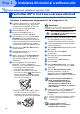
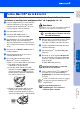
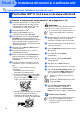
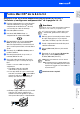




Table Of Contents
- Quick Setup Guide
- Quick Setup Guide
- Ръководство за Бързо Инсталиране
- Стъпка1 Инсталация на устройството
- Стъпка2 Инсталиране на драйвера и софтуера
- За потребители в компютърна мрежа
- Ghid rapid de setare
- Pasul1 Instalarea şi configurarea echipamentului
- Pasul2 Instalarea driverului şi a software-ului
- Pentru utilizatorii de reţea

49
Asiguraţi-vă că aţi finalizat executarea instrucţiunilor de la Pasul 1
“Instalarea și configurarea echipamentului” de la paginile 38 - 42.
1
Închideţi echipamentul și scoateţi din priză
cablul de alimentare și apoi deconectaţi
echipamentul de la Macintosh
®
dacă aţi
conectat deja un cablu de interfaţă
2
Deschideţi Macintosh-ul
®
.
3
Introduceţi CD-ROM-ul livrat cu
echipamentul în unitatea CD-ROM.
4
Executaţi dublu clic pe pictograma
Start
Here (Începeţi aici) pentru instalarea
driverelor imprimantei și scanerului. Dacă
apare ecranul pentru limbă, selectaţi limba
dorită.
5
Executaţi clic pe
MFL-Pro Suite
pentru a
realiza instalarea.
6
Executaţi instrucţiunile de pe ecran, și
restartaţi Macintosh-ul
®
.
7
Conectaţi cablul de interfaţă USB la
Macintosh
®
și apoi la echipament.
Pentru a conecta cablul USB la echipament:
1. Deschideţi capacul scanerului
aducându-l în poziţia deschis.
2. Conectaţi cablul USB la mufa USB,
marcată cu un simbol . Mufa USB se
găsește deasupra și în stânga faţă de
sloturile pentru cartușul de imprimantă,
așa cum se arată mai jos.
3. Ghidaţi cu grijă cablul USB în canalul
adecvat, așa cum se arată mai jos,
urmărind canalul de ghidare în jurul și
către partea din spate a echipamentului.
Avertizare
Asiguraţi-vă că acest cablu nu împiedică închiderea
capacului, în caz contrar se pot produce erori.
NU conectaţi echipamentul la un
port USB de pe o tastatură sau la un
hub USB nealimentat.
8
Ridicaţi capacul scanerului pentru a elibera
blocajul. Împingeţi ușor în jos suportul
capacului și închideţi capacul scanerului.
9
Porniţi echipamentul introducând în priză
cablul de alimentare.
0
Din meniul Apple
®
, deschideţi
Chooser
(Selector).
A
Executaţi clic pe pictograma Brother Ink.
În partea dreaptă a pictogramei
Chooser
(Selector), selectaţi echipamentul cu care
doriţi să tipăriţi.
Închideţi Chooser (Selector).
Driverele imprimantei și scanerului
Brother au fost instalate.
B
Pentru a instala Presto!
®
PageManager
®
,
executaţi clic pe pictograma Presto!
PageManager
și executaţi instrucţiunile de
pe ecran.
În acest moment Presto!
®
PageManager
®
a fost instalat și
instalarea este completă.
Pentru Mac OS
®
de la 8.6 la 9.2
Puteţi cu ușurinţă scana, partaja și organiza
fotografii și documente utilizând Presto!
®
PageManager
®
.
Instalarea driverului și a software-ului
Instalarea și
configurarea
echipamentului
Pentru utilizatorii
de reţea
Mac OS
®
XMac OS
®
8.6 - 9.2