
Quick Setup Guide
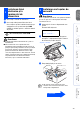
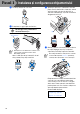

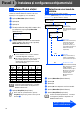


Table Of Contents
- Quick Setup Guide
- Quick Setup Guide
- Ръководство за Бързо Инсталиране
- Стъпка1 Инсталация на устройството
- Стъпка2 Инсталиране на драйвера и софтуера
- За потребители в компютърна мрежа
- Ghid rapid de setare
- Pasul1 Instalarea şi configurarea echipamentului
- Pasul2 Instalarea driverului şi a software-ului
- Pentru utilizatorii de reţea

46
Instalarea driverului și a software-ului
Asiguraţi-vă că aţi finalizat executarea instrucţiunilor de la Pasul 1
“Instalarea și configurarea echipamentului” de la paginile 38 - 42.
Dacă folosiţi un software de tip Personal
Firewall, dezactivaţi-l înainte de instalare.
După ce v-aţi asigurat că puteţi tipări,
reactivaţi software-ul de tip Personal
Firewall.
1
Conectaţi cablul de interfaţă de reţea la
echipament, și apoi conectaţi-l la un port
liber de pe hub.
Pentru a conecta cablul de reţea la
echipament:
1. Deschideţi capacul scanerului
aducându-l în poziţia deschis.
2. Conectaţi cablul de reţea la mufa LAN,
marcată cu un simbol . Priza LAN se
găsește în stânga sus a sloturilor de
cartuș, așa cum este arătat mai jos.
3. Ghidaţi cu grijă cablul de reţea în canalul
adecvat, așa cum se arată mai jos,
urmărind canalul de ghidare în jurul și
către partea din spate a echipamentului.
Avertizare
Asiguraţi-vă că acest cablu nu împiedică închiderea
capacului, în caz contrar se pot produce erori.
2
Ridicaţi capacul scanerului pentru a elibera
blocajul. Împingeţi ușor în jos suportul
capacului și închideţi capacul scanerului.
3
Porniţi echipamentul introducând în priză
cablul de alimentare.
4
Porniţi calculatorul.
(Pentru Windows
®
2000 Professional/XP,
trebuie să fiţi logat ca administrator.)
5
Introduceţi CD-ROM-ul livrat cu
echipamentul în unitatea CD-ROM. Dacă
apare ecranul cu numele modelului,
selectaţi echipamentul dumneavoastră.
Dacă apare ecranul pentru limbă, selectaţi
limba dorită.
6
Va apărea meniul principal al discului
CD-ROM.
Executaţi clic pe Install MFL-Pro Suite
(Instalare MFL-Pro Suite).
7
După citirea și acceptarea Convenţiei de
Licenţă ScanSoft
®
PaperPort
®
9.0SE,
executaţi clic pe Yes (Da).
8
Instalarea PaperPort
®
9.0SE va începe
automat și este urmată de instalarea
MFL-Pro Suite.
9
Atunci când pe ecran apare Convenţia de
Licenţă Software Brother MFL-Pro Suite,
executaţi clic pe
Yes
(Da) dacă sunteţi de
acord cu termenii acestei licenţe.
0
Selectaţi
Network Connection
(Conexiune
reţea) și apoi executaţi clic pe Next
(Următor).
Pentru utilizatorii cablului de interfaţă de reţea
(Windows
®
98/98SE/Me/2000 Professional/XP)
În cazul folosirii atât a cablului USB cât și a
cablului LAN, ghidaţi ambele cabluri prin
canal.
Dacă nu apare această fereastră, utilizaţi
Windows
®
Explorer pentru a executa
programul
setup.exe
din directorul rădăcină
al discului CD-ROM furnizat de Brother.
Pasul 2