
Quick Setup Guide

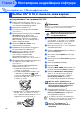
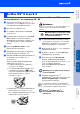
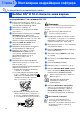
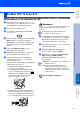




Table Of Contents
- Quick Setup Guide
- Quick Setup Guide
- Ръководство за Бързо Инсталиране
- Стъпка1 Инсталация на устройството
- Стъпка2 Инсталиране на драйвера и софтуера
- За потребители в компютърна мрежа
- Ghid rapid de setare
- Pasul1 Instalarea şi configurarea echipamentului
- Pasul2 Instalarea driverului şi a software-ului
- Pentru utilizatorii de reţea

34
■
За потребители в компютърна мрежа
Този раздел се отнася за употребата на устройството в мрежа.
Администраторът трябва да инсталира устройството, като следва тези стъпки.
BRAdmin Professional е създаден за управление на свързани в мрежа устройства
Brother, като networkready мултифункционални устройства и/или networkready
принтери в локална компютърна мрежа.
BRAdmin Professional може да се използва и за управление на устройства на други
производители, чиито продукти поддържат SNMP (Simple Network Management
Protocol).
За повече информация относно BRAdmin Professional отидете на адрес
http://solutions.brother.com
1
Поставете компактдиска в CDROM устройството. Началният екран се появява
автоматично.
Следвайте инструкциите на екрана.
2
Кликнете върху иконата Install Optional Applications (Инсталиране на допълнителни
приложения) от главното меню на екрана.
3
Натиснете BRAdmin Professional и следвайте инструкциите на екрана.
1
Стартирайте BRAdmin Professional и изберете
TCP/IP
.
2
Изберете Search Active Devices (Търсене на активни устройства) от менюто
Devices (Устройства).
BRAdmin автоматично търси нови устройства.
3
Щракнете два пъти върху новото устройство.
4
Въведете IP Address (IP адрес), Subnet Mask (Подмрежова маска) и Gateway (Шлюз) и
натиснете бутона OK.
5
Информацията за адреса ще се съхрани в устройството.
Инсталиране на BRAdmin Professional
Configuration Utility (само за Windows
®
)
По подразбиране паролата за сървъра на принтера е “access”. Можете да използвате BRAdmin
Professional, за да промените тази парола.
Задаване на IP адрес, Subnet Mask и Gateway
чрез BRAdmin Professional
(само за Windows
®
)
По подразбиране паролата за сървъра на принтера е “access”. Можете да използвате BRAdmin
Professional, за да промените тази парола.