
Quick Setup Guide

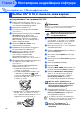
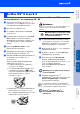
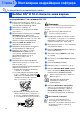
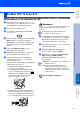




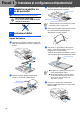
Table Of Contents
- Quick Setup Guide
- Quick Setup Guide
- Ръководство за Бързо Инсталиране
- Стъпка1 Инсталация на устройството
- Стъпка2 Инсталиране на драйвера и софтуера
- За потребители в компютърна мрежа
- Ghid rapid de setare
- Pasul1 Instalarea şi configurarea echipamentului
- Pasul2 Instalarea driverului şi a software-ului
- Pentru utilizatorii de reţea

32
Инсталиране на драйвера и софтуера
Уверете се, че сте изпълнили инструкциите от Стъпка 1 "Инсталация
на устройството" на страници 20 24.
1
Спрете и изключете устройството от
контакта и от своя Macintosh
®
, ако вече
сте свързали интерфейсен кабел.
2
Включете своя Macintosh
®
.
3
Поставете компактдиска в CDROM
устройството.
4
Кликнете два пъти върху иконата Start
Here OSX (Начало OSX), за да
инсталирате драйвера за принтера и
програмата Remote Setup. Ако се появи
екранът с езици, изберете вашия.
5
Натиснете
MFLPro Suite
, за да
извършите инсталацията.
6
Следвайте инструкциите на екрана и
рестартирайте своя Macintosh
®
.
7
След като се появи прозорецът
DeviceSelector (Селектор на
устройства), свържете мрежовия
интерфейсен кабел със своя
Macintosh
®
и след това с
устройството.
8
Свържете мрежовия интерфейсен
кабел към устройството и след това
към свободен порт.
За да свържете мрежовия интерфейсен
кабел към устройството:
1. Повдигнете капака на скенера до
отворено положение.
2. Поставете мрежовия кабел в LAN
порта, отбелязан със символа .
LAN портът се намира вляво над
гнездата за касетите с мастило,
както е показано подолу.
3. Внимателно поставете мрежовия
кабел в канала, както е показано по
долу, като следвате извивката му в
посока задната част на устройството.
Внимание
Уверете се, че кабелът не пречи на капака да се
затвори, защото иначе може да възникне
грешка.
9
Повдигнете капака на скенера, за да го
освободите от отвореното положение.
Внимателно приберете подпората за
капака на скенера и го затворете.
0
Включете устройството, като свържете
захранващия кабел.
A
Изберете Applications (Приложения) от
менюто Go (Старт).
B
Отворете папката Utilities (Помощни
програми).
C
Отворете иконата Print Center (Център
за печат).
D
Натиснете Add (Добавяне).
E
Изберете, както е показано подолу.
F
Изберете
Brother MFCXXXX
(XXXX е
името на модела) (BRN_xxxxxx_P1) и
натиснете бутона Add (Добавяне).
G
Изберете Quit Printer Setup Utility
(Изход от помощната програма за
инсталация на принтер) от менюто
Printer Setup Utility (Помощна
програма за инсталация на принтер).
Инсталацията завърши.
За потребители в компютърна мрежа
За Mac OS
®
X 10.2.4 или понова версия
Ако използвате USB и LAN кабели,
поставете и двата в канала.
xxxxxx са последните шест символа от
Ethernet адреса.
Ръководство на мрежовия
потребител, Глава 5, на
компактдиска.
За повече информация относно
свързването на устройството към
Macintosh
®
мрежа вижте Ръководство на
мрежовия потребител, Глава 5, на
компактдиска.
Стъпка 2