
Quick Setup Guide

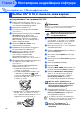
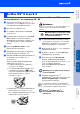
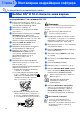
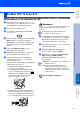




Table Of Contents
- Quick Setup Guide
- Quick Setup Guide
- Ръководство за Бързо Инсталиране
- Стъпка1 Инсталация на устройството
- Стъпка2 Инсталиране на драйвера и софтуера
- За потребители в компютърна мрежа
- Ghid rapid de setare
- Pasul1 Instalarea şi configurarea echipamentului
- Pasul2 Instalarea driverului şi a software-ului
- Pentru utilizatorii de reţea

30
Инсталиране на драйвера и софтуера
Уверете се, че сте изпълнили инструкциите от Стъпка 1 "Инсталация
на устройството" на страници 20 24.
1
Спрете и изключете устройството от
контакта и от своя Macintosh
®
, ако вече
сте свързали интерфейсен кабел.
2
Включете своя Macintosh
®
.
3
Поставете компактдиска в CDROM
устройството.
4
Кликнете два пъти върху иконата
Start
Here OSX (Начало OSX), за да
инсталирате драйвера за принтера,
драйвера за скенера и програмата
Remote Setup. Ако се появи екранът с
езици, изберете вашия.
5
Натиснете MFLPro Suite, за да
извършите инсталацията.
6
Следвайте инструкциите на екрана и
рестартирайте своя Macintosh
®
.
7
След като се появи прозорецът
DeviceSelector (Селектор на
устройства), свържете USB
интерфейсния кабел със своя
Macintosh
®
и след това с устройството.
8
Свържете USB интерфейсния кабел със
своя Macintosh
®
и след това с
устройството.
За да свържете USB интерфейсния
кабел към устройството:
1. Повдигнете капака на скенера до
отворено положение.
2. Поставете USB кабела в USB порта,
отбелязан със символа . USB
портът се намира вляво над гнездата
за касетите с мастило, както е
показано подолу.
3. Внимателно поставете USB кабела в
канала, както е показано подолу,
като следвате извивката му в посока
задната част на устройството.
Внимание
Уверете се, че кабелът не пречи на капака да се
затвори, защото иначе може да възникне
грешка.
НЕ свързвайте устройството към
USB порт на клавиатура или на
незахранен USB хъб.
9
Повдигнете капака на скенера, за да го
освободите от отвореното положение.
Внимателно приберете подпората за
капака на скенера и го затворете.
0
Включете устройството, като свържете
захранващия кабел.
A
Изберете Applications (Приложения) от
менюто Go (Старт).
B
Отворете папката Utilities (Помощни
програми).
C
Отворете иконата Print Center (Център
за печат).
D
Натиснете Add (Добавяне).
E
Изберете USB.
F
Изберете
MFCXXXX
(XXXX е името на
модела) и натиснете Add (Добавяне).
G
Изберете Quit Printer Setup Utility
(Изход от помощната програма за
инсталация на принтер) от менюто
Printer Setup Utility (Помощна
програма за инсталация на принтер).
MFLPro Suite, драйверите за
принтера и скенера и програмата
Remote Setup са инсталирани и
инсталацията приключи.
H
За да инсталирате Presto!
®
PageManager
®
, щракнете върху иконата
Presto! PageManager
и следвайте
инструкциите на екрана.
Presto!
®
PageManager
®
е
инсталиран и инсталацията
приключи.
За потребители с USB интерфейсен кабел
За Mac OS
®
X 10.2.4 или понова версия
С помощта на Presto!
®
PageManager
®
можете лесно да сканирате, споделяте и
организирате снимки и документи.
Стъпка 2