
Quick Setup Guide


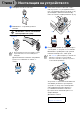

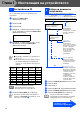
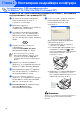

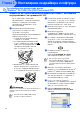
Table Of Contents
- Quick Setup Guide
- Quick Setup Guide
- Ръководство за Бързо Инсталиране
- Стъпка1 Инсталация на устройството
- Стъпка2 Инсталиране на драйвера и софтуера
- За потребители в компютърна мрежа
- Ghid rapid de setare
- Pasul1 Instalarea şi configurarea echipamentului
- Pasul2 Instalarea driverului şi a software-ului
- Pentru utilizatorii de reţea

28
Инсталиране на драйвера и софтуера
Уверете се, че сте изпълнили инструкциите от Стъпка 1 "Инсталация
на устройството" на страници 20 24.
Ако ползвате Personal Firewall,
деактивирайте го преди инсталацията.
След като се уверите, че може да
разпечатвате, активираите отново
Personal Firewall.
1
Свържете мрежовия кабел към
устройството и след това към
свободен порт на хъба.
За да свържете мрежовия интерфейсен
кабел към устройството:
1. Повдигнете капака на скенера до
отворено положение.
2. Поставете мрежовия кабел в LAN
порта, отбелязан със символа .
LAN портът се намира вляво над
гнездата за касетите с мастило,
както е показано подолу.
3. Внимателно поставете мрежовия
кабел в канала, както е показано по
долу, като следвате извивката му в
посока задната част на устройството.
Внимание
Уверете се, че кабелът не пречи на капака да се
затвори, защото иначе може да възникне
грешка.
2
Повдигнете капака на скенера, за да го
освободите от отвореното положение.
Внимателно приберете подпората за
капака на скенера и го затворете.
3
Включете устройството, като свържете
захранващия кабел.
4
Включете компютъра.
(Под Windows
®
2000 Professional/XP
трябва да влезете като администратор.)
5
Поставете компактдиска в CDROM
устройството. Ако се появи екранът с
имена на моделите, изберете вашия.
Ако се появи екранът с езици, изберете
вашия.
6
Появява се главното меню на
компактдиска.
Натиснете Install MFLPro Suite
(Инсталиране на MFLPro Suite).
7
След като прочетете и приемете
лицензното споразумение за ScanSoft
®
PaperPort
®
9.0SE, натиснете Yes (Да).
8
Инсталацията на PaperPort
®
9.0SE ще
започне автоматично, последвана от
инсталация на MFLPro Suite.
9
Когато се появи прозорецът с
лицензното споразумение на софтуера
Brother MFLPro Suite, натиснете Yes
(Да), ако сте съгласни с него.
0
Изберете Network Connection
(Мрежова връзка) и натиснете
Next
(Напред).
За потребители в компютърна мрежа
(Windows
®
98/98SE/Me/2000 Professional/XP)
Ако използвате USB и LAN кабели,
поставете и двата в канала.
Ако този прозорец не се появи,
използвайте Windows
®
Explorer, за да
стартирате програмата setup.exe от
основната директория на компактдиска
Brother.
Стъпка 2