Quick Setup Guide MFC-5440CN Quick Setup Guide ➟ English … Go to page 1 MFC-5440CN Ръководство за Бързо Инсталиране ➟ Български … отидете на стр.
Setting Up the Machine Step 1 Step 2 Setup is Complete! Mac OS® 8.6 - 9.2 Installing the Driver & Software Mac OS® X Windows® Network Windows® Setting Up the Machine Installing the Driver & Software Macintosh® Network For the latest drivers and to find the best solution for your problem or question, access the Brother Solutions Center directly from the driver or go to http://solutions.brother.
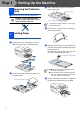
Step 1 Setting Up the Machine Removing the Protective 1 Parts 1 3 Pull out the paper support and unfold the paper support flap. Paper Support Remove the protective tape and paper. DO NOT connect the USB cable. Connecting the USB cable is done when installing the driver. Paper Support Flap Use the paper support flap for Letter, Legal and A4 size paper. 2 4 Fan the stack of paper well to avoid paper jams and mis-feeds.
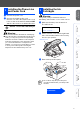
. 4 Connect the power cord. Connect the telephone line cord. Connect one end of the telephone line cord to the socket on the machine marked LINE and the other end to a modular wall socket. Installing the Ink Cartridges Setting Up the Machine 1 2 Installing the Phone Line and Power Cord Warning If ink gets in your eyes wash them with water immediately, and if irritation occurs consult a doctor. 1 DO NOT connect the USB cable yet. Make sure that the power is turned on.
Step 1 Setting Up the Machine 4 Take out the ink cartridge. 5 Carefully remove the bottom cap. 6 DO NOT touch the area shown in the illustration below. Press firmly down on the ink cartridge until the hook snaps over it, taking care to match the slot colour (A) with the cartridge colour (B), as shown in the diagram below. (A) (B) Opening OK 7 If the cartridge cover comes off when you open the bag the cartridge will not be damaged.
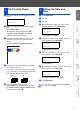
Set Paper and Press Start 2 3 1 2 3 4 Make sure the paper is loaded in the paper tray. Press Colour Start. The machine starts printing the PRINT QUALITY CHECK SHEET (only during initial ink cartridge installation). Check the quality of the four colour blocks formed by the short lines printed on the sheet. (BLACK/ CYAN/ YELLOW/ MAGENTA) Setting the Date and Time Setting Up the Machine After the cleaning cycle is finished, the LCD shows: 6 Press Menu/Set. Press 0. Press 2.
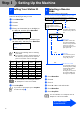
Step 1 7 Setting Up the Machine Setting Your Station ID You should store your name and fax number to be printed on all fax pages that you send. 1 2 3 4 8 There are four possible receive modes: Fax Only, Fax/Tel, Manual and External TAD. Are you connecting an external telephone or external telephone answering device to the MFC? Press Menu/Set. Yes Press 0. Press 3. Enter your fax number (up to 20 digits) on the dial pad, and then press Menu/Set.
Step 2 Installing the Driver & Software Setting Up the Machine Follow the instructions on this page for your operating system and interface cable. Windows® For USB Interface Cable Users ■ Windows® 98/98SE/Me/2000 Professional/XP... Go to page 8 Windows® Network For Network Interface Cable Users ■ Windows® 98/98SE/Me/2000 Professional/XP ... Go to page 10 Mac OS® X For USB Interface Cable Users ■ Mac OS® X 10.2.4 or greater........................... Go to page 12 Mac OS® 8.6-9.
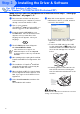
Step 2 Installing the Driver & Software For USB Interface Cable Users (For Windows® 98/98SE/Me/2000 Professional/XP) Make sure that you have completed the instructions from Step 1 “Setting Up the Machine” on pages 2 - 6. 1 Disconnect the machine from the power socket and from your computer, if you have already connected an interface cable. 2 Turn on your computer. (For Windows® 2000 Professional/XP, you must be logged on as the administrator.) 3 Insert the supplied CD-ROM into your CD-ROM drive.
Setting Up the Machine Lift the scanner cover to release the lock. Gently push the scanner cover support down and close the scanner cover. A Turn on the machine by plugging in the power cord. Windows® 0 B When the Brother and ScanSoft on-line Registration screen is displayed, make your selection and follow the on-screen instructions. C D Click Finish to restart your computer.
Step 2 Installing the Driver & Software For Network Interface Cable Users (Windows® 98/98SE/Me/2000 Professional/XP) Make sure that you have completed the instructions from Step 1 “Setting Up the Machine” on pages 2 - 6. Before installation, if you are using Personal Firewall software, disable it. Once you are sure that you can print, re-start your Personal Firewall software. 1 Connect the network cable to the machine, and then connect it to a free port on your hub.
Setting Up the Machine A The installation of the Brother drivers will automatically start. The installation screens appear one after another, please wait for a while. B If the machine is configured for your network, select the machine from the list, and then click Next. C When the Brother and ScanSoft on-line Registration screen is displayed, make your selection and follow the on-screen instructions. D E Click Finish to restart your computer.
Step 2 Installing the Driver & Software For USB Interface Cable Users For Mac OS® X 10.2.4 or greater Make sure that you have completed the instructions from Step 1 “Setting Up the Machine” on pages 2 - 6. 1 Turn off and unplug the machine from the AC outlet and disconnect it from your Macintosh® if you already connected an interface cable. 2 3 Turn on your Macintosh®. 4 Double-click the Start Here OSX icon to install the printer driver, Scanner driver and Remote Setup program.
Setting Up the Machine For Mac OS® 8.6 to 9.2 Make sure that you have completed the instructions from Step 1 “Setting Up the Machine” on pages 2 - 6. Turn on your Macintosh®. 4 Double-click the Start Here icon to install the printer and scanner drivers. If the language screen appears, select your language. Ensure that the cable does not restrict the cover from closing, or an error may occur. DO NOT connect the machine to a USB port on a keyboard or a non powered USB hub.
Step 2 Installing the Driver & Software For Network Interface Cable Users For Mac OS® X 10.2.4 or greater Make sure that you have completed the instructions from Step 1 “Setting Up the Machine” on pages 2 - 6. 1 2 3 4 Turn off and unplug the machine from the AC outlet and disconnect it from your Macintosh® if you already connected an interface cable. Turn on your Macintosh®. Insert the supplied CD-ROM into your CD-ROM drive.
Setting Up the Machine For Mac OS® 8.6 to 9.2 Make sure that you have completed the instructions from Step 1 “Setting Up the Machine” on pages 2 - 6. Warning Ensure that the cable does not restrict the cover from closing, or an error may occur. 2 3 Turn on your Macintosh®. Insert the supplied CD-ROM into your CD-ROM drive. 8 Lift the scanner cover to release the lock. Gently push the scanner cover support down and close the scanner cover.
■ For Network Users This section is for using the machine on a network. An administrator should set up the machine using the following steps. Installing the BRAdmin Professional Configuration Utility (Windows® only) The BRAdmin Professional utility is designed to manage your Brother network connected devices such as network-ready Multifunction devices and/or network-ready printers in a Local Area Network (LAN) environment.
Trademarks The Brother logo is a registered trademark of Brother Industries, Ltd. Brother is a registered trademark of Brother Industries, Ltd. Multi-Function Link is a registered trademark of Brother International Corporation. © Copyright 2004 Brother Industries, Ltd. All rights reserved. Windows and Microsoft are registered trademarks of Microsoft in the U.S. and other countries. Macintosh and True Type are registered trademarks of Apple Computer, Inc.
Инсталиране на драйвера и софтуера Инсталацията завърши! Инсталация на устройството За потребители в мрежа Macintosh® мрежов кабел За най новите драйвери и за най доброто решение на вашия проблем или въпрос посетете Brother Solutions Center директно от драйвера или на адрес: http://solutions.brother.com Съхранявайте приложения компактдиск с Ръководството за Бързо инсталиране на подходящо място за бърза и лесна справка по всяко време. Mac OS® X Стъпка 2 Mac OS® 8.6 9.
Стъпка 1 Инсталация на устройството Отстраняване на 1 предпазните елементи 1 Отстранете предпазните лепенки и хартия. НЕ свързвайте USB кабела. USB кабелът се включва при инсталирането на драйвера. 3 Издърпайте подложката за хартията и разгънете удължителя. Подложка за хартия Удължител на подложката за хартия Използвайте удължителя на подложката при размери на хартията Letter, Legal и A4. 4 Разлистете хартията, за да избегнете засядане и пошото и подаване.
. Поставяне на касетите с мастило Внимание Свържете захранващия кабел. Свържете единия край на телефонния кабел към куплунга на машината, означен с LINE (линия), а другия към телефонната розетка. Ако в очите ви попадне мастило, веднага ги измийте с вода, а ако се появи дразнене, консултирайте се с лекар. 1 Уверете се, че устройството е включено. Дисплеят показва: Windows® 1 2 4 Инсталация на устройството Свързване на 3 телефонна линия и захранващ кабел Още НЕ свързвайте USB кабела.
Стъпка 1 Инсталация на устройството 4 Извадете касетите с мастило. 5 Внимателно отстранете долната капачка. 6 НЕ пипайте зоната, показана на илюстрацията по долу. Натиснете касетата с мастило силно надолу, докато отгоре щракне палчето, като се стараете цветът на гнездото (A) да съвпадне с цвета на касетата (B), както е показано на диаграмата по долу. (A) (B) Отваряне OK 7 Ако капачката на касетата падне, докато я разопаковате, касетата няма да се повреди.
Set Paper and Press Start 2 3 Уверете се, че тавата за хартия е заредена. Натиснете Colour Start (Старт цветно). Устройството разпечатва СТРАНИЦА ЗА ПРОВЕРКА НА КАЧЕСТВОТО (само при първоначалното поставяне на касетите с мастило). Проверете качеството на четирите цветни колонки, образувани от късите линии, отпечатани на листа. (BLACK/ CYAN/ YELLOW/ MAGENTA) Настройка на датата и часа 1 Натиснете Menu/Set (Меню/Настройки). 2 3 4 Натиснете 0.
Стъпка 1 Инсталация на устройството 7 Настройка на ID Трябва да въведете името и факс номера си, за да се отпечатват на всички страници, които изпращате. 1 Натиснете Menu/Set (Меню/Настройки). 2 3 4 Натиснете 0. 8 Избор на режим за получаване Има четири възможни режима за получаване: Fax Only (Само факс), Fax/Tel (Факс/Тел.), Manual (Ръчно) и External TAD (Външен секретар). Свързвате ли външен телефон или външен телефонен секретар към устройството? Да Натиснете 3.
Стъпка 2 Инсталиране на драйвера и софтуера Инсталация на устройството Следвайте инструкциите на тази страница за вашата операционна система и интерфейсен кабел. Windows® мрежов кабел Windows® За потребители с USB интерфейсен кабел ■ Windows® 98/98SE/Me/2000 Professional/XP ... отидете на стр. 26 За потребители в компютърна мрежа ■ Windows® 98/98SE/Me/2000 Professional/XP ... отидете на стр. 28 Mac OS® X За потребители с USB интерфейсен кабел ■ Mac OS® X 10.2.4 или по нова версия... отидете на стр.
Стъпка 2 Инсталиране на драйвера и софтуера За потребители с USB интерфейсен кабел (За Windows® 98/98SE/Me/2000 Professional/XP) Уверете се, че сте изпълнили инструкциите от Стъпка 1 "Инсталация на устройството" на страници 20 24. 1 Ако вече сте свързали интерфейсен кабел, изключете устройството от контакта и от компютъра. 2 Включете компютъра. (Под Windows® 2000 Professional/XP сте с администраторски права.) 3 Поставете компактдиска в CD ROM устройството.
A Включете устройството, като свържете захранващия кабел. Инсталация на устройството Повдигнете капака на скенера, за да го освободите от отвореното положение. Внимателно приберете подпората за капака на скенера и го затворете. Windows® 0 B Когато се появят екраните за онлайн регистрация на Brother и ScanSoft, направете своя избор и следвайте инструкциите на екрана. C Натиснете Finish (Готово), за да рестартирате компютъра.
Стъпка 2 Инсталиране на драйвера и софтуера За потребители в компютърна мрежа (Windows® 98/98SE/Me/2000 Professional/XP) Уверете се, че сте изпълнили инструкциите от Стъпка 1 "Инсталация на устройството" на страници 20 24. Ако ползвате Personal Firewall, деактивирайте го преди инсталацията. След като се уверите, че може да разпечатвате, активираите отново Personal Firewall. 1 Свържете мрежовия кабел към устройството и след това към свободен порт на хъба.
B Ако устройството е настроено за вашата мрежа, изберете устройството от списъка и натиснете Next (Напред). Инсталация на устройството Инсталацията на Brother драйверите ще започне автоматично. Инсталационните екрани се появяват един след друг, затова изчакайте. Ако устройството още не е настроено за работа в мрежата, ще се появи прозорецът Configure IP Address (Конфигуриране на IP адрес). Въведете съответния за мрежата IP адрес, като следвате инструкциите на екрана.
Стъпка 2 Инсталиране на драйвера и софтуера За потребители с USB интерфейсен кабел За Mac OS® X 10.2.4 или по нова версия Уверете се, че сте изпълнили инструкциите от Стъпка 1 "Инсталация на устройството" на страници 20 24. 1 2 3 4 5 6 7 8 Спрете и изключете устройството от контакта и от своя Macintosh®, ако вече сте свързали интерфейсен кабел. Включете своя Macintosh®. Поставете компактдиска в CD ROM устройството.
Инсталация на устройството За Mac OS® 8.6 до 9.2 Уверете се, че сте изпълнили инструкциите от Стъпка 1 "Инсталация на устройството" на страници 20 24. Внимание Уверете се, че кабелът не пречи на капака да се затвори, защото иначе може да възникне грешка. 2 3 Включете своя Macintosh®. 4 Кликнете два пъти върху иконата Start Here (Начало), за да инсталирате драйверите за принтера и скенера. Ако се появи екранът с езици, изберете вашия.
Стъпка 2 Инсталиране на драйвера и софтуера За потребители в компютърна мрежа За Mac OS® X 10.2.4 или по нова версия Уверете се, че сте изпълнили инструкциите от Стъпка 1 "Инсталация на устройството" на страници 20 24. 1 2 3 4 5 Спрете и изключете устройството от контакта и от своя Macintosh®, ако вече сте свързали интерфейсен кабел. Включете своя Macintosh®. Поставете компактдиска в CD ROM устройството.
Инсталация на устройството За Mac OS® 8.6 до 9.2 Уверете се, че сте изпълнили инструкциите от Стъпка 1 "Инсталация на устройството" на страници 20 24. Поставете компактдиска в CD ROM устройството. Кликнете два пъти върху иконата Start Here (Начало), за да инсталирате драйверите за принтера и скенера. Ако се появи екранът с езици, изберете вашия. Ако използвате USB и LAN кабели, поставете и двата в канала. 8 Повдигнете капака на скенера, за да го освободите от отвореното положение.
■ За потребители в компютърна мрежа Този раздел се отнася за употребата на устройството в мрежа. Администраторът трябва да инсталира устройството, като следва тези стъпки. Инсталиране на BRAdmin Professional Configuration Utility (само за Windows®) BRAdmin Professional е създаден за управление на свързани в мрежа устройства Brother, като network ready мултифункционални устройства и/или network ready принтери в локална компютърна мрежа.
Търговски марки Графичният знак на Brother е регистрирана търговска марка на Brother Industries, Ltd. Brother е регистрирана търговска марка на Brother Industries, Ltd. Multi Function Link e регистрирана търговска марка на Brother International Corporation. © 2004 Brother Industries, Ltd. Всички права запазени. Windows и Microsoft са регистрирани търговски марки на Microsoft в САЩ и в други страни. Macintosh и True Type са регистрирани търговски марки на Apple Computer, Inc.
Instalarea driverului și a software-ului Instalarea și configurarea au fost finalizate ! Instalarea și configurarea echipamentului Pentru utilizatorii de reţea Reţeaua Macintosh® Pentru a descărca cele mai noi drivere și pentru a afla cea mai bună soluţie la problemele sau întrebările dumneavoastră, accesaţi Brother Solutions Center (Centrul de Soluţii Brother) direct din driver sau vizitaţi site-ul web http://solutions.brother.
Pasul 1 Instalarea și configurarea echipamentului Îndepărtarea părţilor cu 1 rol de protecţie 1 3 Trageţi în exterior suportul pentru hârtie și desfaceţi prelungitorul suportului. Suportul pentru hârtie Îndepărtaţi banda și hârtia protectoare. NU conectaţi cablul USB. Conectarea cablului USB se face la instalarea driverului. Prelungitorul suportului pentru hârtie Utilizaţi prelungitorul suportului pentru hârtia de mărime Letter, Legal sau A4.
. Asiguraţi-vă că este echipamentul este pornit. Ecranul LCD afișează: Windows® 1 No Cartridge Nu conectaţi încă cablul USB. Open scanner... 2 Avertizare Ridicaţi capacul scanerului din partea dreaptă a echipamentului până când se blochează în poziţia deschis. Capacul scanerului Mac OS® X ■ Echipamentul trebuie alimentat de la o priză cu împământare.
Pasul 1 Instalarea și configurarea echipamentului 4 Scoateţi cartușul de cerneală. 5 Îndepărtaţi cu grijă căpăcelul inferior. 6 NU atingeţi zona prezentată în ilustraţia de mai jos. Apăsaţi cu putere pe cartușul de cerneală până când se fixează în locașul său, având grijă sa potriviţi culoarea slotului (A) cu culoarea cartușului (B), așa cum se arată în diagrama de mai jos. (A) (B) Deschiderea OK 7 Cartușul nu se va deteriora în cazul în care capacul său se desface atunci când deschideţi capsula.
Set Paper and Press Start 2 3 1 2 3 4 Asiguraţi-vă că aţi introdus hârtia în tava pentru hârtie. Apăsaţi Colour Start (Start color). Echipamentul începe să tipărească PRINT QUALITY CHECK SHEET (foaia pentru controlul calităţii tipăririi) (numai la instalarea iniţială a cartușului de cerneală). Verificaţi calitatea celor patru blocuri de culoare formate de liniile scurte tipărite pe foaie.
Pasul 1 Instalarea și configurarea echipamentului 7 Setarea ID-ului staţiei Trebuie să configuraţi echipamentul astfel încât numele și numărul dumneavoastră de fax să fie tipărite pe toate paginile pe care le trimiteţi. 1 2 3 4 Apăsaţi Menu/Set (Meniu/Setare). 8 Selectarea unui mod de primire Există patru moduri de primire posibile: Fax Only (Numai Fax), Fax/Tel, Manual și External TAD (Robot telefonic extern). Doriţi să conectaţi la FAX un telefon extern sau un robot telefonic extern? Apăsaţi 0.
Pasul 2 Instalarea driverului și a software-ului Instalarea și configurarea echipamentului Executaţi instrucţiunile de pe această pagină pentru sistemul dvs. de operare și pentru cablul dvs. de interfaţă. Windows® Pentru utilizatorii cablului de interfaţă USB ■ Windows® 98/98SE/Me/2000 Professional/XP...mergeţi la pagina 44 Reţeaua Windows® Pentru utilizatorii cablului de interfaţă de reţea ■ Windows® 98/98SE/Me/2000 Professional/XP...
Pasul 2 Instalarea driverului și a software-ului Pentru utilizatorii cablului de interfaţă USB (Pentru Windows® 98/98SE/Me/2000 Professional/XP) Asiguraţi-vă că aţi finalizat executarea instrucţiunilor de la Pasul 1 “Instalarea și configurarea echipamentului” de la paginile 38 - 42. 1 Deconectaţi echipamentul de la mufa cordonului de alimentare și de la calculator, dacă aţi conectat deja un cablu de interfaţă. 2 Porniţi calculatorul.
A Porniţi echipamentul branșându-l la cablul de alimentare. Instalarea și configurarea echipamentului Ridicaţi capacul scanerului pentru a elibera blocajul. Împingeţi ușor în jos suportul capacului și închideţi capacul scanerului. Windows® 0 B Atunci când este afișat ecranul de înregistrare on-line Brother și ScanSoft, efectuaţi selecţia corespunzătoare și executaţi instrucţiunile de pe ecran. C Executaţi clic pe Finish (Finalizare) pentru a reporni calculatorul.
Pasul 2 Instalarea driverului și a software-ului Pentru utilizatorii cablului de interfaţă de reţea (Windows® 98/98SE/Me/2000 Professional/XP) Asiguraţi-vă că aţi finalizat executarea instrucţiunilor de la Pasul 1 “Instalarea și configurarea echipamentului” de la paginile 38 - 42. 1 Dacă folosiţi un software de tip Personal Firewall, dezactivaţi-l înainte de instalare. După ce v-aţi asigurat că puteţi tipări, reactivaţi software-ul de tip Personal Firewall.
Instalarea driverelor Brother va începe automat. Ecranele de instalare apar unul după altul, vă rugăm așteptaţi puţin. B Dacă echipamentul este configurat pentru reţeaua dumneavoastră, selectaţi echipamentul din listă și apoi executaţi clic pe Next (Următor). Instalarea și configurarea echipamentului A C Atunci când este afișat ecranul de înregistrare on-line Brother și ScanSoft, efectuaţi selecţia corespunzătoare și executaţi instrucţiunile de pe ecran.
Step 2 Instalarea driverului și a software-ului Pentru utilizatorii cablului de interfaţă USB Pentru Mac OS® X 10.2.4 sau o versiune ulterioară Asiguraţi-vă că aţi finalizat executarea instrucţiunilor de la Pasul 1 “Instalarea și configurarea echipamentului” de la paginile 38 - 42.
Instalarea și configurarea echipamentului Pentru Mac OS® de la 8.6 la 9.2 Asiguraţi-vă că aţi finalizat executarea instrucţiunilor de la Pasul 1 “Instalarea și configurarea echipamentului” de la paginile 38 - 42. Avertizare Asiguraţi-vă că acest cablu nu împiedică închiderea capacului, în caz contrar se pot produce erori. 2 3 Deschideţi Macintosh-ul®. 4 Executaţi dublu clic pe pictograma Start Here (Începeţi aici) pentru instalarea driverelor imprimantei și scanerului.
Pasul 2 Instalarea driverului și a software-ului Pentru utilizatorii cablului de interfaţă de reţea Pentru Mac OS® X 10.2.4 sau o versiune ulterioară Asiguraţi-vă că aţi finalizat executarea instrucţiunilor de la Pasul 1 “Instalarea și configurarea echipamentului” de la paginile 38 - 42. 1 Închideţi echipamentul și scoateţi din priză cablul de alimentare și apoi deconectaţi echipamentul de la Macintosh® dacă aţi conectat deja un cablu de interfaţă 2 3 Deschideţi Macintosh-ul®.
Instalarea și configurarea echipamentului Pentru Mac OS® de la 8.6 la 9.2 Asiguraţi-vă că aţi finalizat executarea instrucţiunilor de la Pasul 1 “Instalarea și configurarea echipamentului” de la paginile 38 - 42. Deschideţi Macintosh-ul®. Introduceţi CD-ROM-ul livrat cu echipamentul în unitatea CD-ROM. Executaţi dublu clic pe pictograma Start Here (Începeţi aici) pentru instalarea driverelor imprimantei și scanerului. Dacă apare ecranul pentru limbă, selectaţi limba dorită.
■ Pentru utilizatorii de reţea Această secţiune se referă la utilizarea echipamentului în reţea. Administratorul trebuie să configureze echipamentul conform următorilor pași. Instalarea instrumentului de configurare BRAdmin Professional (numai Windows®). Instrumentul BRAdmin Professional administrează dispozitivele Brother conectate la reţea, ca de exemplu dispozitivele multifuncţionale pentru reţea și/sau imprimantele de reţea într-un mediu de reţea locală (LAN).
Mărci comerciale Sigla Brother este marcă înregistrată a companiei Brother Industries, Ltd. Brother este marcă înregistrată a companiei Brother Industries, Ltd. Multi-Function Link este marcă înregistrată a Corporaţiei Brother International. © Copyright 2004 Brother Industries, Ltd. Toate drepturile rezervate. Windows și Microsoft sunt mărci înregistrate ale Microsoft în S.U.A. și în alte ţări. Macintosh și True Type sunt mărci înregistrate ale Apple Computer, Inc.
ENG/BUL/ROM LP0011001 Printed in China Отпечатано в Китай Tipărit în China