
Operation Manual




KOPIËREN 8 - 12
1
Druk op (
Kopie
) zodat deze toets groen oplicht.
2
Uw document laden.
3
Voer met de kiestoetsen in hoeveel kopieën u wilt maken
(max. 99).
4
Druk op
Opties
en
▲
of
▼
om
Pagina layout
te selecteren.
Druk op
Menu/Set
.
5
Druk op
▲
of
▼
om
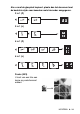
2 op 1 P
,
2 op 1 L
,
4 op 1 P
,
4 op 1 L
,
Poster(3 x 3)
of
Uit(1 Op 1)
te selecteren.
Druk op
Menu/Set
.
6
Druk op
Mono Start
of
Kleur Start
om het document te
scannen.
7
Als u een poster aan het maken bent of het document in de ADF
geplaatst hebt, scant de MFC het document en start met
printen.
Bij gebruik van de glasplaat:
8
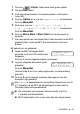
Nadat de MFC de pagina heeft
gescand, toont het LCD-scherm het
volgende.
Druk op
1
om de volgende pagina te scannen.
9
Leg het volgende document op de
glasplaat.
Druk op
Menu/Set
.
Herhaal Stap 8 en 9 voor elke pagina die u in deze indeling
gebruikt.
10
Druk op
2
om te stoppen, wanneer alle pagina’s van het
document zijn gescand.
Als
Glossy
is geselecteerd in de instelling Papiersoort voor N
in 1-kopieën, zal de MFC de afbeeldingen printen alsof er
Normaal papier was geselecteerd.
■
Als u kopieën met meerdere kleuren maakt, zijn N in
1-kopieën niet beschikbaar.
■
Bij Posterkopieën kunt u niet meer dan één kopie maken.
Volgende Pagina?
1.Ja 2.Nee
Set Volgende Pag
Druk dan op Set