Installation de l'appareil Etape 1 Installation des pilotes et logiciels Pour les utilisateurs réseau Pour obtenir les pilotes les plus récents et pour trouver la meilleure réponse à votre problème ou à votre question, accédez directement au "Brother Solutions Center" (Centre de Solutions Brother) à partir du pilote ou allez à http://solutions.brother.
■ Avertissement Avertissements devant être respectés pour éviter d'éventuelles blessures. Conseil Précautions devant être respectées pour utiliser correctement l'appareil et pour ne pas l'endommager. Notes et astuces utiles à se rappeler lorsqu'on utilise l'appareil. Guide de l'utilisateur Référence au guide de l'utilisateur.
■ Comment commencer Composants du carton Guide d'installation rapide CD-ROM Guide de l'utilisateur Cordon d'alimentation Cordon de ligne téléphonique Noir Magenta Jaune Cyan (LC900BK) (LC900M) (LC900Y) (LC900C) Cartouches d’encre Les composants dans le carton peuvent être différents d'un pays à l'autre. Conservez tous les matériaux d'emballage et le carton. Si vous branchez l’appareil par le biais USB: ■ Le câble d'interface n'est pas un accessoire standard.
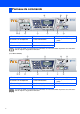
Panneau de commande (Pour MFC-5440CN) 10 1 2 3 4 9 5 6 8 7 1. Touches Impression 5. Touches mode 9. Touches de navigation 2. Touches fax et téléphone 6. Touche Arrêt/Sortie 10. Affichage à cristaux liquides (LCD) 3. Touches Copie 7. Touches marche 4. Pavé numérique 8. Touche On/Off (marche/arrêt) Pour plus de détails sur le panneau de commande, voir "Vue d’ensemble du panneau de commande" dans le chapitre 1 du guide de l’utilisateur.
Table des matières Installation de l'appareil Etape 1 1. 2. 3. 4. 5. 6. 7. 8. Etape 2 Dépose des protections .................................................................................... 4 Chargement du papier ....................................................................................... 4 Installation de la ligne téléphonique et du cordon d'alimentation ................ 6 Installation des cartouches d'encre .................................................................
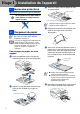
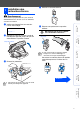
Etape 1 Installation de l'appareil 1 Dépose des protections 1 3 Retirez le support papier et dépliez le volet du support papier. Support papier Enlevez la bande et le papier de protection. NE raccordez PAS le câble USB. Le câble USB est raccordé lorsqu'on installe le pilote. Volet du support papier Utilisez le volet du support papier pour feuille de papier Lettre, Légal et A4. 4 Déployez en éventail la pile de papier pour éviter les bourrages et les mauvaises alimentations.
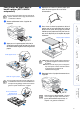
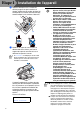
3 Déployez en éventail la pile de papier pour éviter les bourrages et les mauvaises alimentations. 4 Sans forcer, insérez le papier dans le bac à papier avec la face imprimée vers le bas et le bord avant (haut de la page) en premier. Vérifiez que le papier est bien plat dans le bac et ne dépasse pas le repère de papier maximum.
Etape 1 Installation de l'appareil Installation de la ligne 3 téléphonique et du cordon d'alimentation 1 Si vous partagez une ligne téléphonique avec un téléphone externe, raccordez-le comme indiqué ci-dessous. Raccordez le cordon d'alimentation. Si vous partagez une ligne téléphonique avec un répondeur externe, raccordez-le comme indiqué ci-dessous. 2 Raccordez le cordon de la ligne téléphonique.
4 Enlevez la cartouche d'encre. 5 Enlevez avec précaution le capuchon inférieur. Installation de l'appareil Installation des 4 cartouches d'encre Avertissement Vérifiez que l'appareil est sous tension. L'écran LCD indique: Sans cartouche Ouvrir... 2 Soulevez le capot du scanner à partir de côté droit de l’appareil jusqu'à ce qu'il soit verrouillé dans la position ouverte. NE touchez PAS la zone indiquée sur l’illustration ci-dessous.
Etape 1 Installation de l'appareil 6 Appuyez fermement sur la cartouche d’encre jusuqu’à ce que le crochet se rabatte. Vérifiez que la couleur de fente (A) corresponde à la couleur de cartouche (B), comme indiqué sur le schéma ci-dessous. (A) (B) OK 7 Soulevez le capot du scanner pour le déverrouiller. Sans forcer, poussez le support de capot du scanner en bas et refermez le capot du scanner.
1 5 A la fin du cycle de nettoyage, l'écran LCD indique: Placer papier & Si toutes les lignes sont claires et visibles, appuyer sur 1 sur le pavé numérique pour terminer le contrôle de la qualité. ---OU--Si vous remarquez qu’il manque des petites lignes, appuyez sur 2 sur le pavé numérique et passez à 6. OK Installation de l'appareil Contrôle de la qualité de 5 l’impression Mauvais 3 Vérifiez que le papier est chargé dans le bac à papier. Appuyez sur Marche Couleur.
Etape 1 Installation de l'appareil 6 1 2 3 4 Configuration de la date et de l’heure Appuyez sur Menu/Set. Appuyez sur 0. Appuyez sur 2. Tapez les deux derniers chiffres de l'année sur le pavé numérique, puis appuyez sur Menu/Set. 7 Réglage de l'ID Station Vous devez mettre en mémoire votre nom et le numéro de fax pour qu'ils puissent être imprimés sur toutes les pages de fax que vous envoyez. 1 2 3 4 Date/Heure Année:2004 Tapez les deux chiffres du mois sur le pavé numérique, puis appuyez sur Menu/Set.
Sélection du mode de réception Il existe quatre modes de réception: Fax, Fax/Tél, Manuel et Tel/Rep.Ext. Installation de l'appareil 8 Allez à la page suivante pourinstaller le pilote Connectez-vous un téléphone externe ou un répondeur externe au MFC? Oui Non Non Fax Le MFC répond automatiquement à tous les appels comme s’il s’agissait de fax.
Etape 2 Installation des pilotes et logiciels CD-ROM fourni “MFL-Pro Suite” Le CD-ROM comprend les éléments suivants: Installez le logiciel MFL-Pro Vous pouvez installer le logiciel MFL-Pro Suite et les pilotes multifonctions. Installez les applications en option Vous pouvez installer les utilitaires de logiciel MFL-Pro Suite supplémentaires. Documentation*1 Vous pouvez accéder au guide de l’utilisateur et aux autres documents au format PDF (lecteur compris).
Etape 2 Installation des pilotes et logiciels Installation de l'appareil Suivez les instructions sur cette page pour votre système d'exploitation et votre câble d'interface. Windows® Pour les utilisateurs d'un câble d'interface USB ■ Windows® 98/98SE/Me/2000 Professional/XP ... Allez à la page 14 Réseau Windows® Pour les utilisateurs d'un câble d'interface réseau ■ Windows® 98/98SE/Me/2000 Professional/XP ...
Etape 2 Installation des pilotes et logiciels Pour les utilisateurs d’un câble d'interface USB (Pour Windows® 98/98SE/Me/2000 Professional/XP) Vérifiez que vous avez exécuté les instructions de l'étape 1 "Installation de l'appareil", pages 4 - 11. (MFC-5840CN uniquement) Si vous utilisez Windows® 2000 Professional: Pour avoir accès aux fonctions de PhotoCapture Center™ à partir de votre ordinateur, il se peut que vous ayez tout d'abord à installer une mise à jour de Windows® 2000.
Installation de l'appareil Après avoir lu et accepté le contrat de licence ScanSoft® PaperPort® 9.0SE, cliquez sur Oui. 6 L’installation de PaperPort® 9.0SE sera démarrée automatiquement et sera suivie de l’installation du logiciel MFL-Pro Suite. 7 Lorsque la fenêtre Contrat de licence Brother du logiciel MFL-Pro Suite s'affiche, cliquez sur Oui si vous acceptez le contrat de licence de logiciel.
Etape 2 Installation des pilotes et logiciels Pour les utilisateurs d’un câble d'interface USB (Pour Windows® 98/98SE/Me/2000 Professional/XP) 0 Soulevez le capot du scanner pour le déverrouiller. Sans forcer, poussez le support de capot du scanner en bas et refermez le capot du scanner. A Allumez l'appareil en branchant le cordon d'alimentation. D Après le redémarrage de l’ordinateur, le diagnostic d’installation sera exécuté automatiquement et la fenêtre des résultats d’installation s’affichera.
Installation de l'appareil Pour les utilisateurs d'un câble d'interface réseau (Windows® 98/98SE/Me/2000 Professional/XP) Raccordez le câble réseau à l’appareil et ensuite raccordez-le à un port libre sur votre concentrateur. Pour brancher le câble d’interface réseau à l’appareil: 1. Ouvrez le capot du scanner à sa position ouverte. 2. Branchez le câble réseau dans la prise LAN, marquée avec un symbole.
Etape 2 Installation des pilotes et logiciels Pour les utilisateurs d'un câble d'interface réseau (Pour Windows® 98/98SE/Me/2000 Professional/XP) Si vous voyez l'écran suivant, cliquez sur OK pour installer les mises à jour Windows®. Une fois les mises à jour installées, il se peut que votre PC redémarre. Ensuite l’installation se poursuivra automatiquement.
Installation de l'appareil Après le redémarrage de l’ordinateur, le diagnostic d’installation sera exécuté automatiquement et la fenêtre des résultats d’installation s’affichera. Pour les installations de réseau, la sélection Réparer MFL-Pro Suite dans le menu principal n’est pas prise en charge. Le MFL-Pro Suite, le pilote de l'imprimante réseau et le pilote de scanner réseau Brother ainsi que le PhotoCapture Center™ réseau ont été installés et l'installation est maintenant terminée.
Etape 2 Installation des pilotes et logiciels Pour les utilisateurs d’un câble d'interface USB Pour Mac OS® X 10.2.4 ou version plus récente Vérifiez que vous avez exécuté les instructions de l'étape 1 "Installation de l'appareil", pages 4 - 11. Pour les utilisateurs de Mac OS® X 10.2.0 à 10.2.3, veuillez effectuer la mise à niveau avec Mac OS® X 10.2.4 ou une version plus récente. (Pour les dernières informations concernant Mac OS®X, consultez le site: http://solutions.brother.
Installation de l'appareil B Ouvrez le dossier Utilitaires. C Ouvrez l'icône Print Center. D Cliquez sur Ajouter. Avertissement Vérifiez que le câble ne limite pas la fermeture du capot, ou qu’il peut y avoir une erreur. NE raccordez PAS l'appareil à un port USB sur un clavier ou un hub USB non alimenté. 8 Soulevez le capot du scanner pour le déverrouiller. Sans forcer, poussez le support de capot du scanner en bas et refermez le capot du scanner.
Etape 2 Installation des pilotes et logiciels Pour les utilisateurs d’un câble d'interface USB E Sélectionnez USB. F Sélectionnez MFC-XXXX (XXXX étant le nom de votre modèle), puis cliquez sur Ajouter. H Pour installer Presto!® PageManager®, cliquez sur l’icône Presto! PageManager et suivez les instructions qui s'affichent à l'écran. Vous pouvez facilement numériser, partager et organiser vos photos et vos documents à l'aide de Presto!® PageManager®.
Installation de l'appareil Pour Mac OS® 8.6 à 9.2 Allumez votre Macintosh®. 4 Double-cliquez sur l'icône Start Here pour installer les pilotes d'imprimante et de scanner. Si l'écran des langues s'affiche, sélectionnez votre langue. 5 Suivez les instructions qui s'affichent à l'écran et redémarrez votre Macintosh®. 7 Raccordez le câble d'interface USB à votre Macintosh®, et ensuite raccordez-le à l'appareil. Pour brancher le câble USB à l’appareil: 1. Ouvrez le capot du scanner à sa position ouverte.
Etape 2 Installation des pilotes et logiciels Pour les utilisateurs d’un câble d'interface USB 8 Soulevez le capot du scanner pour le déverrouiller. Sans forcer, poussez le support de capot du scanner en bas et refermez le capot du scanner. 9 Allumez l'appareil en branchant le cordon d'alimentation. B Pour installer Presto!® PageManager®, cliquez sur l’icône Presto! PageManager et suivez les instructions qui s'affichent à l'écran.
Installation de l'appareil Pour les utilisateurs d'un câble d'interface réseau Pour Mac OS® X 10.2.4 ou version plus récente 6 Suivez les instructions qui s'affichent à l'écran et redémarrez votre Macintosh®. 7 Après la fenêtre DeviceSelector apparaît, branchez le câble d’interface réseau à votre Macintosh® et puis à l’appareil. Allumez votre Macintosh®. 4 Double-cliquez sur l’icône Start Here OSX pour installer le pilote de l'imprimante et le programme de la configuration à distance.
Etape 2 Installation des pilotes et logiciels Pour les utilisateurs d'un câble d'interface réseau 3. Guidez soigneusement le câble réseau dans la tranchée comme indiqué cidessous, en suivant la tranchée autour et vers l’arrière de l’appareil. A Cliquez parcourir. B Sélectionnez le nom de votre modèle, et puis cliquerz sur OK. Alors cliquez à nouveau sur OK pour fermer DeviceSelector. C Sélectionnez Applications dans le menu Aller. D Ouvrez le dossier Utilitaires.
Installation de l'appareil Cliquez sur Ajouter. Sélectionnez Quitter Configuration d'imprimante dans le menu Configuration d'imprimante. L'installation est désormais terminée. Voir le guide de l'utilisateur en réseau, chapitre 5 sur le CD-ROM pour plus d'informations sur le branchement de l’appareil à un réseau Macintosh®. G Effectuez la sélection indiquée ci-dessous. H Sélectionnez Brother MFC-XXXX (XXXX étant le nom de votre modèle) (BRN_xxxxxx_P1), puis cliquez sur le bouton Ajouter.
Etape 2 Installation des pilotes et logiciels Pour les utilisateurs d'un câble d'interface réseau Pour Mac OS® 8.6 à 9.2 Vérifiez que vous avez exécuté les instructions de l'étape 1 "Installation de l'appareil", pages 4 - 11. 1 Eteignez et débranchez l’appareil de la prise de courant et débranchez-le de votre Macintosh® si vous avez déjà raccordé un câble d'interface. 2 3 Allumez votre Macintosh®. 4 Double-cliquez sur l'icône Start Here pour installer les pilotes d'imprimante et de scanner.
Installation de l'appareil 9 Allumez l'appareil en branchant le cordon d'alimentation. 0 Ouvrez le Sélecteur dans le menu Apple. A Cliquez sur l'icône Brother Ink (IP) puis sélectionnez BRN_xxxxxx. Fermez le Sélecteur. Pour les utilisateurs réseau Réseau Macintosh® Soulevez le capot du scanner pour le déverrouiller. Sans forcer, poussez le support de capot du scanner en bas et refermez le capot du scanner.
■ Pour les utilisateurs réseau Cette section se rapporte à l'utilisation de l'appareil dans un réseau. Un administrateur doit installer l'appareil par le biais des étapes suivantes.
Installation de l'appareil Installation de l'utilitaire de configuration BRAdmin Professional (Windows® uniquement) 2 Cliquez sur l’icône Installez les applications en option sur l’écran de menu principal. 3 Cliquez sur BRAdmin Professional et suivez les instructions qui s'affichent à l'écran. Réseau Windows® Insérez le CD-ROM fourni dans votre lecteur de CD-ROM. L'écran d'ouverture s'affiche automatiquement. Suivez les instructions qui s’affichent à l'écran. Réseau Macintosh® Mac OS® 8.6 - 9.
■ Pour les utilisateurs réseau Saisie de l'adresse IP, du masque de sous-réseau et de la passerelle à l'aide de BRAdmin Professional (Windows® uniquement) 1 Démarrez le logiciel BRAdmin Professional, et sélectionnez TCP/IP. 3 Double-cliquez sur le nouveau périphérique. 2 Sélectionnez Rechercher les périphériques actifs dans le menu Périphériques. Le logiciel BRAdmin recherche automatiquement les nouveaux périphériques.
■ Consommables et Options Consommables Cartouche d’encre Noir (Standard) Noir (Rendement élevé) Magenta Jaune Cyan LC900BK LC900HYBK LC900M LC900Y LC900C Option Le serveur d’impression/numérisation sans fil externe (802.11b) est disponible en option pour les MFC de Brother. Serveur d’impression/ numérisation sans fil externe NC-2200w Le serveur d’impression/numérisation sans fil externe en option (NC-2200w) offre les moyens d’impression de réseau et de numérisation de réseau sans fil.
Marques commerciales Le logo Brother est une marque déposée de Brother Industries, Ltd. Brother est une marque déposée de Brother Industries, Ltd. Multi-Function Link est une marque déposée de Brother International Corporation. © Copyright 2004 Brother Industries, Ltd. Tous droits réservés. Windows et Microsoft sont des marques déposées de Microsoft aux Etats-Unis et dans d’autres pays. Macintosh et True Type sont des marques déposées d’Apple Computer, Inc.
FRA LF71300011