De installatie is voltooid! De machine installeren Voor netwerkgebruikers Vanuit het stuurprogramma kunt u rechtstreeks naar het Brother Solutions Center gaan, waar u de meest recente stuurprogramma’s kunt ophalen en de beste oplossingen voor problemen of vragen kunt opzoeken. U vindt deze informatie ook op http://solutions.brother.com of voor België respectievelijk Nederland www.brother.be en www.brother.nl.
■ Waarschuwing Dit duidt op een waarschuwing waarmee rekening moet worden gehouden om persoonlijk letsel te voorkomen. Hint Dit duidt op een waarschuwing waarmee rekening moet worden gehouden om ervoor te zorgen dat de machine op de juiste wijze wordt gebruikt of om te voorkomen dat de machine wordt beschadigd. Gebruikers handleiding Dit zijn opmerkingen of Dit verwijst naar de nuttige wenken die u van gebruikershandleiding. pas kunnen komen bij het gebruik van de machine.
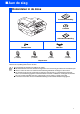
■ Aan de slag Onderdelen in de doos Installatiehandleiding CD-ROM Gebruikershandleiding Netsnoer Telefoonsnoer Zwart Magenta Geel Cyaan (LC900BK) (LC900M) (LC900Y) (LC900C) Inktpatronen Welke onderdelen er worden geleverd, kan van land tot land verschillen. Bewaar alle verpakkingsmateriaal en de doos. Als u bezig bent de machine via USB aan te sluiten: ■ De interfacekabel wordt niet standaard meegeleverd. U moet zelf een geschikte USB 2.0-kabel kopen. ■ Wees er zeker van dat u een USB 2.
Bedieningspaneel (Voor MFC-5440CN) 10 1 2 3 4 9 5 6 8 7 1. Afdruktoetsen 5. Modustoetsen 9. Navigatietoets 2. Fax- en telefoontoetsen 6. Stop/Eindigen toets 10. Liquid Crystal Display (LCD) 3. Kopieertoetsen 7. Starttoetsen 4. Kiestoetsen 8. Toets Aan/Uit Zie voor informatie over het bedieningspaneel "Overzicht van het bedieningspaneel" in hoofdstuk 1 van de gebruikershandleiding. (Voor MFC-5840CN) 11 1 2 3 10 4 9 5 6 8 7 1. Fototoetsen 5. Modustoetsen 9. Navigatietoets 2.
Inhoudsopgave De Machine Installeren Stap 1 1. 2. 3. 4. 5. 6. 7. 8. Stap 2 De Transportbeveiliging verwijderen ............................................................... 4 Papier plaatsen................................................................................................... 4 De Telefoonlijn en het Netsnoer aansluiten .................................................... 6 De Tonercartridges plaatsen.............................................................................
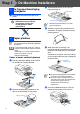
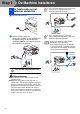
Stap 1 De Machine Installeren De Transportbeveiliging 1 verwijderen 1 3 Trek de papiersteun er uit en vouw de papiersteunklep uit. Papiersteun Verwijder de beschermende tape en het papier. Sluit de USB-kabel nog NIET aan. De USB-kabel moet pas worden aangesloten wanneer het stuurprogramma wordt geïnstalleerd. Papiersteunklep Gebruik de papiersteunklep voor Letter, Legal en A4-papier. 4 Blader de stapel papier goed door om te voorkomen dat papier vastloopt of scheef wordt ingevoerd.
3 Blader de stapel papier goed door om te voorkomen dat papier vastloopt of scheef wordt ingevoerd. 4 Steek het papier voorzichtig in de papierlade met de afdrukzijde omlaag en de bovenste rand (bovenkant van het papier) eerst. Controleer of het papier vlak in de lade ligt en of het papier niet boven het aangegeven maximum komt.
Stap 1 De Machine installeren De Telefoonlijn en het 3 Netsnoer aansluiten 1 Sluit het netsnoer aan. 2 Sluit het telefoonsnoer aan. Sluit het ene uiteinde van het telefoonsnoer aan op de ingang van de machine met aanduiding LINE en het andere uiteinde op een modulaire wandstekker. Als u een telefoonlijn met een extern toestel deelt, moet u de aansluitingen zoals hieronder afgebeeld uitvoeren.
4 Verwijder de tonercartridge. 5 Verwijder voorzichtig het kapje aan de onderzijde. De machine installeren De Tonercartridges 4 plaatsen Waarschuwing Zorg dat de machine aanstaat. Op het LCD-scherm wordt het volgende weergegeven: Geen patroon Afdekkap... 2 Til het scannerdeksel op aan de rechterkant van de machine, totdat deze in de open stand vergrendeld is. Raak het gebied uit de onderstaande afbeelding NIET aan.
Stap 1 6 De Machine installeren Duw stevig op de tonercartridge totdat de haak eroverheen klikt. Zorg dat de kleur van de sleuf (A) dezelfde is als de kleur van de kleurencartridge (B), zoals u in het onderstaande schema ziet. (A) (B) OK 7 Til het scannerdeksel op om de vergrendeling los te maken. Druk de steun van het scannerdeksel voorzichtig naar beneden en sluit het scannerdeksel.
1 5 Nadat het reinigen voltooid is, wordt op het LCD-scherm het volgende weergegeven: Als de lijnen duidelijk en zichtbaar zijn, drukt u op 1 op het toetsenblok om de kwaliteitscontrole te voltooien. ---OF--Als er korte lijnen ontbreken, drukt u op 2 en gaat u naar 6. OK Plaats papier en De machine installeren Afdrukkwaliteit 5 controleren Niet OK 3 Zorg dat er papier in de papierlade zit. Druk op Kleur Start.
Stap 1 6 1 2 3 4 De Machine installeren De Datum en Tijd instellen Druk op Menu/Set. Druk op 0. Druk op 2. Toets de laatste twee cijfers van het jaar in met behulp van de kiestoetsen en druk vervolgens op Menu/Set. Datum/Tijd Uw Stationsnummer instellen 7 U kunt uw naam en faxnummer opslaan, zodat deze gegevens worden afgedrukt op alle faxpagina's die u verstuurt. 1 2 3 4 Druk op Menu/Set. Druk op 0. Druk op 3. Toets uw faxnummer in (max. 20 cijfers) en druk op Menu/Set.
Een Ontvangststand selecteren Er zijn vier verschillende ontvangststanden: Alleen Fax, Fax/Telefoon, Handmatig en Telefoon/Beantw.. Ga naar de Volgende pagina om het stuurprogramma te installeren De machine installeren 8 Sluit u een externe telefoon of een extern antwoordapparaat aan op de MFC? Ja Nee Nee Alleen Fax Windows® Gebruikt u de voicemail van het externe antwoordapparaat? De MFC beantwoordt elk telefoontje automatisch alsof het een faxbericht betreft.
Stap 2 Het stuurprogramma en software installeren Meegeleverde cd-rom “MFL-Pro Suite” De cd-rom bevat de volgende onderdelen: MFL-Pro Suite installeren U kunt de software voor MFL-Pro Suite en multifunctionele stuurprogramma’s installeren. Optionele applicaties installeren U kunt andere hulpprogramma’s voor MFL-Pro Suite installeren. Documentatie*1 U kunt de gebruikershandleiding en andere documentatie in PDF-formaat bekijken (kijkprogramma meegeleverd).
Stap 2 Het stuurprogramma en de software installeren De machine installeren Volg de instructies op deze pagina die betrekking hebben op uw besturingssysteem en op uw interfacekabel. Windows® Bij gebruik van de USB-interfacekabel ■ Windows® 98/98SE/Me/2000 Professional/XP ... Ga naar pagina 14 Windows® netwerk Voor gebruikers van de netwerkinterfacekabel ■ Windows® 98/98SE/Me/2000 Professional/XP ... Ga naar pagina 17 Mac OS® X Bij gebruik van de USB-interfacekabel ■ Mac OS® X 10.2.4 of hoger .......
Stap 2 Het stuurprogramma en de software installeren Bij gebruik van de USB-interfacekabel (voor Windows® 98/98SE/Me/2000 Professional/XP) Zorg dat u de instructies in stap 1 “De machine instellen” op pagina’s 4 - 11 hebt voltooid. (alleen MFC-5840CN) Als u Windows® 2000 Professional gebruikt: Als u via uw pc toegang wilt krijgen tot de functies van het PhotoCapture Center™, moet u waarschijnlijk eerst een Windows® 2000-update installeren.
De machine installeren Als u de licentieovereenkomst voor ScanSoft® PaperPort® 9.0SE hebt gelezen en geaccepteerd, klikt u op Ja. 9 Als dit scherm verschijnt, sluit u de USBinterfacekabel eerst op uw pc aan en vervolgens op de machine. De installatie van begint automatisch en daarna wordt MFL-Pro Suite geïnstalleerd. 7 Als het venster met de Brothersoftwarelicentieovereenkomst wordt geopend, klikt u op Ja als u de voorwaarden van de softwarelicentieovereenkomst accepteert.
Stap 2 Het stuurprogramma en de software installeren Bij gebruik van de USB-interfacekabel (voor Windows® 98/98SE/Me/2000 Professional/XP) 0 Til het scannerdeksel op om de vergrendeling los te halen. Druk de steun van het scannerdeksel voorzichtig naar beneden en sluit het scannerdeksel. A Zet de machine aan door de stekker in het stopcontact te steken.
De machine installeren Voor gebruikers van netwerkinterfacekabels (Windows® 98/98SE/Me/2000 Professional/XP) 3. Leid de netwerkkabel voorzichtig in de goot zoals hieronder aangegeven, door de goot te volgen om de machine heen en naar de achterkant ervan. 3 Zet de machine aan door de stekker in het stopcontact te steken. 4 Zet de computer aan. (Bij gebruik van Windows® 2000 Professional / XP dient u als beheerder te zijn aangemeld.) 5 Plaats de meegeleverde cd-rom in uw cd-rom-station.
Stap 2 Het stuurprogramma en de software installeren Voor gebruikers van netwerkinterfacekabels (voor Windows® 98/98SE/Me/2000 Professional/XP) Als het volgende scherm wordt weergegeven, moet u op OK klikken om de recentere Windows®-versies te installeren. Wanneer de recentere versies zijn geïnstalleerd, kunt u de computer opnieuw starten. De installatie gaat dan automatisch verder.
De machine installeren Als de computer opnieuw is opgestart, wordt Installation Diagnostics automatisch uitgevoerd en ziet u de resultaten van de installatie op het venster. Voor netwerkinstallaties wordt de selectie Repair MFL-Pro Suite vanuit het hoofdmenu niet ondersteund. De MFL-Po Suite, de stuurprogramma’s voor de netwerkprinter en netwerkscanner en het programma Network PhotoCapture Center™ van Brother zijn nu geïnstalleerd en de installatie is voltooid.
Stap 2 Het stuurprogramma en de software installeren Bij gebruik van de USB-interfacekabel Voor Mac OS® X 10.2.4 of hoger Zorg dat u de instructies in stap 1 “De machine instellen” op pagina’s 4 - 11 hebt voltooid. Als u Mac OS® X 10.2.0 tot 10.2.3 gebruikt, moet u upgraden naar Mac OS® X 10.2.4 of hoger. (Ga voor de meest recente informatie voor Mac OS® X naar: http://solutions.brother.com) 1 2 3 Zet de Macintosh® aan.
De machine installeren Selecteer Programma’s in het menu Ga. B Open de map Hulpprogramma's. C Open het pictogram Print Center. D Klik op Voeg toe. Waarschuwing Controleer of de kabel het sluiten van de afdekkap niet beperkt, anders zou er een fout kunnen optreden. Sluit de machine NIET aan op de USB-poort van een toetsenbord of op een USB-hub zonder voeding. 8 Til het scannerdeksel op om de vergrendeling los te halen.
Stap 2 Het stuurprogramma en de software installeren Bij gebruik van de USB-interfacekabel E Selecteer USB. F Selecteer MFC-XXXX (XXXX is uw modelnaam) en klik op Voeg toe. H Om Presto! te installeren® PageManager®, klik op Presto! PageManager en volgt u de aanwijzingen op het scherm. Met Presto!® PageManager® kunt u eenvoudig foto’s en documenten scannen, delen en ordenen. Presto!® PageManager® is geïnstalleerd en de installatie is nu voltooid.
De machine installeren Voor Mac OS® 8.6 tot 9.2 Zet de Macintosh® aan. 4 Dubbelklik op het pictogram Start Here om de stuurprogramma’s voor de printer en scanner te installeren. Selecteer uw taal wanneer u het talenscherm ziet. Volg de instructies op het scherm en start de Macintosh® opnieuw. 7 Sluit de USB-interfacekabel aan op uw Mac® en vervolgens op de machine. Om de USB-kabel aan te sluiten op de machine: 1. Zet de afdekkap van de scanner in de open stand. 2.
Stap 2 Het stuurprogramma en de software installeren Bij gebruik van de USB-interfacekabel 8 Til het scannerdeksel op om de vergrendeling los te halen. Druk de steun van het scannerdeksel voorzichtig naar beneden en sluit het scannerdeksel. 9 Zet de machine aan door de stekker in het stopcontact te steken. B Om Presto! te installeren® PageManager®, klik op Presto! PageManager en volgt u de aanwijzingen op het scherm.
De machine installeren Voor gebruikers van netwerkinterfacekabels Voor Mac OS® X 10.2.4 of hoger Zet de Macintosh® aan. 4 Dubbelklik op het pictogram Start Here OSX om de stuurprogramma’s voor de printer en de scanner, en het programma Remote Setup te installeren. Selecteer uw taal wanneer u het talenscherm ziet. 5 Plaats de meegeleverde cd-rom in uw cd-rom-station. Klik op MFL-Pro Suite om deze te installeren. Volg de instructies op het scherm en start de Macintosh® opnieuw.
Stap 2 Het stuurprogramma en de software installeren Voor gebruikers van netwerkinterfacekabels 3. Leid de netwerkkabel voorzichtig in de goot zoals hieronder aangegeven, door de goot te volgen om de machine heen en naar de achterkant ervan. A Klik op Bladeren. B Selecteer uw modelnaam, en klik vervolgens op OK. Klik vervolgens weer op OK om DeviceSelector te sluiten. C Selecteer Programma’s in het menu Ga. D Open de map Hulpprogramma's.
De machine installeren Klik op Voeg toe. Selecteer Stop Printerconfiguratie in het menu Printerconfiguratie. De installatie is nu voltooid. Raadpleeg hoofdstuk 5 van de netwerkhandleiding op de cd-rom voor meer informatie over het aansluiten van de machine op een Macintosh® netwerk. G Hieronder de gewenste optie selecteren. H Selecteer Brother MFC-XXXX (XXXX is uw model) (BRN_xxxxxx_P1) en klik op de toets Voeg toe. Macintosh® netwerk F I Voor netwerkgebruikers Open het pictogram Print Center.
Stap 2 Het stuurprogramma en de software installeren Voor gebruikers van netwerkinterfacekabels Voor Mac OS® 8.6 tot 9.2 Zorg dat u de instructies in stap 1 “De machine instellen” op pagina’s 4 - 11 hebt voltooid. 1 Zet de machine uit en haal de stekker uit het stopcontact. Als u de USB-interfacekabel al op uw Macintosh® had aangesloten, moet u deze kabel loskoppelen. 2 3 Zet de Macintosh® aan.
De machine installeren 9 Zet de machine aan door de stekker in het stopcontact te steken. 0 Open de Kiezer via het Apple menu. A Klik op het pictogram Brother Ink (IP) en selecteer dan BRN_xxxxxx. Sluit de Kiezer. Voor netwerkgebruikers Macintosh® netwerk Til het scannerdeksel op om de vergrendeling los te halen. Druk de steun van het scannerdeksel voorzichtig naar beneden en sluit het scannerdeksel.
■ Voor netwerkgebruikers Dit hoofdstuk is bedoeld voor het gebruik van de machine in een netwerk. De machine moet door een netwerkbeheerder aan de hand van de volgende stappen worden geïnstalleerd.
De machine installeren Het configuratieprogramma BRAdmin Professional installeren (alleen voor Windows®) 2 Klik op het pictogram Optionele applicaties installeren in het hoofdmenuscherm. 3 Klik op BRAdmin Professional en volg de instructies op het scherm. Windows® netwerk Plaats de meegeleverde cd-rom in uw cd-rom-station. Het beginscherm wordt automatisch weergegeven. Volg de instructies op uw scherm. Macintosh® netwerk Mac OS® 8.6 - 9.
■ Voor netwerkgebruikers Het IP-adres, het subnetmasker en de gateway instellen met behulp van BRAdmin Professional (Alleen voor Windows®) 1 Start BRAdmin Professional en selecteer TCP/IP. 2 Selecteer Actieve apparaten zoeken in het menu Apparaten. BRAdmin zoekt nu automatisch naar nieuwe apparaten. 3 Dubbelklik op het nieuwe apparaat. 4 Voer het IP-adres, Subnetmasker en Gateway in en klik op OK. 5 De adresgegevens voor de machine worden opgeslagen.
■ Verbruiksonderdelen en Opties Verbruiksonderdelen vervangen Inktpatroon Zwart (Standaard) LC900BK Zwart (Hoog Rendement) LC900HYBK Magenta Geel Cyaan LC900M LC900Y LC900C Optie De externe draadloze Print-/Scanserver (802.11b) is als optie leverbaar voor de Brother MFC. Externe Draadloze Print-/Scanserver NC-2200w De optionele Externe Draadloze Print-/ Scanserver (NC-2200w) levert de draadloze netwerkprintservice en de mogelijkheid voor de netwerkscannerservice. ■ USB 2.
Handelsmerken Het Brother-logo is een wettig gedeponeerd handelsmerk van Brother Industries, Ltd. Brother is een wettig gedeponeerd handelsmerk van Brother Industries, Ltd. Multi-Function Link is een wettig gedeponeerd handelsmerk van Brother International Corporation. © Copyright 2004 Brother Industries, Ltd. Alle rechten voorbehouden. Windows en Microsoft zijn wettig gedeponeerde handelsmerken van Microsoft in de VS en andere landen.
DUT LF73250011