
User Manual
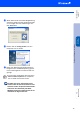
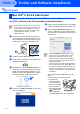

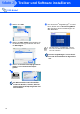


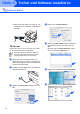

Table Of Contents

20
Treiber und Software installieren
Vergewissern Sie sich, dass Sie das MFC wie in Schritt 1 „Inbetriebnahme
des MFC“ auf Seite 4 bis 11 beschrieben vorbereitet haben.
1 Ziehen Sie den Netzstecker des MFC aus
der Steckdose. Falls das MFC bereits mit ei-
nem Datenkabel an den Macintosh
®
ange-
schlossen ist, ziehen Sie dieses nun ab.
2 Schalten Sie den Macintosh
®
ein.
3 Legen Sie die mitgelieferte CD-ROM in das
CD-ROM-Laufwerk ein.
4 Doppelklicken Sie auf Start Here OSX, um
die Drucker-, Scanner- und PC-FAX-Treiber
sowie das Remote-Setup-Programm zu in-
stallieren. Wenn das Dialogfeld zur Sprach-
auswahl erscheint, wählen Sie Deutsch.
5 Klicken Sie auf MFL-Pro Suite, um die Soft-
ware zu installieren.
6 Folgen Sie den Anweisungen auf dem Bild-
schirm und starten Sie den Macintosh
®
neu.
7 Wenn der DeviceSelector-Bildschirm er-
scheint, schliessen Sie das USB-Datenka-
bel zuerst an den Macintosh
®
und dann an
das MFC an.
Zum Anschluss des USB-Kabels an das
MFC:
1. Öffnen Sie den Gehäusedeckel.
2. Der USB-An-
schluss befindet
sich oberhalb ne-
ben den Tintenpat-
ronen und ist mit
dem USB-Symbol
gekennzeich-
net. Stecken Sie
das USB-Kabel fest in den Anschluss.
USB-Kabel
Mac OS
®
X 10.2.4 oder neuer
Wenn Sie Mac OS
®
X 10.2.0 bis 10.2.3 be-
nutzen, sollten Sie Ihr System auf Mac OS
®
X 10.2.4 oder neuer aktualisieren. (Neueste
Informationen zu Mac OS
®
X finden Sie un-
ter http://solutions.brother.com oder
www.brother.ch)
Der DeviceSelector-Bildschirm erscheint
nicht, wenn Sie das USB-Kabel vor dem
Neustart des Macintosh
®
bereits ange-
schlossen hatten oder wenn die Software
eine zuvor installierte Version der MFL-Pro
Suite überschreibt.
Fahren Sie in diesem Fall mit der Installation
fort und überspringen Sie Schritt
0. Lesen
Sie dann im Software-Handbuch auf der mit-
gelieferten CD-ROM in Teil V, Kapitel 5, Ab-
schnitt „ControlCenter2.0“, wie Sie das MFC
auswählen.
Schritt 2