
User Manual

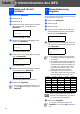


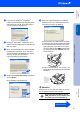

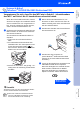

Table Of Contents

15
5 Lesen Sie die ScanSoft
®
PaperPort
®
9.0SE-Lizenzvereinbarung sorgfältig durch
und klicken Sie auf Ja, wenn Sie diese Li-
zenzvereinbarung akzeptieren.
6 ScanSoft
®
PaperPort
®
9.0SE wird nun in-
stalliert. Danach beginnt die Installation der
MFL-Pro Suite.
7 Wenn der Brother MFL-Pro Suite Installati-
onsbildschirm erscheint, lesen Sie die Li-
zenzvereinbarung sorgfältig durch und kli-
cken Sie auf Ja, wenn Sie diese
Lizenzvereinbarung akzeptieren.
8 Wählen Sie Lokaler Anschluss und klicken
Sie auf Weiter.
Die Installation wird fortgesetzt.
9 Wenn der folgende Bildschirm erscheint,
schliessen Sie das USB-Kabel zuerst am
Computer und dann am MFC an.
Zum Anschluss des USB-Kabels am MFC:
1. Öffnen Sie den Gehäusedeckel des MFC.
2. Der USB-Anschluss befindet sich ober-
halb neben den Tintenpatronen und ist
mit dem USB-Symbol gekennzeich-
net. Stecken Sie das USB-Kabel fest in
den Anschluss.
3. Führen Sie das Kabel - wie gezeigt - vor-
sichtig durch die Vertiefung zur Rückseite
des MFC.
Vorsicht
Vergewissern Sie sich, dass das Kabel das Schlies-
sen des Gehäusedeckels nicht behindert.
Schliessen Sie das MFC nicht am
USB-Anschluss einer Tastatur oder
an einem passiven USB-Hub an.
Weiter auf der
nächsten Seite
Treiber und Software installieren
Inbetriebnahme
des MFC
Windows
®
Für
Administratoren