Inbetriebnahme des MFC Schritt 1 Aktuelle Treiber sowie Tipps und Hilfen für eventuell auftretende Probleme finden Sie unter http://solutions.brother.com sowie www.brother.ch Bewahren Sie die Installationsanleitung, das Benutzerhandbuch und die mitgelieferte CD-ROM griffbereit auf, damit Sie jederzeit schnell alle Informationen und Dokumentationen nutzen können. Mitgelieferte Dokumentationen Mac OS® X Mac 8.6-9.
■ Warnung Warnhinweise und Vorsichtsmassnahmen zur Vermeidung von Verletzungen und Gefahren Hinweise Das MFC arbeitet nicht richtig oder kann beschädigt werden, wenn Sie diese Hinweise nicht beachten Benutzerhandbuch Anmerkungen, Tipps Verweise auf das Benutoder zusätzliche Informa- zerhandbuch tionen zur Benutzung des MFC
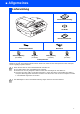
■ Allgemeines Lieferumfang Installationsanleitung CD-ROM Benutzerhandbuch Faxanschlusskabel Netzkabel Schwarz (Black) Magenta Gelb (Yellow) Cyan (LC-900BK) (LC-900M) (LC-900Y) (LC-900C) Tintenpatronen Der Lieferumfang kann in den verschiedenen Ländern unterschiedlich sein. Bewahren Sie das Verpackungsmaterial und den Karton auf, damit Sie das Gerät später für einen Transport wieder sorgfältig verpacken können.
Funktionstastenfeld MFC-5440CN 10 1 2 3 4 9 5 6 8 7 1. Druckertasten 5. Betriebsarten-Tasten 9. Navigationstasten 2. Fax- und Telefontasten 6. Stop/Exit-Taste 10. LC-Display 3. Kopiertasten 7. Start-Tasten 4. Zifferntasten 8. Power-Save-Taste Weitere Informationen erhalten Sie im Kapitel 1 „Tasten und ihre Funktionen“ in Teil I des Benutzerhandbuches. MFC-5840CN 11 1 2 3 10 4 9 5 6 8 7 1. Photo-Tasten 5. Betriebsarten-Tasten 9. Navigationstasten 2.
Inhaltsverzeichnis Inbetriebnahme des MFC Schritt 1 1. 2. 3. 4. 5. 6. 7. 8. 9. Schritt 2 Versandschutz entfernen ................................................................................. 4 Papier einlegen .................................................................................................. 4 Netz- und Faxanschluss ................................................................................... 6 Tintenpatronen installieren ..........................................................
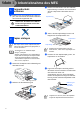
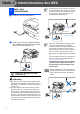
Schritt 1 Inbetriebnahme des MFC Versandschutz 1 entfernen 1 Entfernen Sie das Klebeband und das Papier, das zum Schutz des Gerätes während des Versands angebracht war. 3 Drücken Sie die beiden Teile der seitlichen Papierführung zusammen und verschieben Sie sie entsprechend der Breite des Papiers. Papierführung Schliessen Sie NICHT das USB-Kabel an. Dies geschieht erst bei der Treiberinstallation.
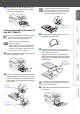
Befestigen Sie wieder die Abdeckung der Papierzufuhr und schieben Sie die Papierzufuhr fest in das MFC ein. Zur Verwendung von Überformaten (LegalPapier) drücken Sie die Taste zum Lösen der Universalführung und ziehen Sie dann die Rückwand der Papierzufuhr aus. Inbetriebnahme des MFC 7 Windows® Taste zum Lösen der Universalführung Untere Papierzufuhr (Kassette 2) des MFC-5840CN 1 Fächern Sie den Papierstapel gut auf, um Papierstaus zu vermeiden.
Schritt 1 Inbetriebnahme des MFC Netz- und 3 Faxanschluss 1 Schliessen Sie das Netzkabel an. Sie können ein externes Telefon an eine Telematik-Steckdose oder an die EXT.-Buchse des MFC anschliessen. Beachten Sie, dass zum Anschluss an die EXT.-Buchse ein Kupplungsstück notwendig ist. Paralleles Telefon Kupplungsstück Serielle Dose 2 Schliessen Sie das Faxanschlusskabel an die mit LINE beschriftete Buchse des MFC und an die Telefonsteckdose an. Schliessen Sie NICHT das USBDatenkabel an.
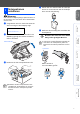
4 Setzen Sie nun nacheinander die Tintenpatronen ein. Dazu nehmen Sie die Tintenpatrone aus der Verpackung. 5 Entfernen Sie vorsichtig den Verschluss der Tintenpatrone. Inbetriebnahme des MFC Tintenpatronen 4 installieren Warnung Falls Tinte in Ihre Augen gelangt, spülen Sie diese sofort mit Wasser aus und suchen Sie im Zweifelsfalle einen Arzt auf. Keine Patrone Gehäusedeckel ... 2 Öffnen Sie den Gehäusedeckel wie in der Abbildung gezeigt und achten Sie darauf, dass er einrastet.
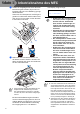
Schritt 1 6 Inbetriebnahme des MFC Achten Sie sorgfältig darauf, dass die Farbbezeichnung der Position (A) und der Tintenpatrone (B) wie in der Abbildung gezeigt übereinstimmen. Setzen Sie die Tintenpatrone vorsichtig und gerade ein und drücken Sie die Patrone fest nach unten, bis der Haken an der Oberkante der Patrone einrastet. (B) (A) OK 7 Heben Sie den Gehäusedeckel an, um die Stütze zu lösen. Drücken Sie dann die Stütze vorsichtig nach unten und schliessen Sie den Gehäusedeckel.
Papier einlegen OK START drücken 2 3 Vergewissern Sie sich, dass sich Papier in der Papierzuführung befindet. Drücken Sie die Taste Colour Start. Das MFC druckt eine Testseite zur Überprüfung der Druckqualität aus (nur bei der Erstinstallation der Tintenpatronen). 6 Prüfen Sie die Druckqualität der vier aus kurzen Linien bestehenden Farbblöcke (Schwarz/Cyan/Gelb/Magenta) auf der Testseite.
Schritt 1 7 1 2 3 4 Inbetriebnahme des MFC Datum und Uhrzeit einstellen Drücken Sie Menu/Set. Drücken Sie 0. Drücken Sie 2. Geben Sie mit den Zifferntasten die Jahreszahl zweistellig ein und drücken Sie Menu/Set. Datum/Uhrzeit 8 Die Absenderkennung, d.h. die Rufnummer des MFC und Ihr Name bzw. Firmenname, wird am Anfang jeder gesendeten Seite gedruckt. 1 2 3 4 Jahr:2004 5 Absenderkennung eingeben Drücken Sie Menu/Set. Drücken Sie 0. Drücken Sie 3.
Empfangsmodus wählen Inbetriebnahme des MFC 9 Wählen Sie mit Hilfe der Tabelle den für Sie passenden Empfangsmodus und stellen Sie ihn wie folgt ein: : Ist ein externes Telefon oder ein Anrufbeantworter an derselben Leitung wie das MFC angeschlossen? Ja Nein Nein Nur Fax Wenn Sie nur Faxe empfangen Das MFC nimmt jeden Anruf an und schaltet zum Faxempfang um.
Schritt 2 Treiber und Software installieren Mitgelieferte CD-ROM (MFL-Pro Suite) Auf der mitgelieferten CD-ROM befinden sich die folgenden Programme und Informationen: MFL-Pro Suite installieren Zur Installation der MFL-Pro Suite und der Multifunktions-Treiber. ScanSoft ® PaperPort® und OmniPage® werden mit installiert. Optionale Anwendungen installieren Zur Installation zusätzlicher MFL-Pro Suite Dienstprogramme.
Schritt 2 Treiber und Software installieren Inbetriebnahme des MFC Folgen Sie der Installationsbeschreibung für das von Ihnen verwendete Betriebssystem. Windows® USB-Kabel..................................................... Weiter auf Seite 14 ■ Windows® 98/98SE/Me/2000 Professional/XP Windows® Netzwerk Netzwerk-Kabel ............................................ Weiter auf Seite 17 ■ Windows® 98/98SE/Me/2000 Professional/XP Mac OS® X USB-Kabel ■ Mac OS® X 10.2.4 oder neuer ....................
Schritt 2 Treiber und Software installieren USB-Kabel (Windows® 98/98SE/Me/2000 Professional/XP) Vergewissern Sie sich, dass Sie das MFC wie in Schritt 1 „Inbetriebnahme des MFC“auf Seite 4 bis 11 beschrieben vorbereitet haben. Nur für MFC-5840CN: Wenn Sie Windows® 2000 Professional verwenden: Um die Speicherkarten-Funktionen des MFC5840CN vom Computer aus zu nutzen, muss eventuell ein Windows® 2000 Update installiert werden.
Inbetriebnahme des MFC 6 ScanSoft® PaperPort® 9.0SE wird nun installiert. Danach beginnt die Installation der MFL-Pro Suite. 7 Wenn der Brother MFL-Pro Suite Installationsbildschirm erscheint, lesen Sie die Lizenzvereinbarung sorgfältig durch und klicken Sie auf Ja, wenn Sie diese Lizenzvereinbarung akzeptieren. 9 Wenn der folgende Bildschirm erscheint, schliessen Sie das USB-Kabel zuerst am Computer und dann am MFC an. Windows® Lesen Sie die ScanSoft® PaperPort® 9.
Schritt 2 Treiber und Software installieren USB-Kabel (Windows® 98/98SE/Me/2000 Professional/XP) 0 Heben Sie den Gehäusedeckel an, um die Stütze zu lösen. Drücken Sie dann die Stütze vorsichtig nach unten und schliessen Sie den Gehäusedeckel. A Schalten Sie das MFC durch Anschliessen des Netzsteckers ein. Nach einigen Sekunden erscheint das Installationsfenster. Die Installation der Brother-Treiber startet automatisch. Die einzelnen Installationsbildschirme erscheinen nacheinander.
Schritt 2 Inbetriebnahme des MFC Netzwerk-Kabel (Windows® 98/98SE/Me/2000 Professional/XP) Heben Sie den Gehäusedeckel an, um die Stütze zu lösen. Drücken Sie dann die Stütze vorsichtig nach unten und schliessen Sie den Gehäusedeckel. 3 Schalten Sie das MFC durch Anschliessen des Netzsteckers ein. 4 Schalten Sie den Computer ein. (Unter Windows® 2000 Professional/XP müssen Sie sich mit Administratorrechten anmelden.) 5 Legen Sie die mitgelieferte CD-ROM in das CD-ROM-Laufwerk Ihres Computers.
Schritt 2 Treiber und Software installieren Netzwerk-Kabel (Windows® 98/98SE/Me/2000 Professional/XP) 6 Das Hauptmenü der CD-ROM erscheint. Klicken Sie auf MFL-Pro Suite installieren. 9 Wenn der Brother MFL-Pro Suite Installationsbildschirm erscheint, lesen Sie die Lizenzvereinbarung sorgfältig durch und klicken Sie auf Ja, wenn Sie diese Lizenzvereinbarung akzeptieren. 0 Wählen Sie Netzwerkanschluss und klicken Sie auf Weiter. A Die Installation der Brother-Treiber startet automatisch.
Inbetriebnahme des MFC Wenn das Fenster zur Online-Registrierung erscheint, wählen Sie die gewünschte Option und folgen Sie den Anweisungen auf dem Bildschirm. D Klicken Sie auf Fertig stellen, um den Computer neu zu starten. E Nach dem Neustart wird automatisch ein Programm zur Installationsprüfung gestartet und das Ergebnis in einem Fenster angezeigt.
Schritt 2 Treiber und Software installieren USB-Kabel Mac OS® X 10.2.4 oder neuer Vergewissern Sie sich, dass Sie das MFC wie in Schritt 1 „Inbetriebnahme des MFC“ auf Seite 4 bis 11 beschrieben vorbereitet haben. Wenn Sie Mac OS® X 10.2.0 bis 10.2.3 benutzen, sollten Sie Ihr System auf Mac OS® X 10.2.4 oder neuer aktualisieren. (Neueste Informationen zu Mac OS® X finden Sie unter http://solutions.brother.com oder www.brother.
Inbetriebnahme des MFC Wählen Sie im Gehe zu-Menü Programme. B Öffnen Sie den Ordner Dienstprogramme. C Klicken Sie auf Drucker-Dienstprogramm. D Klicken Sie auf Hinzufügen. Vorsicht Vergewissern Sie sich, dass das Kabel das Schliessen des Gehäusedeckels nicht behindert. Schliessen Sie das MFC nicht am USB-Anschluss einer Tastatur oder an einem passiven USB-Hub an. 8 Heben Sie den Gehäusedeckel an, um die Stütze zu lösen.
Schritt 2 Treiber und Software installieren USB-Kabel E Wählen Sie USB. F Wählen Sie MFC-XXXX (XXXX steht für die Gerätebezeichnung) und klicken Sie dann auf Hinzufügen. H Um den Presto!® PageManager® zu installieren, klicken Sie auf Presto! PageManager und folgen Sie den Anweisungen auf dem Bildschirm. Mit dem Presto!® PageManager ® können Sie Fotos und Dokumente einfach einscannen und verwalten. Presto!® PageManager® ist nun installiert und die Installation ist abgeschlossen.
2 3 Schalten Sie den Macintosh® ein. 4 Doppelklicken Sie auf Start Here, um die Treiber für Drucker, Scanner und PC-FAX zu installieren. Wenn das Dialogfeld zur Sprachauswahl erscheint, wählen Sie Deutsch. 5 6 Folgen Sie den Anweisungen auf dem Bildschirm und starten Sie den Macintosh® neu. 7 Schliessen Sie das USB-Datenkabel zuerst an den Macintosh® und dann an das MFC an. Zum Anschluss des USB-Kabels an das MFC: 1. Öffnen Sie den Gehäusedeckel des MFC. 2.
Schritt 2 Treiber und Software installieren USB-Kabel 8 Heben Sie den Gehäusedeckel an, um die Stütze zu lösen. Drücken Sie dann die Stütze vorsichtig nach unten und schliessen Sie den Gehäusedeckel. 9 Schalten Sie das MFC durch Anschliessen des Netzsteckers ein. B Um den Presto!® PageManager® zu installieren, klicken Sie auf Presto! PageManager und folgen Sie den Anweisungen auf dem Bildschirm. Mit dem Presto!® PageManager ® können Sie Fotos und Dokumente einfach einscannen und verwalten.
Inbetriebnahme des MFC Netzwerk-Kabel Mac OS® X 10.2.4 oder neuer Vergewissern Sie sich, dass Sie das MFC wie in Schritt 1 „Inbetriebnahme des MFC“ auf Seite 4 bis 11 beschrieben vorbereitet haben. Schalten Sie den Macintosh® ein. 4 Doppelklicken Sie auf Start Here OSX, um die Treiber für Drucker und PC-FAX sowie das Remote-Setup-Programm zu installieren. Wenn das Dialogfeld zur Sprachauswahl erscheint, wählen Sie Deutsch. Legen Sie die mitgelieferte CD-ROM in das CD-ROM-Laufwerk ein.
Schritt 2 Treiber und Software installieren Netzwerk-Kabel 3. Führen Sie das Kabel - wie gezeigt - vorsichtig durch die Vertiefung zur Rückseite des MFC. A Klicken Sie auf Durchsuchen. B Wählen Sie MFC-XXXX (XXXX steht für die Gerätebezeichnung) und klicken Sie auf OK. Beenden Sie den DeviceSelector, indem Sie noch einmal auf OK klicken. C Wählen Sie im Gehe zu-Menü Programme. D Öffnen Sie den Ordner Dienstprogramme.
Inbetriebnahme des MFC E Klicken Sie auf Drucker-Dienstprogramm. H Wählen Sie MFC-XXXX (BRN_xxxxxx_P1) und klicken Sie auf Hinzufügen. MFC-XXXX steht für die Gerätebezeichnung, xxxxxx steht für die letzten sechs Stellen der Ethernet-Adresse. Klicken Sie auf Hinzufügen. Wählen Sie die unten gezeigte Option. I Wählen Sie Drucker-Dienstprogramm beenden im Menü Drucker-Dienstprogramm. Die Installation ist nun abgeschlossen.
Schritt 2 Treiber und Software installieren Netzwerk-Kabel Mac OS® 8.6 - 9.2 Vergewissern Sie sich, dass Sie das MFC wie in Schritt 1 „Inbetriebnahme des MFC“ auf Seite 4 bis 11 beschrieben vorbereitet haben. 1 Ziehen Sie den Netzstecker des MFC aus der Steckdose. Falls das MFC bereits mit einem Datenkabel an den Macintosh® angeschlossen ist, ziehen Sie dieses nun ab. 2 3 Schalten Sie den Macintosh® ein.
Inbetriebnahme des MFC Klicken Sie auf das Symbol Brother Ink (IP) und wählen Sie dann BRN_XXXXXX_P1. Schliessen Sie das Auswahl-Menü. XXXXXX steht für die letzten sechs Stel- len der Ethernet-Adresse. Mehr Informationen zum Anschluss des MFC in einem Macintosh®-Netzwerk finden Sie in Kapitel 5 im Netzwerkhandbuch auf der CD-ROM. 0 Klicken Sie auf Auswahl im Apple®-Menü. Die Installation ist nun abgeschlossen. Macintosh® Netzwerk Schalten Sie das MFC durch Anschliessen des Netzsteckers ein.
■ Für Administratoren Lesen Sie die folgenden Abschnitte zur Verwendung des MFC in einem Netzwerk. Als Administrator sollten Sie bei der Installation des MFC die in der folgenden Tabelle angeführten Schritte mit Hilfe des Netzwerkhandbuches ausführen.
Inbetriebnahme des MFC Installation von BRAdmin Professional für Windows® Windows® Netzwerk Zum Ändern der Einstellungen muss ein Kennwort eingegeben werden. Das werkseitig eingestellte Kennwort ist access. Sie können das Kennwort mit BRAdmin Professional ändern. Mac OS® X Klicken Sie auf Optionale Anwendungen installieren. Klicken Sie auf BRAdmin Professional und folgen Sie den Anweisungen auf dem Bildschirm. Mac OS® 8.6-9.
■ Für Administratoren Einstellen von IP-Adresse, Subnetzmaske und Gateway mit BRAdmin Professional für Windows® 1 2 Starten Sie BRAdmin Professional und wählen Sie TCP/IP. 3 Doppelklicken Sie auf das neue Gerät. 4 Geben Sie IP-Adresse, Subnetzmaske und Gateway ein und klicken Sie dann auf OK. 5 Die Informationen werden im MFC gespeichert. Wählen Sie Aktive Geräte suchen im Menü Geräte aus. BRAdmin sucht automatisch nach neuen Geräten.
■ Verbrauchsmaterial / Zubehör Verbrauchsmaterial Tintenpatronen Schwarz (Black) (Standard) LC-900BK Schwarz (Black) (Jumbo) LC-900HYBK Magenta Gelb (Yellow) Cyan LC-900M LC-900Y LC-900C Optionales Zubehör Als optionales Zubehör ist der USB WLAN-PrintServer (802.11b) erhältlich. USB WLAN-PrintServer NC-2200w Mit diesem optionalen PrintServer (NC-2200w) können Sie das MFC in einem kabellosen Netzwerk verwenden. ■ Zum Anschluss ist ein USB-2.0-Kabel nötig (nicht im Lieferumfang enthalten).
Warenzeichen Das Brother-Logo ist ein eingetragenes Warenzeichen von Brother Industries, Ltd. Brother ist ein eingetragenes Warenzeichen von Brother Industries, Ltd. Multi-Function Link ist ein eingetragenes Warenzeichen von Brother Industries, Ltd. © Copyright 2004 Brother Industries, Ltd. Alle Rechte vorbehalten. Windows und Microsoft sind eingetragene Warenzeichen von Microsoft in den USA und anderen Ländern. Macintosh und TrueType sind eingetragene Warenzeichen von Apple Computer, Inc.
SWI-GER LF73300011