
User's Guide


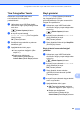


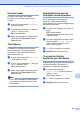
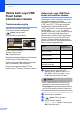
Table Of Contents
- KULLANIM KILAVUZU MFC-490CW
- Onay Bilgisi ile Derleme ve Yayın Bildirisi
- R & TTE Direktifine göre EC Uygunluk Bildirimi
- İçindekiler
- Kısım I: Genel
- 1 Genel Bilgi
- 2 Kağıt ve doküman yükleme
- 3 Genel ayarlar
- 4 Güvenlik özellikleri
- Kısım II: Faks
- 5 Faks Gönderme
- Faks moduna giriş
- Yayınlama (sadece Siyah Beyaz)
- İlave gönderme işlemleri
- Birden fazla ayar kullanarak faks gönderme
- Kontrast
- Faks çözünürlüğünün değiştirilmesi
- Çifte erişim (sadece Siyah Beyaz)
- Gerçek zamanlı gönderim
- Yurtdışı Modu
- Ertelemeli Fakslama (sadece Siyah Beyaz)
- Ertelemeli Toplu Gönderim (sadece Siyah Beyaz)
- Bekleyen işlerin kontrol ve iptal edilmesi
- Değişikliklerinizi yeni bir varsayılan olarak ayarlama
- Tüm ayarları fabrika ayarlarına geri döndürme
- Faksı manüel gönderme
- Hafıza Yetersiz mesajı
- 6 Faks Alma
- 7 Telefon ve Harici aygıtlar
- 8 Numaraları çevirme ve kaydetme
- 9 Rapor Yazdırma
- 10 Yoklama
- 5 Faks Gönderme
- Kısım III: Fotokopi
- 11 Fotokopi çekme
- Fotokopi çekilmesi
- Fotokopi ayarları
- Kopyalama hızı ve kalitesini değiştirme
- Kopyalanan görüntünün büyütülüp küçültülmesi
- 1 kağıtta N kopya veya poster yapma (Sayfa Düzeni)
- ADF kullanarak fotokopilerin tasnif edilmesi
- Parlaklık ve Kontrast Ayarı
- Kağıt Seçenekleri
- Kitap Fotokopisi
- Filigranlı Fotokopi
- Değişikliklerinizi yeni bir varsayılan olarak ayarlama
- Tüm ayarları fabrika ayarlarına geri döndürme
- ‘Hafıza Yetersiz’ mesajı
- 11 Fotokopi çekme
- Kısım IV: Doğrudan Fotoğraf Baskısı
- Kısım V: Yazılım
- Kısım VI: Ekler
- A Güvenlik ile ilgili ve Yasal Hususlar
- B Sorun Giderme ve Düzenli Bakım
- Sorun Giderme
- Hata ve Bakım mesajları
- Düzenli bakım
- Mürekkep kartuşlarının değiştirilmesi
- Makinenin dışının temizlenmesi
- Tarayıcı camının temizlenmesi
- Makine yazıcı kağıt silindirinin temizlenmesi
- Kağıt alma makarasının temizlenmesi
- Baskı kafasının temizlenmesi
- Baskı kalitesinin kontrol edilmesi
- Baskı hizalamasının kontrol edilmesi
- Mürekkep miktarının kontrol edilmesi
- Makine Bilgisi
- Makinenin ambalajlanıp taşınması
- C Menü ve Özellikler
- D Teknik özellikler
- E Sözlük
- Dizin
- brother TUR

Fotoğrafların hafıza kartı veya USB Flash bellek sürücüsünden yazdırılması
87
12
Kırmızı Göz Gider 12
Makine, fotoğrafınızdaki gözleri algılar ve
fotoğrafınızdan kırmızı gözü gidermeye çalışır.
Not
Kırmızı gözün giderilemeyeceği bazı
durumlar vardır.
• Yüz, fotoğrafta çok küçükse.
• Yüz, yukarıya, aşağıya, sola veya sağ
çok dönük durumdaysa.
a Hafıza kartı veya USB Flash bellek
sürücüsünü doğru yuvaya taktığınızdan
emin olun.
(Photo Capture)'a basın.
b a veya b tuşuna basarak
Enhance Photos (Fotoğraf Geliştir)'i
seçin.
OK (Tamam)'a basın.
c d veya c tuşuna basarak fotoğrafınızı
seçin.
OK (Tamam)'a basın.
d a veya b tuşuna basarak
Remove Red-Eye (Kırmızı Göz Gider)'i
seçin.
OK (Tamam)'a basın.
Remove Red-Eye (Kırmızı Göz
Gider)' başarılı olursa efektli fotoğraf
gösterilir. Ayarlanan kısım kırmızı bir
çerçeve içinde gösterilir.
Remove Red-Eye (Kırmızı Göz
Gider)' başarılı olmazsa
Unable to Detect.
(Algılanamıyor) gösterilir.
Önceki menü seviyesine gitmek için
OK (Tamam)'a basın.
Not
# tuşuna basarak Remove Red-Eye
(Kırmızı Göz Gider)'i yeniden deneyin.
e
OK
(Tamam)'a basın ve
a
veya
b
tuşuna
basarak kopya adedini artırın veya azaltın.
f Aşağıdakilerden birini yapın.
OK (Tamam)'a basarak yazdırma
ayarlarını değiştirin. (Bkz. sayfa 91.)
Başka ayar değiştirmek
istemiyorsanız yazdırmak için
Colour Start (Renkli Başlat)'a basın.
Siyah beyaz 12
Fotoğrafınızı siyah beyaza dönüştürebilirsiniz.
a Hafıza kartı veya USB Flash bellek
sürücüsünü doğru yuvaya taktığınızdan
emin olun.
(Photo Capture)'a basın.
b a veya b tuşuna basarak
Enhance Photos (Fotoğraf Geliştir)'i
seçin.
OK (Tamam)'a basın.
c d veya c tuşuna basarak fotoğrafınızı
seçin.
OK (Tamam)'a basın.
d a veya b tuşuna basarak Monochrome
(Siyah beyaz)'ı seçin.
OK (Tamam)'a basın.
e OK (Tamam)'a basın ve a veya b
tuşuna basarak kopya adedini artırın
veya azaltın.
f Aşağıdakilerden birini yapın.
OK (Tamam)'a basarak yazdırma
ayarlarını değiştirin. (Bkz. sayfa 91.)
Başka ayar değiştirmek
istemiyorsanız yazdırmak için
Colour Start (Renkli Başlat)'a basın.