
User's Guide
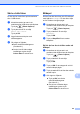

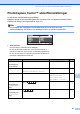
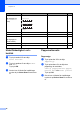


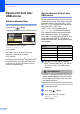


Table Of Contents
- BRUKSANVISNING MFC-490CW
- Godkännande och sammanställningar och publikation
- EU konformitetsförklaring under R & TTE-direktivet
- Innehållsförteckning
- Avsnitt I: Allmänt
- 1 Allmän information
- 2 Ladda dokument och papper
- 3 Grundinställningar
- 4 Säkerhetsfunktioner
- Avsnitt II: Fax
- 5 Sända ett fax
- Aktivera faxläge mode
- Gruppsändning (endast svartvitt)
- Ytterligare sändningsfunktioner
- Sända fax med flera inställningar
- Kontrast
- Ändra faxupplösning
- Dubbel åtkomst (endast svartvitt)
- Realtidsöverföring
- Internationellt läge
- Fördröjd faxning (endast svartvitt )
- Fördröjd gruppsändning (endast svartvitt )
- Kontrollera och radera väntande jobb
- Ställa in dina ändringar som en ny standardinställning
- Återställa alla inställningar till fabriksinställningarna
- Sända ett fax manuellt
- Meddelandet Minnet är fullt
- 6 Ta emot fax
- 7 Telefon- och externa enheter
- 8 Uppringning och lagring av nummer
- 9 Skriva ut rapporter
- 10 Pollning
- 5 Sända ett fax
- Avsnitt III: Kopiera
- 11 Kopiering
- Hur du kopierar
- Kopieringsinställningar
- Ändra kopieringshastighet och -kvalitet
- Förstora eller förminska den kopierade bilden
- Göra N på 1-kopior eller en poster (sidlayout)
- Sortera kopior med dokumentmataren
- Justera ljusstyrka och kontrast
- Pappersalternativ
- Bokkopia
- Vattenstämpelkopiering
- Ställa in ändringar som en ny standard
- Återställa alla inställningar till fabriksinställningarna
- "Minnet är fullt"- meddelande
- 11 Kopiering
- Avsnitt IV: Direkt fotoutskrift
- 12 Skriva ut foton från ett minneskort eller USB-minnesenhet
- PhotoCapture Center™ funktioner
- Komma igång
- Skriva ut bilder
- PhotoCapture Center™ utskriftsinställningar
- Skanna till kort eller USB-minne
- Felmeddelanden
- 13 Skriva ut foton från en kamera
- 12 Skriva ut foton från ett minneskort eller USB-minnesenhet
- Avsnitt V: Programvara
- Avsnitt VI: Bilagor
- A Säkerhet och lag
- B Felsökning och underhåll
- C Meny och funktioner
- D Specifikationer
- E Ordlista
- Register
- brother SWE

Skriva ut foton från ett minneskort eller USB-minnesenhet
97
12
e Gör något av följande:
För att ändra kvaliteten, tryck på
a or b för att välja Kvalitet.
Gå till steg f.
Tryck på Mono Start eller
Colour Start för att börja skanna
utan att ändra fler inställningar.
f Tryck på d eller c för att välja
Färg 150 dpi, Färg 300 dpi,
Färg 600 dpi, S/V 200x100 dpi
eller S/V 200 dpi.
Tryck på OK.
g Gör något av följande:
Om du vill ändra filtyp, gå till steg h.
Tryck på Mono Start eller
Colour Start för att börja skanna
utan att ändra fler inställningar.
h Tryck på a eller b för att välja Filtyp.
Tryck på d eller c om du vill välja JPEG,
PDF eller TIFF.
Tryck på OK.
Obs
• Om du väljer färg i
upplösningsinställningen kan du inte välja
TIFF.
• Om du väljer svartvitt i
upplösningsinställningen kan du inte välja
JPEG.
i Gör något av följande:
Om du vill ändra filnamn, gå till j.
Tryck på Mono Start eller
Colour Start för att börja skanna
utan att ändra fler inställningar.
j Filnamnet ställs in automatiskt, men du
kan ställa in ett namn som du själv väljer
med hjälp av siffer- och
bokstavsknapparna.
Tryck på a eller b för att välja Filnamn.
Skriv det nya namnet. (Se Ange text
på sidan 161.)
Du kan bara ändra de 6 första tecknen.
Tryck på OK.
Obs
Tryck på Clear/Back för att ta bort det
aktuella namnet.
k Tryck på Mono Start eller Colour Start.
Så här ändrar du filnamnet 12
Du kan ändra Filnamn.
a Tryck på (Scan).
b Tryck på a eller b för att välja
Skanna > media.
Tryck på OK.
c Tryck på a eller b för att välja Filnamn.
d Ange det nya namnet med de
kombinerade siffer- och
bokstavsknapparna. Du kan bara ändra
de 6 första tecknen. (Se Ange text
på sidan 161.)