
User's Guide


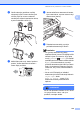


Table Of Contents
- PRÍRUČKA UŽÍVATEĽA MFC-490CW
- Informácie o schválení a poznámky k prekladu a zverejneniu
- Vyhlásenie o zhode ES podľa smernice R a TTE
- Obsah
- Časť I: Všeobecné
- 1 Všeobecné informácie
- 2 Vkladanie dokumentov a papiera
- 3 Všeobecné nastavenia
- 4 Bezpečnostné funkcie
- Časť II: Fax
- 5 Odosielanie faxov
- Zadanie režimu Fax
- Obežník (len čb)
- Dodatočné operácie pri odosielaní
- Odosielanie faxov s využitím viacerých nastavení
- Kontrast
- Zmena nastavenia faxu
- Dvojitý prístup (len čiernobielo)
- Prenos v reálnom čase
- Režim zámoria
- Pozdržané faxovanie (len čb)
- Pozdržaný prenos v dávke (len čb)
- Kontrola a zrušenie čakajúcich úloh
- Nastavenie vlastných zmien ako nové východiskové nastavenie
- Obnovenie všetkých výrobných nastavení
- Ručné odosielanie faxu
- Hlásenie Nestaci pamat
- 6 Prijímanie faxov
- 7 Telefonické a externé zariadenia
- 8 Vytáčanie a ukladanie čísel
- 9 Tlačové správy
- 10 Výzva
- 5 Odosielanie faxov
- Časť III: Kopírovanie
- 11 Kopírovanie
- Ako kopírovať
- Nastavenie kopírovania
- Zmena kvality a rýchlosti kopírovania
- Zväčšovanie alebo zmenšovanie kopírovaného obrázku
- Zhotovenie kópií N na 1 alebo plagátu (Rozvrhnutie stránky)
- Triedenie dokumentov pomocou APD
- Nastavenie jasu a kontrastu
- Voľby papiera
- Kopírovanie knihy
- Kopírovanie vodoznaku
- Nastavenie zmien ako nových východiskových nastavení
- Obnovenie všetkých výrobných nastavení
- Hlásenie ‘Nestaci pamat’
- 11 Kopírovanie
- Časť IV: Priama tlač fotografií
- 12 Tlač fotografií z pamäťovej karty alebo USB flash disku
- Práca s aplikáciou PhotoCapture Center™
- Začíname
- Tlač obrázkov
- Nastavenie tlače PhotoCapture Center™
- Skenovanie na pamäťovú kartu alebo USB flash disk
- Význam chybových hlásení
- 13 Tlač fotografií z fotoaparátu
- 12 Tlač fotografií z pamäťovej karty alebo USB flash disku
- Časť V: Programové vybavenie
- Časť VI: Dodatky
- A Bezpečnostné a informačné pokyny
- B Odstraňovanie problémov a bežná údržba
- C Ponuka a funkcie
- D Špecifikácie
- E Register
- Index
- brother SVK

130
b Skontrolujte, či máte v počítači
nainštalovaný nástroj MFL-Pro Suite a
potom v počítači zapnite funkciu
PC-FAX Prijím. (Podrobnosti pozri časñ
PC-FAX prijím v Príručka užívateľa
programov pre operačný systém
Windows
®
na disku CD-ROM.)
c Skontrolujte, či je v zariadení nastavená
funkcia PC Fax Receive. (Pozri
Prijímanie faxov z počítača
na strane 44.)
Ak pri nastavení funkcie PC Fax
Receive obsahuje pamäñ nejaké faxy,
displej LCD vás požiada o prenos faxov
do počítača.
d Vykonajte jednu z nasledujúcich
činností:
Ak chcete preniesñ všetky faxy do
počítača, stlačte 1. Zobrazí sa
otázky, či chcete záložnú tlač.
Ak chcete ukončiñ a ponechañ faxy v
pamäti, stlačte 2.
e Stlačte tlačidlo
Stop/Exit (Stop/Koniec).
Prenos výpisu faxového denníka do
iného zariadenia
B
Ak ste nenastavili ID stanice, nemôžete
otvoriñ režim prenosu faxov. (Pozri časñ
Zadajte osobné údaje (ID stanice) v Stručný
návod na obsluhu.)
a Stlačením Stop/Exit (Stop/Koniec)
chybu dočasne prerušte.
b Stlačte tlačidlo Menu.
c Stlačením tlačidla a alebo b zvoľte
Servis.
Stlačte tlačidlo OK.
d Stlačením tlačidla a alebo b zvoľte
Presun data.
Stlačte tlačidlo OK.
e Stlačením tlačidla a alebo b zvoľte
Prenos reportu.
Stlačte tlačidlo OK.
f Zadajte číslo faxu, do ktorého sa
prepošle výpis faxového denníka.
g Stlačte tlačidlo Mono Start (Štart ČB).
Uviaznutie dokumentu B
Dokumenty môžu uviaznuñ v automatickom
podávači papiera, ak nie sú správne vložené
či podávané alebo ak sú príliš dlhé. Pri
odstraňovaní uviaznutého papiera postupujte
takto:
Dokument uviazol v hornej časti
automatického podávača dokumentov
B
a Vytiahnite papier z automatického
podávača, ktorý nie je uviaznutý.
b Otvorte kryt automatického podávača.
c Vyñahujte uviaznutý dokument smerom
doľava.
d Zatvorte kryt automatického podávača.
e Stlačte tlačidlo
Stop/Exit (Stop/Koniec).
Poznámka
Ak chcete predísñ uviaznutiu dokumentov,
zatvorte kryt APD správne zatlačením na
strednú časñ.