
User's Guide




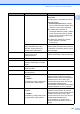

Table Of Contents
- PRÍRUČKA UŽÍVATEĽA MFC-490CW
- Informácie o schválení a poznámky k prekladu a zverejneniu
- Vyhlásenie o zhode ES podľa smernice R a TTE
- Obsah
- Časť I: Všeobecné
- 1 Všeobecné informácie
- 2 Vkladanie dokumentov a papiera
- 3 Všeobecné nastavenia
- 4 Bezpečnostné funkcie
- Časť II: Fax
- 5 Odosielanie faxov
- Zadanie režimu Fax
- Obežník (len čb)
- Dodatočné operácie pri odosielaní
- Odosielanie faxov s využitím viacerých nastavení
- Kontrast
- Zmena nastavenia faxu
- Dvojitý prístup (len čiernobielo)
- Prenos v reálnom čase
- Režim zámoria
- Pozdržané faxovanie (len čb)
- Pozdržaný prenos v dávke (len čb)
- Kontrola a zrušenie čakajúcich úloh
- Nastavenie vlastných zmien ako nové východiskové nastavenie
- Obnovenie všetkých výrobných nastavení
- Ručné odosielanie faxu
- Hlásenie Nestaci pamat
- 6 Prijímanie faxov
- 7 Telefonické a externé zariadenia
- 8 Vytáčanie a ukladanie čísel
- 9 Tlačové správy
- 10 Výzva
- 5 Odosielanie faxov
- Časť III: Kopírovanie
- 11 Kopírovanie
- Ako kopírovať
- Nastavenie kopírovania
- Zmena kvality a rýchlosti kopírovania
- Zväčšovanie alebo zmenšovanie kopírovaného obrázku
- Zhotovenie kópií N na 1 alebo plagátu (Rozvrhnutie stránky)
- Triedenie dokumentov pomocou APD
- Nastavenie jasu a kontrastu
- Voľby papiera
- Kopírovanie knihy
- Kopírovanie vodoznaku
- Nastavenie zmien ako nových východiskových nastavení
- Obnovenie všetkých výrobných nastavení
- Hlásenie ‘Nestaci pamat’
- 11 Kopírovanie
- Časť IV: Priama tlač fotografií
- 12 Tlač fotografií z pamäťovej karty alebo USB flash disku
- Práca s aplikáciou PhotoCapture Center™
- Začíname
- Tlač obrázkov
- Nastavenie tlače PhotoCapture Center™
- Skenovanie na pamäťovú kartu alebo USB flash disk
- Význam chybových hlásení
- 13 Tlač fotografií z fotoaparátu
- 12 Tlač fotografií z pamäťovej karty alebo USB flash disku
- Časť V: Programové vybavenie
- Časť VI: Dodatky
- A Bezpečnostné a informačné pokyny
- B Odstraňovanie problémov a bežná údržba
- C Ponuka a funkcie
- D Špecifikácie
- E Register
- Index
- brother SVK

Odstraňovanie problémov a bežná údržba
123
B
Vyzváňací tón - zistenie B
Keď odosielate fax automaticky, zariadenie
podľa východiskového nastavenia počká
stanovený čas a potom začne vytáčañ čísla.
Zmenou nastavenia vyzváňacieho tónu
Detekcia môžete zariadenie nastaviñ tak,
že zariadenie začne vytáčañ, len čo zistí
vyzváňací tón. Toto nastavenie ušetrí trochu
času pri odosielaní faxu na viacero rôznych
čísel. Ak zmeníte nastavenie a objavia sa
problémy s vytáčaním, mali by ste sa vrátiñ
späñ k výrobnému Bez detekcie
nastaveniu.
a Stlačte tlačidlo Menu.
b Stlačením tlačidla a alebo b zvoľte
Uvodne nast.
Stlačte tlačidlo OK.
c Stlačením tlačidla a alebo b zvoľte
Vytacaci ton.
d Stlačením tlačidla d alebo c vyberte
možnosñ Detekcia alebo
Bez detekcie.
Stlačte tlačidlo OK.
e Stlačte tlačidlo
Stop/Exit (Stop/Koniec).
Interferencia telefónnej linky B
V prípade problémov s odosielaním a
prijímaním faxov kvôli prípadnej interferencii
na telefónnych linkách, môžete zmeniñ
nastavenie kompatibility, ktoré znižuje
rýchlosñ modemu s cieľom minimalizácie
chýb.
a Stlačte tlačidlo Menu.
b Stlačením tlačidla a alebo b zvoľte Fax.
Stlačte tlačidlo OK.
c Stlačením tlačidla a alebo b zvoľte
Rozne.
Stlačte tlačidlo OK.
d Stlačením tlačidla a alebo b zvoľte
Kompatibilita.
e Stlačením tlačidla d alebo c vyberte
možnosñ Vysoka, Normalna alebo
Zakl.(pre VoIP).
Zakl.(pre VoIP)
zníži rýchlos
ñ
modemu na 9 600 bps. Ak sa na
telefónnej linke vyskytujú problémy
spôsobené interferenciou, používajte
ju len vtedy, keď to bude potrebné.
Normalna nastaví rýchlosñ modemu
na 14 400 bps.
Vysoka zvýši rýchlosñ modemu na
33 600 bps. (výrobné nastavenie)
Stlačte tlačidlo OK.
f Stlačte tlačidlo Stop/Exit (Stop/Koniec).
Poznámka
Keď zmeníte kompatibilitu na
Zakl.(pre VoIP),
funkcia ECM bude
dostupná len pre odosielanie farebných faxov.
Počítač nemôže rozpoznañ
zariadenie.
<Užívatelia systému Windows
®
>
Nastavenia brány firewall v počítači môžu blokovañ potrebné sieñové pripojenie.
Podrobnosti nájdete v pokynoch uvedených vyššie.
<Užívatelia systému Macintosh
®
>
Znovu vyberte zariadenie v aplikácii DeviceSelector, ktorá sa nachádza v okne
Macintosh HD/Library/Printers/Brother/Utilities/DeviceSelector alebo v zozname
modelov ControlCenter2.
Problémy so sieñou (Pokračovanie)
Problém Návrhy