
User's Guide




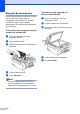
Table Of Contents
- MANUAL DO UTILIZADOR MFC-490CW
- Autorização e nota de publicação e compilação
- Declaração de Conformidade EC sob a Directiva R & TTE
- Índice
- Secção I: Geral
- 1 Informações gerais
- 2 Colocar papel e documentos
- 3 Configuração geral
- 4 Funções de segurança
- Secção II: Fax
- 5 Enviar um fax
- Introduzir o modo de Fax
- Distribuição (apenas monocromático)
- Operações adicionais de envio
- Enviar faxes usando configurações múltiplas
- Contraste
- Alterar a resolução de fax
- Acesso duplo (apenas monocromático)
- Transmissão em tempo real
- Modo Internacional
- Envio de fax programado (apenas monocromático)
- Transmissão de Lote Programada (apenas monocromático)
- Verificar e cancelar tarefas em espera
- Configurar alterações como uma nova predefinição
- Restaurar todas as configurações de fábrica
- Enviar um fax manualmente
- Mensagem Memória Cheia
- 6 Receber um fax
- 7 Serviços telefónicos e dispositivos externos
- 8 Marcar e memorizar números
- 9 Imprimir Relatórios
- 10 Polling
- 5 Enviar um fax
- Secção III: Copiar
- 11 Fazer cópias
- Como copiar
- Configurações de cópia
- Alterar velocidade e qualidade da cópia
- Ampliar ou reduzir a imagem copiada
- Efectuar cópias N em 1 ou um poster (Esquema de Página)
- Ordenar cópias utilizando o ADF
- Ajustar o brilho e o contraste
- Opções de Papel
- Copiar Livro
- Copiar Marca de água
- Estabelecer alterações como uma nova predefinição
- Restaurar todas as configurações de fábrica
- Mensagem "Memória Cheia"
- 11 Fazer cópias
- Secção IV: Impressão Directa de Fotos
- 12 Imprimir fotografias a partir de um cartão de memória ou unidade de memória USB Flash
- Operações PhotoCapture Center™
- Imprimir a partir de uma unidade de memória USB Flash sem um PC
- Digitalizar para um cartão de memória ou uma unidade de memória USB Flash sem um computador
- Utilizar o PhotoCapture Center™ a partir do computador
- Utilizar um cartão de memória ou uma unidade de memória USB Flash
- Estrutura da pasta do cartão de memória ou da unidade de memória USB Flash
- Como começar
- Imprimir imagens
- PhotoCapture Center™ configurações de impressão
- Digitalizar para cartão de memória ou unidade USB Flash
- Compreender as Mensagens de Erro
- Operações PhotoCapture Center™
- 13 Imprimir fotos a partir de uma câmara
- 12 Imprimir fotografias a partir de um cartão de memória ou unidade de memória USB Flash
- Secção V: Software
- Secção VI: Anexos
- A Segurança e Questões Legais
- B Solução de problemas e manutenção de rotina
- C Menu e Funções
- D Especificações
- E Glossário
- Índice remissivo
- brother POR

Solução de problemas e manutenção de rotina
137
B
Transferir faxes para o computador B
Pode transferir os faxes da memória do
aparelho para o computador.
a Prima Parar/Sair para interromper o
erro temporariamente.
b Certifique-se de que instalou o MFL-Pro
Suite no computador e, em seguida,
active a função Recepção de PC-FAX
no computador. (Para mais
informações, consulte Recepção
PC-FAX para Windows
®
no Manual do
Utilizador de Software incluído no
CD-ROM.)
c Certifique-se de que configurou a
Recepção PC-Fax no aparelho.
(Consulte Recepção de PC FAX
na página 45.)
Se houver faxes na memória do
aparelho quando configurar a Recepção
PC-FAX, o LCD irá perguntar-lhe se
pretende transferir os faxes para o
computador.
d Efectue um dos seguintes
procedimentos:
Para transferir todos os faxes para o
computador, prima 1. O aparelho
pergunta se pretende uma
impressão de segurança.
Para sair e deixar os faxes na
memória, prima 2.
e Prima Parar/Sair.
Transferir o relatório de Histórico de
Faxes para outro aparelho de fax
B
Se não tiver configurado a ID da unidade, não
pode introduzir o modo de transferência de
fax. (Consulte Introduzir informação pessoal
(ID do aparelho) no Guia de Instalação
Rápida.)
a Prima Parar/Sair para interromper o
erro temporariamente.
b Prima Menu.
c Prima a ou b para seleccionar
Serviço.
Prima OK.
d Prima a ou b para seleccionar
Transf. Dados.
Prima OK.
e Prima a ou b para seleccionar
Transf. Relat.
Prima OK.
f Introduza o número de fax para o qual o
relatório de Histórico de Faxes será
reencaminhado.
g Prima Iniciar Mono.