
User's Guide




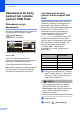


Table Of Contents
- PODRĘCZNIK UŻYTKOWNIKA MFC-490CW
- Informacja o zatwierdzeniu oraz Nota dotycząc opracowania i publikacji
- Deklaracja zgodności EC zgodna z dyrektywą R i TTE
- Spis Treści
- Sekcja I: Ogólne
- 1 Informacje ogólne
- 2 Ładowanie papieru i dokumentów
- 3 Konfiguracja ogólna
- 4 Funkcje bezpieczeństwa
- Sekcja II: Faks
- 5 Wysyłanie faksów
- Aktywacja trybu faksu
- Emisja (tylko czarno-białe)
- Dodatkowe operacje związane z wysyłaniem
- Wysyłanie faksów z wykorzystaniem ustawień wielokrotnych
- Kontrast
- Zmiana rozdzielczości faksu
- Dostęp podwójny (tylko czarno-białe)
- Transmisja w czasie rzeczywistym
- Tryb międzynarodowy
- Wysyłanie faksów opóźnionych (tylko czarno-białe)
- Opóźniona transmisja wsadowa (tylko czarno-białe)
- Sprawdzanie i anulowanie oczekujących zadań
- Ustawianie wprowadzonych zmian jako nowych wartości domyślnych
- Przywracanie wszystkich ustawień do wartości fabrycznych
- Ręczne wysyłanie faksów
- Komunikat Brak pamięci
- 6 Odbiór faksu
- 7 Telefon i urządzenia zewnętrzne
- 8 Wybieranie i przechowywanie numerów
- 9 Drukowanie raportów
- 10 Odpytywanie
- 5 Wysyłanie faksów
- Sekcja III: Kopiowanie
- 11 Tworzenie kopii
- Jak kopiować
- Ustawienia kopiowania
- Zmiana prędkości i jakości kopiowania
- Powiększanie i zmniejszanie kopiowanego obrazu
- Wykonywanie N kopii na 1 arkuszu (Układ strony)
- Sortowanie kopii z wykorzystaniem ADF
- Regulacja jasności i kontrastu
- Opcje papieru
- Kopiowanie książki
- Kopiowanie znaku wodnego
- Ustawianie wprowadzonych zmian jako nowych wartości domyślnych
- Przywracanie wszystkich ustawień do wartości fabrycznych
- Komunikat „Brak pamięci”
- 11 Tworzenie kopii
- Sekcja IV: Bezpośrednie drukowanie fotografii
- 12 Drukowanie zdjęć z karty pamięci lub z napędu USB Flash
- Operacje PhotoCapture Center™
- Jak rozpocząć pracę
- Drukowanie obrazów
- PhotoCapture Center™ ustawienia wydruku
- Skanowanie do karty pamięci lub nośnika pamięci USB Flash
- Komunikaty błędów
- 13 Drukowanie zdjęć z aparatu
- 12 Drukowanie zdjęć z karty pamięci lub z napędu USB Flash
- Sekcja V: Oprogramowanie
- Sekcja VI: Załączniki
- A Bezpieczeństwo i zgodność z prawem
- B Usuwanie niesprawności i rutynowa obsługa konserwacyjna
- C Menu oraz funkcje
- D Specyfikacje
- E Słowniczek
- Indeks
- brother POL

Rozdział 12
96
Skanowanie do karty
pamięci lub nośnika
pamięci USB Flash
12
Wchodzenie w tryb
skanowania 12
Gdy chcesz zeskanować do karty pamięci lub
nośnika pamięci USB Flash, naciśnij
(Scan (Skanuj)).
Wyświetlacz LCD pokaże:
Naciśnij a lub b, aby wybrać SKAN DO MED.
Naciśnij OK.
Jeżeli nie będziesz podłączony do
komputera, na wyświetlaczu LCD pojawi się
tylko opcja Skanowanie do nośnika.
(Patrz Skanowanie dla Windows
®
lub
Macintosh
®
w Instrukcja oprogramowania na
płycie CD-ROM, aby uzyskać dodatkowe
informacje na temat innych opcji menu).
Jak skanować do karty
pamięci lub do napędu USB
Flash 12
Możesz skanować czarno-białe i kolorowe
dokumenty, zapisując je bezpośrednio na
kartę pamięci lub w pamięci USB Flash.
Dokumenty czarno-białe zostaną zapisane w
formacie PDF (*.PDF) lub TIFF (*.TIF).
Dokumenty kolorowe można zapisać w
postaci plików PDF (*.PDF) lub JPEG
(*.JPG). Ustawienie fabryczne to
KOLOR 150DPI, a domyślny format to PDF.
Urządzenie automatycznie tworzy nazwy
plików w oparciu o bieżącą datę. (Szczegóły,
patrz Przewodnik szybkiej instalacji). Na
przykład, piąty obraz zeskanowany
1 czerwca 2009 r. miałby nazwę
01070905.PDF. Można zmieniać kolor i
jakość pliku.
a Umieść kartę CompactFlash
®
, Memory
Stick
®
, Memory Stick Pro™, SD, SDHC,
xD-Picture Card™ lub nośnik pamięci
USB Flash w urządzeniu.
UWAGA
NIE wyciągaj karty pamięci ani nośnika
pamięci USB Flash, gdy miga klawisz
Photo Capture, aby uniknąć uszkodzenia
karty, nośnika USB Flash lub danych
zapisanych na karcie.
b Włóż dokument.
c Naciśnij (Scan (Skanuj)).
SKAN DO OBRAZU
SKAN DO OBRAZU
SKANUJ
SKAN DO OCR
SKAN DO OCR
SKAN DO PLIKU
SKAN DO PLIKU
SKAN DO E-MAIL
SKAN DO E-MAIL
SKAN DO MED.
SKAN DO MED.
WYBIERZ&WCIŚNIJ OK.
SKANUJ DOKUMENT
SKANUJ DOKUMENT
BEZPOŚREDNIO DO KARTY
BEZPOŚREDNIO DO KARTY
LUB PAMIĘCI
LUB PAMIĘCI
FLASH USB.
FLASH USB.
Jakość Format pliku, jaki
można wybrać
KOLOR 150DPI JPEG / PDF
KOLOR 300DPI JPEG / PDF
KOLOR 600DPI JPEG / PDF
CZ/B 200X100DPI TIFF / PDF
CZ/B 200DPI TIFF / PDF