
User's Guide



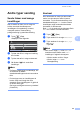


Table Of Contents
- BRUKERMANUAL MFC-490CW
- Informasjon om garanti og erklæring vedrørende kompilering og utgivelse
- EC Konformitetserklæring i henhold til R & TTE- direktivet
- Innholdsfortegnelse
- Avsnitt I: Generelt
- 1 Generell informasjon
- 2 Legge i papir og dokumenter
- 3 Hovedoppsett
- 4 Sikkerhetsfunksjoner
- Avsnitt II: Faks
- 5 Sende en faks
- Gå inn i faksmodus
- Gruppesending (kun svart-hvitt)
- Andre typer sending
- Sende fakser med mange innstillinger
- Kontrast
- Endre faksoppløsning
- Dobbelt tilgang (kun svart-hvitt)
- Sending i sanntid
- Oversjøisk modus
- Utsatt sending (kun svart-hvit)
- Utsatt satsvis sending (kun svart-hvit)
- Kontrollere og avbryte ventende jobber
- Lagre endringene som en ny standard
- Tilbakestill alle innstillinger til standardinnstilling
- Sende en faks manuelt
- Meldingen Minnet er fullt
- 6 Motta faks
- 7 Telefon og eksterne enheter
- 8 Slå telefonnumre og lagre nummer
- 9 Skrive ut rapporter
- 10 Polling
- 5 Sende en faks
- Avsnitt III: Kopi
- 11 Kopiere
- Slik kopierer du
- Kopieringsinnstillinger
- Endre kopieringshastighet og kopikvalitet
- Forstørre eller forminske bildet som kopieres
- Lage N i 1 kopi eller plakat (sideoppsett)
- Sortere kopier ved hjelp av dokumentmateren
- Justere lyshet og kontrast
- Papiralternativer
- Kopiere bok
- Kopiere vannmerke
- Bruke endringene dine som en ny standard
- Tilbakestille alle innstillinger til standardinnstilling
- Melding‘Minnet er fullt’
- 11 Kopiere
- Avsnitt IV: Direkte fotoutskrift
- Avsnitt V: Programvare
- Avsnitt VI: Tillegg
- A Sikkerhet og juridisk informasjon
- B Feilsøking og regelmessig vedlikehold
- C Meny og funksjoner
- D Spesifikasjoner
- E Ordliste
- Stikkordliste
- brother NOR

Kapittel 5
34
Endre faksoppløsning 5
Kvaliteten på en faks kan forbedres ved å
endre faksoppløsningen.
a Trykk (Fax).
b Trykk a eller b for å velge
Fax oppløsning.
c Trykk d eller c for å velge oppløsningen
du vil ha.
Trykk OK.
Merk
Du kan velge mellom fire ulike
oppløsningsinnstillinger for fakser i svart-
hvitt og to for fakser i farger.
Hvis du bruker S.Fin eller Foto-tasten til
å sende en faks, og deretter bruker
Colour Start-tasten til å sende en faks, vil
maskinen sende faksen med innstillingen
Fin.
Dobbelt tilgang
(kun svart-hvitt) 5
Selv om maskinen er i ferd med å sende fra
minnet, motta fakser eller skrive ut fra
datamaskinen, så kan du slå et nummer og
begynne å skanne faksen inn i minnet.
Displayet viser det nye jobbnummeret og
disponibelt minne.
Antallet sider du kan skanne inn i minnet,
avhenger av dataene som er trykt på sidene.
Merk
Hvis en Minnet er fullt melding
kommer inn mens du skanner
dokumenter, trykkStop/Exit for å avbryte
eller Mono Start for å sende de skannede
sidene.
Sending i sanntid 5
Når du sender en faks, skanner maskinen
dokumentene inn i minnet før den sender.
Straks telefonlinjen er ledig, begynner
maskinen å slå nummeret og sende.
Hvis minnet er fullt mens du sender en
fargefaks, sender maskinen dokumentet i
sanntid (selv om Sendetid er satt til Av).
Noen ganger kan det være nødvendig å
sende et viktig dokument øyeblikkelig, uten å
vente på sending fra minnet. Du kan aktivere
Sendetid.
a Trykk (Fax).
b Trykk a eller b for å velge Sendetid.
c Trykk d eller c for å velge På (eller Av).
Trykk OK.
Merk
Hvis sendingen er i sanntid, vil ikke den
automatiske gjenoppringningsfunksjonen
virke når du bruker skannerglassplaten.
Svart-hvitt
Standard Passer for de fleste
maskinskrevne dokumenter.
Fin Bra for små skrifttyper. Sender
litt langsommere enn standard
oppløsning.
S.Fin Bra for små skrifttyper eller
illustrasjoner. Sender
langsommere enn fin modus.
Foto Brukes når dokumentet har
ulike grå toner eller er et
fotografi. Denne oppløsningen
bruker lengst sendetid.
Farge
Standard Passer for de fleste
maskinskrevne dokumenter.
Fin Brukes når dokumentet er et
fotografi. Sendetiden er
tregere enn ved standard
oppløsning.