
User's Guide


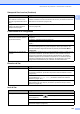

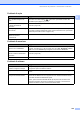

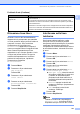

Table Of Contents
- GUIDA DELL’UTENTE MFC-490CW
- Informazioni sulla validità e avviso su redazione e pubblicazione
- Dichiarazione di conformità CEE in base alla Direttiva R e TTE
- Sommario
- Sezione I: Generale
- 1 Informazioni generali
- 2 Caricamento di documenti e carta
- 3 Impostazioni generali
- 4 Funzioni di sicurezza
- Sezione II: Fax
- 5 Invio di un fax
- Accesso alla modalità Fax
- Trasmissione circolare (solo bianco e nero)
- Operazioni aggiuntive di invio
- Invio di fax con impostazioni multiple
- Contrasto
- Modifica della risoluzione del fax
- Accesso duplice (solo bianco e nero)
- Trasmissione in tempo reale
- Modalità Overseas
- Fax differito (solo bianco e nero)
- Trasmissione cumulativa differita (solo in bianco e nero)
- Controllo e annullamento delle operazioni in attesa
- Impostazione delle modifiche come una nuova impostazione predefinita
- Ripristino di tutte le impostazioni alle impostazioni di fabbrica
- Invio manuale di fax
- Messaggio di Memoria esaurita
- 6 Ricezione di fax
- 7 Dispositivi telefonici e dispositivi esterni
- 8 Composizione e memorizzazione dei numeri
- 9 Stampa rapporti
- 10 Polling
- 5 Invio di un fax
- Sezione III: Copia
- 11 Esecuzione di copie
- Come effettuare le copie
- Impostazioni di copia
- Modifica della velocità e della qualità copia
- Ingrandimento o riduzione dell'immagine copiata
- Realizzazione di copie N in 1 o di poster (Layout Pagina)
- Ordinamento copie utilizzando l'ADF
- Regolazione di luminosità e contrasto
- Opzioni carta
- Copia libro
- Copia filigrana
- Impostazione delle modifiche come una nuova impostazione predefinita
- Ripristino di tutte le impostazioni alle impostazioni di fabbrica
- Messaggio di "Memoria esaurita"
- 11 Esecuzione di copie
- Sezione IV: Stampa fotografica diretta
- 12 Stampa di foto da una scheda di memoria o da un'unità di memoria Flash USB
- PhotoCapture Center™ Operazioni
- Stampa di foto da una scheda di memoria o da un'unità di memoria Flash USB senza PC
- Scansione su una scheda di memoria o su un'unità di memoria Flash USB senza PC
- Utilizzo di PhotoCapture Center™ dal computer
- Utilizzo di una scheda di memoria o di un'unità di memoria Flash USB
- Struttura cartelle delle schede di memoria o dell'unità di memoria Flash USB
- Preparazione dell'apparecchio
- Stampa di immagini
- Impostazioni di stampa di PhotoCapture Center™
- Scansione in una scheda di memoria o in un'unità di memoria Flash USB
- Interpretazione dei messaggi di errore
- PhotoCapture Center™ Operazioni
- 13 Stampa di foto da una fotocamera
- 12 Stampa di foto da una scheda di memoria o da un'unità di memoria Flash USB
- Sezione V: Software
- Sezione VI: Appendice
- A Sicurezza e restrizioni legali
- B Risoluzione dei problemi e manutenzione ordinaria
- Risoluzione dei problemi
- Messaggi di errore e manutenzione
- Manutenzione ordinaria
- Sostituzione delle cartucce di inchiostro
- Pulizia della parte esterna dell'apparecchio
- Pulizia del piano dello scanner
- Pulizia della piastra dell'apparecchio
- Pulizia del rullo di scorrimento carta
- Pulizia delle testine di stampa
- Verifica della qualità di stampa
- Verifica dell'allineamento di stampa
- Verifica della quantità di inchiostro
- Informazioni sull'apparecchio
- Imballaggio e spedizione dell'apparecchio
- C Menu e funzioni
- D Specifiche tecniche
- E Glossario
- Indice
- brother ITA

Risoluzione dei problemi e manutenzione ordinaria
125
B
Problemi di copia
Problema Suggerimenti
Non è possibile eseguire una
copia.
Accertarsi che il tasto Copia sia acceso. (Consultare Accesso alla
modalità Copia apagina74.)
Risultati di copia scadenti quando
si utilizza l'alimentatore
automatico.
Cercare di utilizzare il piano dello scanner. (Consultare Utilizzo del piano dello
scanner apagina20.)
Sulle copie appaiono strisce o righe
nere verticali.
Solitamente le strisce o le righe nere verticali sulle copie sono dovute a sporcizia
o a liquido correttivo sulla striscia di vetro. Pulire la striscia di vetro. (Consultare
Pulizia del piano dello scanner apagina142.)
La funzione di adattamento alla
pagina non funziona
correttamente.
Accertarsi che il documento non sia inclinato sul piano dello scanner.
Problemi di scansione
Problema Suggerimenti
Quando si avvia la scansione,
appaiono errori TWAIN/WIA.
Controllare che il driver TWAIN/WIA Brother sia selezionato come sorgente
primaria. In PaperPort™ 11SE con OCR, fare clic su File, Digitalizza o ottieni
foto e fare clic su Seleziona per scegliere il driver Brother TWAIN/WIA.
Risultati di scansione scadenti
quando si utilizza l'alimentatore
automatico.
Cercare di utilizzare il piano dello scanner. (Consultare Utilizzo del piano dello
scanner apagina20.)
L'OCR non funziona. Provare ad aumentare la risoluzione dello scanner.
Problemi di software
Problema Suggerimenti
Non è possibile installare il
software o eseguire la stampa.
Eseguire il programma Ripristina MFL-Pro Suite su CD ROM. Questo
programma ripara e reinstalla il software.
"Dispositivo occupato" Verificare che sul display dell'apparecchio non siano visualizzati messaggi di
errore.
Non è possibile stampare le
immagini da FaceFilter Studio.
Per utilizzare FaceFilter Studio, è necessario installare l'applicazione FaceFilter
Studio dal CD-ROM fornito con l'apparecchio. Per installare FaceFilter Studio,
consultare la Guida di installazione rapida.
Inoltre, prima di avviare FaceFilter Studio per la prima volta, accertarsi che
l'apparecchio Brother sia acceso e collegato al computer. In tal modo sarà
possibile accedere a tutte le funzioni di FaceFilter Studio.