
User's Guide


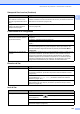

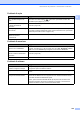

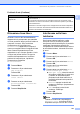

Table Of Contents
- GUIDA DELL’UTENTE MFC-490CW
- Informazioni sulla validità e avviso su redazione e pubblicazione
- Dichiarazione di conformità CEE in base alla Direttiva R e TTE
- Sommario
- Sezione I: Generale
- 1 Informazioni generali
- 2 Caricamento di documenti e carta
- 3 Impostazioni generali
- 4 Funzioni di sicurezza
- Sezione II: Fax
- 5 Invio di un fax
- Accesso alla modalità Fax
- Trasmissione circolare (solo bianco e nero)
- Operazioni aggiuntive di invio
- Invio di fax con impostazioni multiple
- Contrasto
- Modifica della risoluzione del fax
- Accesso duplice (solo bianco e nero)
- Trasmissione in tempo reale
- Modalità Overseas
- Fax differito (solo bianco e nero)
- Trasmissione cumulativa differita (solo in bianco e nero)
- Controllo e annullamento delle operazioni in attesa
- Impostazione delle modifiche come una nuova impostazione predefinita
- Ripristino di tutte le impostazioni alle impostazioni di fabbrica
- Invio manuale di fax
- Messaggio di Memoria esaurita
- 6 Ricezione di fax
- 7 Dispositivi telefonici e dispositivi esterni
- 8 Composizione e memorizzazione dei numeri
- 9 Stampa rapporti
- 10 Polling
- 5 Invio di un fax
- Sezione III: Copia
- 11 Esecuzione di copie
- Come effettuare le copie
- Impostazioni di copia
- Modifica della velocità e della qualità copia
- Ingrandimento o riduzione dell'immagine copiata
- Realizzazione di copie N in 1 o di poster (Layout Pagina)
- Ordinamento copie utilizzando l'ADF
- Regolazione di luminosità e contrasto
- Opzioni carta
- Copia libro
- Copia filigrana
- Impostazione delle modifiche come una nuova impostazione predefinita
- Ripristino di tutte le impostazioni alle impostazioni di fabbrica
- Messaggio di "Memoria esaurita"
- 11 Esecuzione di copie
- Sezione IV: Stampa fotografica diretta
- 12 Stampa di foto da una scheda di memoria o da un'unità di memoria Flash USB
- PhotoCapture Center™ Operazioni
- Stampa di foto da una scheda di memoria o da un'unità di memoria Flash USB senza PC
- Scansione su una scheda di memoria o su un'unità di memoria Flash USB senza PC
- Utilizzo di PhotoCapture Center™ dal computer
- Utilizzo di una scheda di memoria o di un'unità di memoria Flash USB
- Struttura cartelle delle schede di memoria o dell'unità di memoria Flash USB
- Preparazione dell'apparecchio
- Stampa di immagini
- Impostazioni di stampa di PhotoCapture Center™
- Scansione in una scheda di memoria o in un'unità di memoria Flash USB
- Interpretazione dei messaggi di errore
- PhotoCapture Center™ Operazioni
- 13 Stampa di foto da una fotocamera
- 12 Stampa di foto da una scheda di memoria o da un'unità di memoria Flash USB
- Sezione V: Software
- Sezione VI: Appendice
- A Sicurezza e restrizioni legali
- B Risoluzione dei problemi e manutenzione ordinaria
- Risoluzione dei problemi
- Messaggi di errore e manutenzione
- Manutenzione ordinaria
- Sostituzione delle cartucce di inchiostro
- Pulizia della parte esterna dell'apparecchio
- Pulizia del piano dello scanner
- Pulizia della piastra dell'apparecchio
- Pulizia del rullo di scorrimento carta
- Pulizia delle testine di stampa
- Verifica della qualità di stampa
- Verifica dell'allineamento di stampa
- Verifica della quantità di inchiostro
- Informazioni sull'apparecchio
- Imballaggio e spedizione dell'apparecchio
- C Menu e funzioni
- D Specifiche tecniche
- E Glossario
- Indice
- brother ITA

122
A tergo o a piè di pagina
compaiono alcune macchie.
Accertarsi di utilizzare inchiostro Innobella™ originale Brother.
Verificare che la piastra della stampante non sia macchiata di inchiostro.
(Consultare Pulizia della piastra dell'apparecchio a pagina 143.)
Accertarsi di utilizzare il supporto ribaltabile carta. (Consultare Caricamento di
carta e altri supporti di stampa a pagina 9.)
L'apparecchio stampa linee spesse
sulla pagina.
Selezionare Ordine inverso nella scheda Di base del driver di stampa.
Le stampe sono spiegazzate. Nella scheda Avanzate del driver di stampa fare clic su Impostazioni colore e
deselezionare Stampa bidirezionale per Windows
®
o Stampa bidirezionale per
Macintosh
®
.
Accertarsi di utilizzare inchiostro Innobella™ originale Brother.
Non è possibile eseguire la stampa
del "Layout Pagina".
Verificare che le impostazioni del formato carta nell'applicazione corrispondano a
quelle del driver di stampa.
La velocità di stampa è troppo
bassa.
Provare a modificare le impostazioni del driver di stampa. La risoluzione massima
necessita di tempi di elaborazione, invio e stampa di dati più lunghi. Provare le
altre impostazioni relative alla qualità nella scheda Avanzate del driver di stampa.
Inoltre, fare clic su Impostazioni colore e verificare che l'opzione Migliora colore
sia deselezionata.
Impostare la funzione Senza bordi su No. La stampa senza bordi è più lenta della
stampa normale. (Consultare Stampa per Windows
®
o Stampa e Invio di fax per
Macintosh
®
nella Guida software dell'utente su CD-ROM.)
L'opzione Miglioramento colore
non funziona correttamente.
Se i dati dell'immagine non dispongono dell'opzione di colori completi (ad esempio
256 colori) nell'applicazione, l'opzione Miglioramento colore non funziona.
Occorre usare l'impostazione del colore almeno a 24 bit per poter utilizzare la
funzione Miglioramento colore.
La carta fotografica non viene
alimentata correttamente.
Quando si stampa su carta fotografica Brother, caricare un foglio aggiuntivo della
stessa carta fotografica nel vassoio carta. Un foglio aggiuntivo è incluso nella
confezione della carta per questo scopo.
Pulire il rullo di rilevamento delle pagine. (Consultare Pulizia del rullo di
scorrimento carta apagina143.)
L'apparecchio alimenta più pagine. Verificare che la carta sia caricata correttamente nel vassoio. (Consultare
Caricamento di carta e altri supporti di stampa apagina9.)
Verificare che non siano caricati più di due tipi di carta alla volta nel vassoio.
Le pagine stampate non sono
sovrapposte in modo preciso.
Accertarsi di utilizzare il supporto ribaltabile carta. (Consultare Caricamento di
carta e altri supporti di stampa a pagina 9.)
Stampa dei fax in arrivo
Problema Suggerimenti
Stampa sovrapposta e strisce
bianche orizzontali; frasi mancanti
nei margini superiore e inferiore.
Il problema probabilmente è dovuto a un collegamento non corretto, con elettricità
statica o interferenze sulla linea telefonica. Chiedere al chiamante di inviare
nuovamente il fax.
Linee nere verticali sui fax ricevuti. È possibile che lo scanner dell'apparecchio che ha inviato il fax sia sporco.
Chiedere al mittente del fax di eseguire una copia per vedere se il problema
riguarda il suo apparecchio. Provare a farsi inviare un fax da un altro apparecchio.
Stampa (Continua)
Problema Suggerimenti