
User's Guide
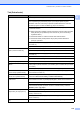


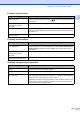


Table Of Contents
- PŘÍRUČKA UŽIVATELE MFC-490CW
- Informace o schválení a oznámení o sestavení a publikování
- Prohlášení o shodě EC v rámci směrnice R & TTE
- Obsah
- Oddíl I: Obecné
- 1 Obecné informace
- 2 Vkládání dokumentů a papíru
- 3 Obecné nastavení
- 4 Bezpečnostní funkce
- Oddíl II: Fax
- 5 Odesílání faxů
- Zadání režimu Fax
- Oběžník (jen černobíle)
- Přídavné operace při odesílání
- Odesílání faxů s využitím několika nastavení
- Kontrast
- Změna nastavení faxu
- Dvojitý přístup (jen černobíle)
- Přenos v reálném čase
- Režim zámoří
- Posílání odložených faxů (jen černobíle)
- Sdružený odložený přenos (jen černobíle)
- Kontrola a zrušení čekajících úloh
- Nastavení vlastních změn jako nové výchozí nastavení
- Obnovení všech výrobních nastavení
- Ruční odesílání faxu
- Hlášení Nedostatek paměti
- 6 Příjem faxů
- 7 Telefonické a externí zařízení
- 8 Vytáčení a ukládání čísel
- 9 Tiskové zprávy
- 10 Polling
- 5 Odesílání faxů
- Oddíl III: Kopírování
- 11 Kopírování
- Kopírování
- Nastavení kopírování
- Změna rychlosti kopírování a kvality
- Zvětšování nebo zmenšování kopírovaného obrázku
- Pořizování kopií N na 1 nebo Posteru (Rozvržení stránky)
- Třídění dokumentů pomocí ADF
- Nastavení jasu a kontrastu
- Volby papíru
- Kopírování knihy
- Kopírování vodoznaku
- Nastavení změn jako nové výchozí nastavení
- Obnovení všech výrobních nastavení
- Hlášení ,Přeplněná paměť‘
- 11 Kopírování
- Oddíl IV: Přímý tisk fotografií
- 12 Tisk fotografií z paměťové karty nebo USB flash disku
- Práce s aplikací PhotoCapture Center™
- Tisk z paměťové karty nebo USB flash disku bez počítače
- Skenování na paměťovou kartu nebo paměťovou jednotku USB Flash bez počítače
- Použití aplikace PhotoCapture Center™ z počítače
- Použití paměťové karty nebo paměťové jednotky USB Flash
- Struktura složek na paměťových kartách a paměťových jednotkách USB Flash
- Začínáme
- Tisk obrázků
- Nastavení tisku PhotoCapture Center™
- Skenování na paměťovou kartu nebo paměťovou jednotku USB Flash
- Význam chybových hlášení
- Práce s aplikací PhotoCapture Center™
- 13 Tisk fotografií z fotoaparátu
- 12 Tisk fotografií z paměťové karty nebo USB flash disku
- Oddíl V: Programové vybavení
- Oddíl VI: Dodatky
- A Bezpečností předpisy a pokyny
- B Odstraňování problémů a běžná údržba
- C Nabídka a funkce
- D Technické údaje
- E Glosář
- Rejstřík
- brother CZE

Odstraňování problémů a běžná údržba
123
B
Problémy s kopírováním
Problém Doporučení
Nelze vyrobit kopii.
Ujistěte se, že svítí klávesa Kopírování . (Viz Vstup do režimu Kopírování
na straně 70.)
Nekvalitní kopie s použitím
automatického podavače
dokumentů.
Použijte sklo skeneru. (Viz Použití skla skeneru na straně 20.)
Na kopiích se objevují svislé čáry. Svislé černé čáry nebo pruhy na kopiích jsou obvykle způsobeny nečistotou nebo
korektorem na skleněné liště. Vyčistěte skleněnou lištu. (Viz Čištění skla skeneru
na straně 140.)
Funkce zarovnání na stránku
nepracuje správně.
Ujistěte se, že je dokument na skle skeneru správně umístěn.
Problémy se skenováním
Problém Doporučení
Při zahájení skenování se objeví
chyby TWAIN/WIA.
Zkontrolujte, že je ovladač Brother TWAIN/WIA zvolen jako primární zdroj. V
aplikaci PaperPort™ 11SE s OCR klepněte na položku Soubor, Skenovat nebo
získat fotografii a klepněte na položku Vybrat, čímž zvolíte ovladač Brother
TWAIN/WIA.
Nekvalitní skeny s použitím
automatického podavače
dokumentů.
Použijte sklo skeneru. (Viz Použití skla skeneru na straně 20.)
Funkce OCR (optické
rozpoznávání znaků) nepracuje.
Zkuste zvýšit rozlišení skeneru.
Problémy s programovým vybavením
Problém Doporučení
Nelze instalovat program nebo
tisknout.
Spusñte program Oprava MFL-Pro Suite, který najdete na disku CD-ROM. Tento
program opraví a znovu nainstaluje program.
„Zařízení je zaneprázdněno“ Zkontrolujte, že na LCD displeji zařízení není chybové hlášení.
Z aplikace FaceFilter Studio nelze
tisknout obrázky.
Abyste mohli používat aplikaci FaceFilter Studio, musíte ji nejprve nainstalovat z
disku CD-ROM dodaného společně se zařízením. Informace o instalaci aplikace
FaceFilter Studio najdete v Stručný návod k obsluze.
Než aplikaci FaceFilter Studio poprvé spustíte, musíte rovněž zkontrolovat, zda je
zařízení Brother zapnuto a připojeno k počítači. To vám umožní přistupovat ke
všem funkcím aplikace FaceFilter Studio.