
User's Guide
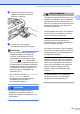

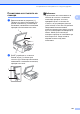

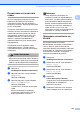


Table Of Contents
- РЪКОВОДСТВО НА ПОТРЕБИТЕЛЯ MFC-490CW
- Информация за одобрение и съответствие и забележка към изданието
- Декларация за съответствие на Европейската комисия съгласно директивата R и TTE
- Съдържание
- Раздел I: Общо
- 1 Обща информация
- 2 Зареждане на хартия и документи
- 3 Общи настройки
- 4 Функции за защита
- Раздел II: Факс
- 5 Изпращане на факс
- Влизане в режим на факс
- Разпространение (само монохромно)
- Допълнителни операции за изпращане
- Изпращане на факсове с множество настройки
- Контраст
- Промяна на резолюцията на факса
- Двоен достъп (само монохромно)
- Предаване в реално време
- Международен режим
- Отложено изпращане на факсове (само монохромно)
- Отложено групово предаване (само монохромно)
- Проверка и прекъсване на чакащи задания
- Задаване на промените като нови подразбиращи се
- Възстановяване на всички настройки до фабричните
- Ръчно изпращане на факс
- Съобщение за липса на памет
- 6 Поучаване на факс
- 7 Телефони и външни устройства
- 8 Набиране и сортиране на номерата
- 9 Отчети при печат
- 10 Заявка за свързване
- 5 Изпращане на факс
- Раздел III: Копиране
- 11 Копиране
- Как се копира
- Настройки за копиране
- Промяна на скоростта и качеството на копиране
- Увеличение или намаление на копираното изображение
- Направа на N в 1 копия или плакат (оформление на страницата)
- Сортиране на копия с помощта на ADF
- Настройване на яркостта и контраста
- Опции за хартията
- Копиране на книга
- Копиране на водни знаци
- Задаване на промените като нови стойности по подразбиране
- Възстановяване на всички настройки до фабричните стойности
- Съобщение „Липса на памет“
- 11 Копиране
- Раздел IV: Директно разпечатване на снимки
- 12 Печатане на снимки от карта с памет или USB флаш-памет
- Операции на PhotoCapture Center™
- Как се започва
- Печат на изображения
- PhotoCapture Center™ настройки за печат
- Сканиране в карта с памет и USB памет
- Разбиране на съобщенията за грешка
- 13 Разпечатване на снимки от цифров фотоапарат
- 12 Печатане на снимки от карта с памет или USB флаш-памет
- Раздел V: Софтуер
- Раздел VI: Приложения
- A Безопасност и правни клаузи
- B Отстраняване на неизправности и текуща поддръжка
- Отстраняване на неизправности
- Съобщения за грешка и поддръжка
- Рутинна поддръжка
- Смяна на мастилените касети
- Почистване на външния корпус на устройството
- Почистване на стъклото на скенера
- Почистване на валяка на принтера на устройството
- Почистване на поемащата ролка за хартия
- Почистване на печатната глава
- Проверете качеството на печата
- Проверка на подравняването на разпечатването
- Проверка на количеството мастило
- Информация за устройството
- Пакетиране и транспортиране на машината
- C Меню и функции
- D Спецификации
- E Кратък речник
- Индекс
- brother BUL

Отстраняване на неизправности и текуща поддръжка
143
B
Почистване на печатната
глава B
За да се поддържа качество на печат,
машината автоматично ще почисти
печатащата глава. Ако има проблем с
качеството на печат, можете да започнете
ръчно почистване.
Почистете печатащата глава и касетите с
мастило, ако на отпечатаните страници се
появи хоризонтална линия или празно
пространство на мястото на текст или
графика. Можете да
почистите само
черното, три цвята едновременно
(циан/жълт/магента), или четири цвята
едновременно.
Почистването на печатащата глава
изразходва мастило. Твърде честото
почистване води до ненужно използване
на мастило.
ПРЕДУПРЕЖДЕНИЕ
НЕ пипайте печатащата глава. Пипането
на печатащата глава може да я повреди
трайно и да анулира нейната гаранция.
a Натиснете
Ink Management (Контрол на мастилата)
.
b Натиснете a или b, за да изберете
Изчистване.
Натиснете OK (Ок).
c Натиснете a или b, за да изберете
Черно, Цвят или Всичко.
Натиснете OK (Ок).
Устройството почиства печатащата
глава.
Когато почистването приключи,
устройството автоматично ще се
върне в режим на готовност.
Забележка
След петкратно почистване на
печатната глава без подобряване на
качеството, опитайте да инсталирате
нова оригинална мастилена касета
Brother за всеки проблематичен цвят.
Опитайте да почистите печатащата
глава отново, до пет пъти. Ако
качеството на печат не се е подобрило,
свържете се с дилър на Brother.
Проверете качеството на
печата B
Ако на разпечатките се появи
избледняване или ивици на цветовете и
текста, някои от дюзите може би са
запушени. Можете да проверите това чрез
отпечатване на Страницата за проверка
на качеството на печат, погледнете
схемата за проверка на дюзите.
a Натиснете
Ink Management (Контрол на мастилата)
.
b Натиснете a или b, за да изберете
Пробен печат.
Натиснете OK (Ок).
c Натиснете a или b, за да изберете
Качест на печат.
Натиснете OK (Ок).
d Натиснете
Colour Start (Старт Цветно).
Устройството започва да разпечатва
Страницата за проверка на
качеството на печат.
e Проверете качеството на четирите
цветни квадратчета на страницата.